


 Video Converter Ultimate
 Perekam Layar
 Perbaikan Video
 Unduhan Aman
6 Cara Menyalin DVD ke Komputer [macOS/Windows/Linux]
Dibandingkan dengan saat ini, DVD perlahan-lahan mulai kehilangan popularitasnya sebagai salah satu media penyimpanan digital andalan untuk berbagai data media. Mari kita ambil contoh, komputer. Pengguna dapat menggunakan komputer mereka untuk menyalin DVD, tetapi dengan bantuan alat DVD ripper untuk mendigitalkan konten media. Dengan demikian, pengguna tidak perlu khawatir DVD mereka rusak secara fisik, dan dalam hal kenyamanan dan fleksibilitas, mereka tidak akan kesulitan lagi.
Sekarang, jika Anda masih bertanya-tanya bagaimana cara melakukannya, bacalah artikel ini dan ikuti panduan enam alat berbeda yang akan membantu Anda menyalin DVD ke komputer, beserta langkah-langkahnya. Juga, jangan khawatir apakah Anda menggunakan macOS, Windows, atau Linux sebagai sistem operasi, karena alat dan metode yang kami bahas di sini kompatibel dengan ketiga platform tersebut.

Bagian 1. Salin DVD ke Komputer dengan AnyMP4 DVD Ripper
Cara terbaik dan termudah untuk menyalin DVD ke komputer adalah melalui AnyMP4 DVD Ripper. Alat ini tersedia untuk pengguna macOS dan Windows, yang memungkinkan mereka menyalin DVD ke format digital dan menyimpan salinannya ke komputer. Ini adalah salah satu metode termudah yang tersedia saat ini karena antarmukanya yang sangat intuitif dan sederhana. Soal kualitas, AnyMP4 DVD Ripper sangat baik dalam menjaga kualitas konten media berkat enkode canggih dan teknologi Blu-Hyper. Selain itu, AnyMP4 DVD Ripper mendukung beragam format media, yang merupakan nilai tambah bagi mereka yang menginginkan fleksibilitas dan kompatibilitas dengan platform dan perangkat lain.
Berikut cara menyalin isi DVD ke komputer:
Langkah 1. Unduh AnyMP4 DVD Ripper di komputer Anda dengan DVD yang sudah dimasukkan ke dalam drive DVD komputer.
Unduh GratisUntuk Windows 7 atau lebih baruUnduhan Aman
Unduh GratisUntuk MacOS 10.7 atau lebih baruUnduhan Aman
Langkah 2. Klik "Load DVD" di kiri atas atau klik area kotak di tengah untuk memuat DVD Anda.
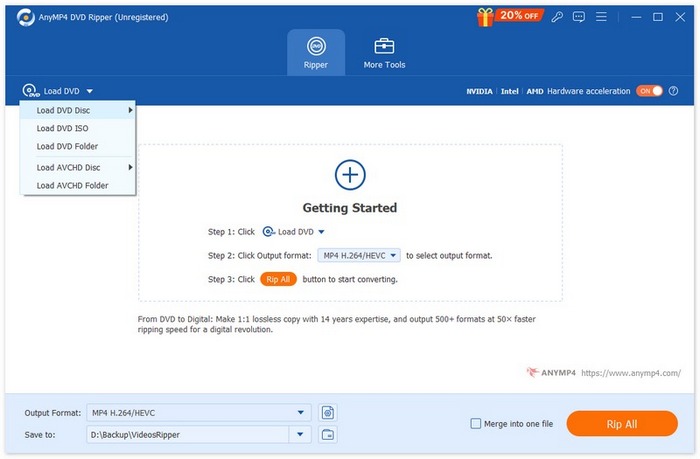
Langkah 3. Lalu, AnyMP4 DVD Ripper akan menganalisis DVD Anda, dan Anda dapat mengedit judul serta format keluarannya sesuai kebutuhan Anda.
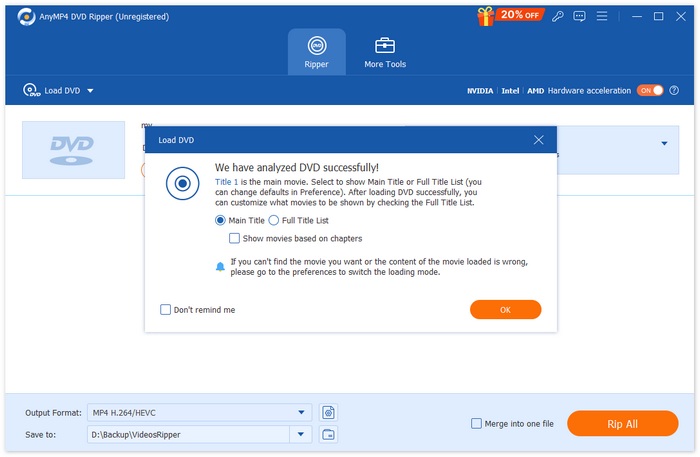
Langkah 4. Setelah semua diatur, Anda bisa mengklik tombol "Rip All" untuk mendapatkan salinan digital dari DVD fisik Anda. Setelah proses ripping selesai, salinan isi DVD Anda akan langsung tersimpan di komputer.

Untuk menyalin konten DVD di komputer, AnyMP4 DVD Ripper benar-benar salah satu alat terbaik. Pertama, menyalin DVD ke komputer sangat mudah, dan kecepatan konversinya sangat tinggi berkat pemrosesan berbasis GPU dan CPU. Kedua, alat ini langsung menyalin konten DVD ke komputer, dan terakhir, pengguna dapat memastikan kualitas keluaran konten DVD mereka tetap terjaga.
Bagian 2. Cara Menyalin DVD ke Komputer menggunakan VLC
Anda mungkin pernah mendengar tentang VLC karena merupakan salah satu pemutar media yang paling banyak digunakan untuk memutar berbagai jenis media. Pemutar media ini juga dapat digunakan untuk menyalin DVD ke komputer karena memiliki kemampuan untuk menyalin isi DVD. Selain itu, VLC tersedia untuk macOS, Windows, dan Linux. Namun, ada hal yang perlu diketahui pengguna tentang penggunaan alat ini untuk menyalin DVD ke komputer. Prosesnya bisa sedikit rumit dan menakutkan.
Berikut cara menyalin isi DVD ke komputer menggunakan VLC:
Langkah 1. Pertama, Anda perlu mengunduh dan menginstal VLC di perangkat Anda. Setelah itu, muat DVD-nya.
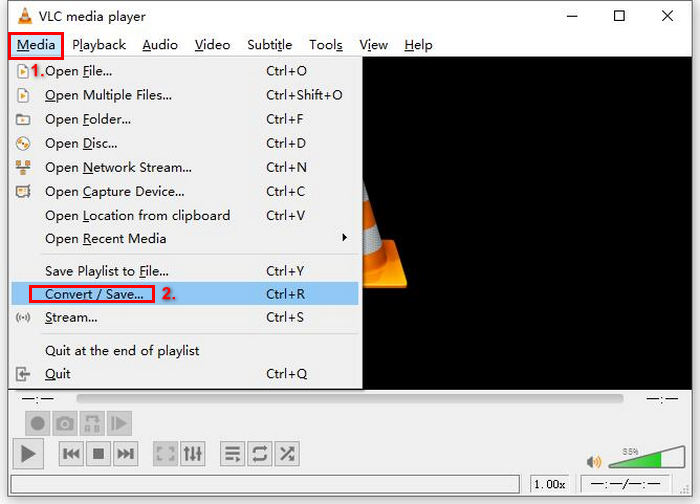
Langkah 2. Selanjutnya, buka tab Media dan pilih opsi Convert/ Save dari daftar.
Langkah 3. Setelah itu, klik Disc dari tab atas, aktifkan opsi DVD, dan pilih DVD yang ingin Anda rip di bagian Disc device.
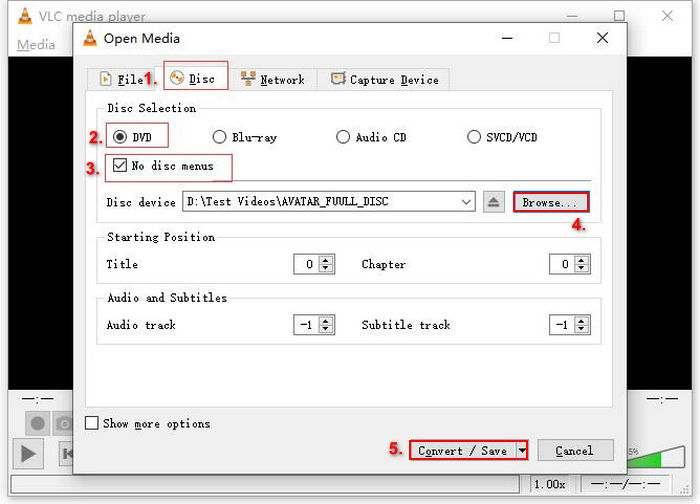
Langkah 4. Sekarang, klik tombol Convert/ Save dan atur format keluarannya dengan mengklik menu tarik-turun profil di bawah.
Langkah 5. Secara bawaan, VLC akan memilih untuk meripping DVD ke Video - H.264 + MP3 (MP4).
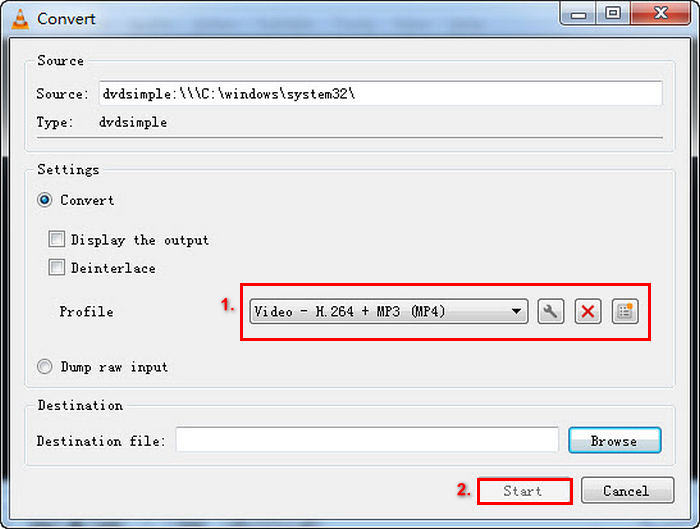
Langkah 6. Setelah itu, pada bagian Destination di bawah, beri nama file keluarannya. Dengan begitu, isi DVD akan langsung tersimpan ke perangkat komputer Anda.
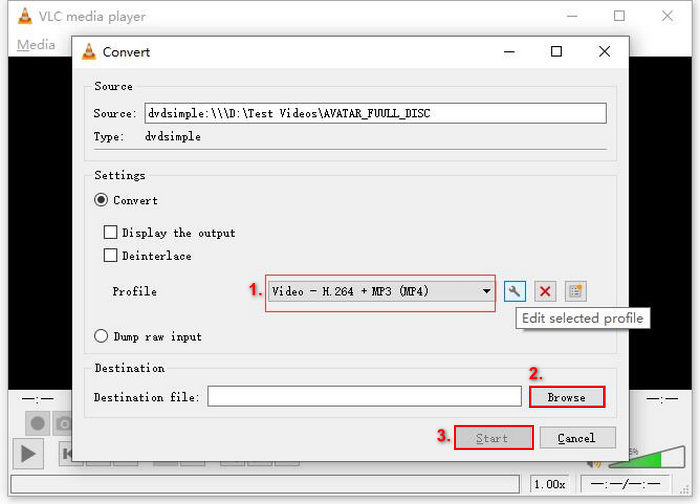
Langkah 7. Jika semuanya sudah siap, klik tombol Start untuk menyalin DVD dengan VLC.
Meskipun VLC merupakan aplikasi perangkat lunak pemutar media yang hebat, proses penyalinan merupakan proses yang vital saat membuat salinan konten DVD di komputer yang rumit dan tidak mudah dibandingkan dengan alat penyalin DVD khusus lainnya.
Bagian 3. Salin DVD ke Komputer melalui HandBrake
Alat lain yang bisa Anda gunakan untuk menyalin DVD ke komputer adalah HandBrake. Ini adalah alat gratis dan open-source yang merip isi DVD ke komputer di berbagai platform seperti Windows, macOS, dan Linux. Dengan demikian, setelah ripping DVD, pengguna dapat dengan mudah menyimpan isinya ke komputer mereka.
Berikut cara menyalin isi DVD ke komputer menggunakan HandBrake:
Langkah 1. Pertama, unduh dan pasang HandBrake di komputer Anda.
Langkah 2. Selanjutnya, masukkan DVD ke DVD-ROM, lalu pilih DVD Anda di bawah Source Selection. Alat ini kemudian akan mulai memindai judul film DVD.
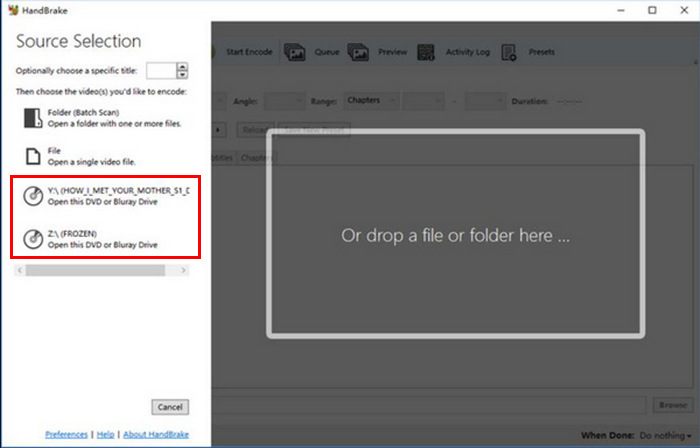
Langkah 3. Setelah DVD terbuka, pilih judul yang ingin Anda rip melalui menu tarik-turun Title.
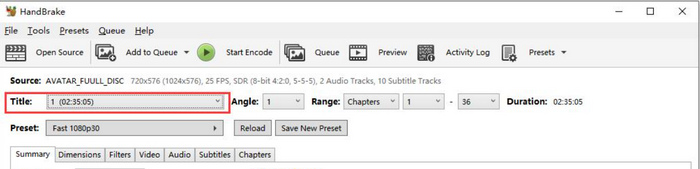
Langkah 4. Selanjutnya, Anda perlu menentukan kualitas file keluaran Anda. Cukup klik tombol Preset dan sesuaikan pengaturannya. Di bawahnya, Anda akan melihat Format. Klik itu, lalu pilih MP4 sebagai format keluaran Anda.
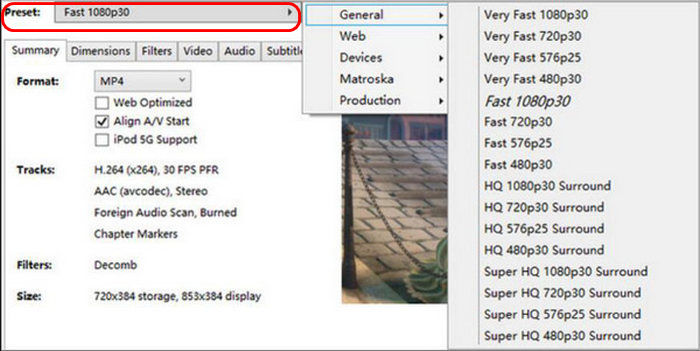
Langkah 5. Setelah itu, klik tombol Browse untuk memilih folder di hard drive sebagai tujuan, lalu klik tombol Start Encode di bagian atas jendela untuk menyalin DVD Anda ke MP4.
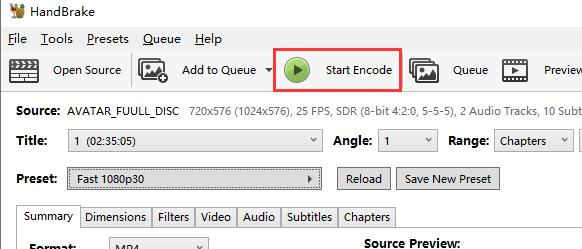
Dibandingkan dengan ripper DVD lainnya, HandBrake lebih sederhana dalam hal proses ripping. Namun, HandBrake tidak dapat menangani DVD terenkripsi. Jika Anda berurusan dengan DVD yang terproteksi atau membutuhkan format output yang lebih beragam, alat ini bukan untuk Anda.
Bagian 4. Rip DVD ke Komputer dengan DVDFab DVD Ripper
DVDFab DVD Ripper adalah sebuah alat ripping DVD yang dirancang untuk merip DVD ke berbagai jenis media digital. Alat ini terkenal karena dukungannya terhadap DVD terenkripsi, pengaturan keluaran yang dapat disesuaikan, dan pemrosesan cepat berkat akselerasi GPU. Terakhir, alat ini mendukung macOS dan Windows.
Berikut cara menyalin isi DVD ke komputer menggunakan DVDFab DVD Ripper:
Langkah 1. Unduh dan instal DVDfab DVD Ripper di perangkat komputer Anda.
Langkah 2. Setelah itu, jalankan alat tersebut dan klik tombol Plus untuk memuat DVD dari perangkat Anda.
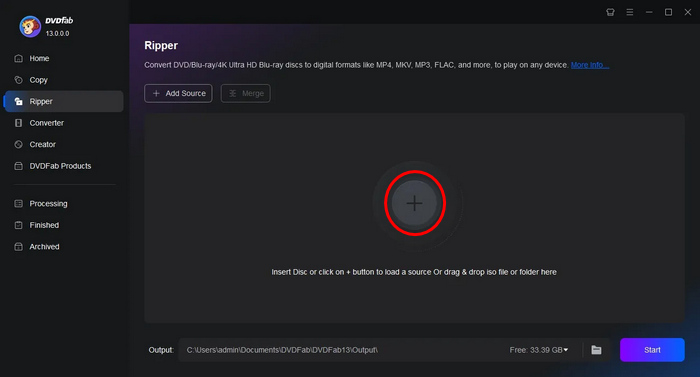
Langkah 3. Setelah itu, klik Choose Other Titles untuk memilih format keluaran, dan pilih folder di komputer tempat Anda ingin menyimpan salinan DVD Anda.
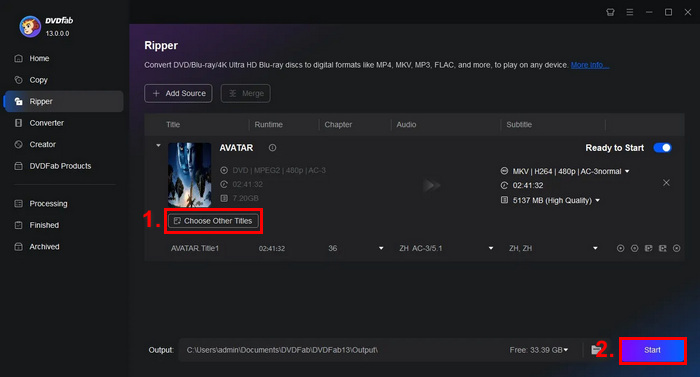
Langkah 4. Terakhir, klik tombol Start untuk mulai mendigitalkan DVD Anda.
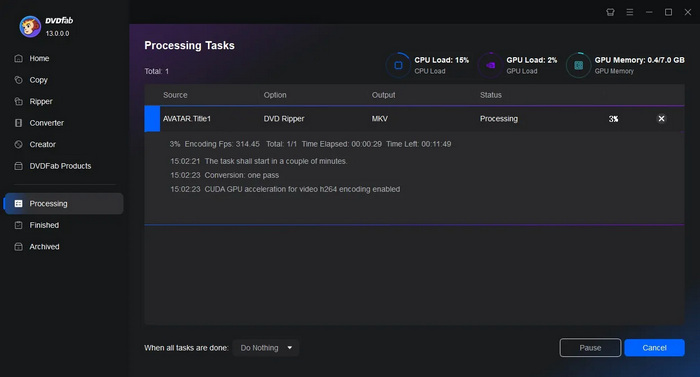
DVDFab DVD Ripper memang merupakan alat yang hebat bagi pengguna yang ingin menyalin DVD ke komputer karena dukungannya terhadap cakram terenkripsi. Namun, versi gratisnya terbatas hanya untuk format keluaran MP4 dan MKV.
Bagian 5. Cara Mengekstrak DVD ke Komputer menggunakan WinXDVD
Metode lain yang bisa Anda gunakan untuk menyalin DVD ke komputer adalah dengan menggunakan alat WinXDVD. Alat ripper DVD ini merupakan alat ripper DVD yang terkenal dan umum digunakan hingga saat ini. Alat ini tersedia untuk macOS dan Windows. Dengan kemampuannya mengonversi cakram DVD ke berbagai format digital, pengguna dapat menjamin proses ripping DVD yang lancar.
Berikut cara menyalin isi DVD ke komputer menggunakan WinXDVD:
Langkah 1. Pertama, unduh dan instal WinX DVD Ripper Platinum di perangkat Anda.
Langkah 2. Muat DVD kamu. Dengan alat ini, kamu memiliki tiga opsi untuk memuat DVD. Klik tombol DVD Disc jika kamu memasukkan DVD fisik ke dalam drive disk komputer, pilih ISO Image jika kamu memiliki file ISO DVD yang tersimpan di perangkatmu, atau pilih DVD Folder jika file DVD-mu disimpan dalam folder tertentu. Setelah itu, klik OK untuk melanjutkan.
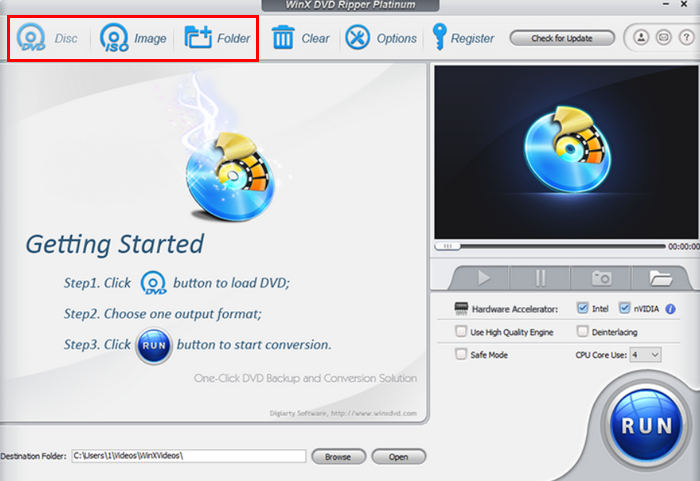
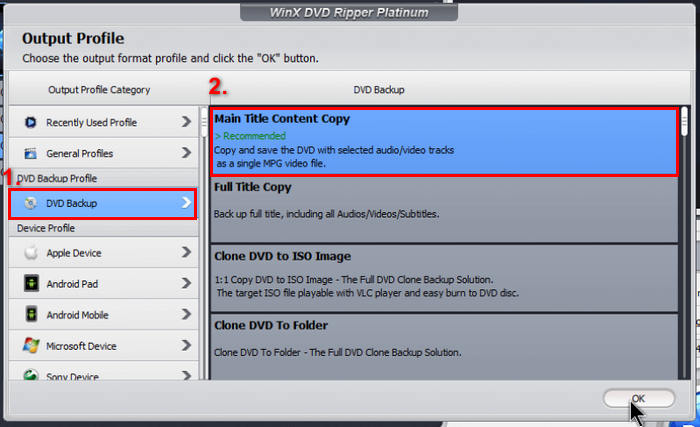
Langkah 3. Setelah itu, pada menu sebelah kiri di Output Profile, klik DVD Backup, lalu pilih Main Title Content Copy.
Langkah 4. Terakhir, klik Destination Folder di bawah untuk memilih folder di komputer tempat Anda ingin menyimpan DVD yang telah di-rip. Setelah itu, klik tombol Run untuk mulai merip DVD Anda.
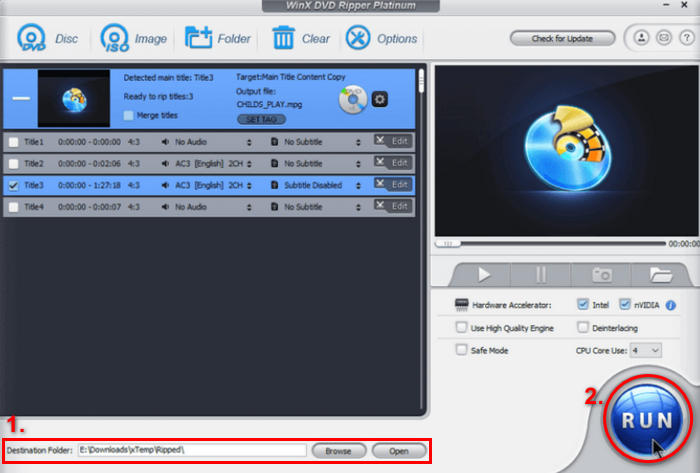
Menyalin DVD ke komputer dapat dilakukan dengan mudah menggunakan alat ini. Namun, perangkat lunak ini memerlukan lisensi premium untuk fungsionalitas penuh, dan versi gratisnya mungkin membatasi akses ke fitur-fitur lanjutan.
Bagian 6. Rip DVD ke Komputer menggunakan MakeMKV
MakeMKV juga merupakan alat ripper DVD yang terkenal, tetapi hanya dapat menyalin DVD ke format MKV. Meskipun dukungan format keluaran medianya terbatas, jika Anda ingin menyalin DVD ke format MKV dan menyalin isinya ke komputer, MakeMKV tetap merupakan alat yang hebat. Oleh karena itu, setelah proses ripping ke format MKV, pengguna dapat dengan mudah menyalin isi DVD ke komputer. Terakhir, alat ini tersedia untuk macOS, Windows, dan Linux.
Berikut cara menyalin isi DVD ke komputer menggunakan MakeMKV:
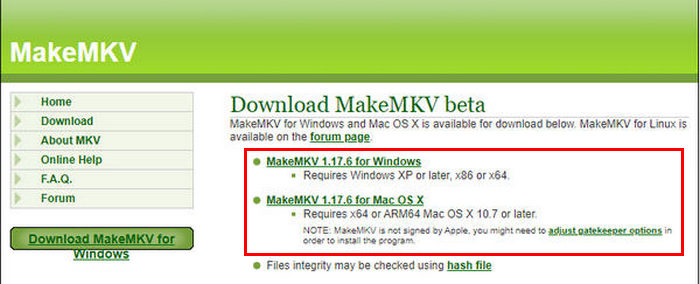
Langkah 1. Pertama, Anda perlu pergi ke situs resmi MakeMKV dan klik tautan unduhan sesuai dengan OS Anda.
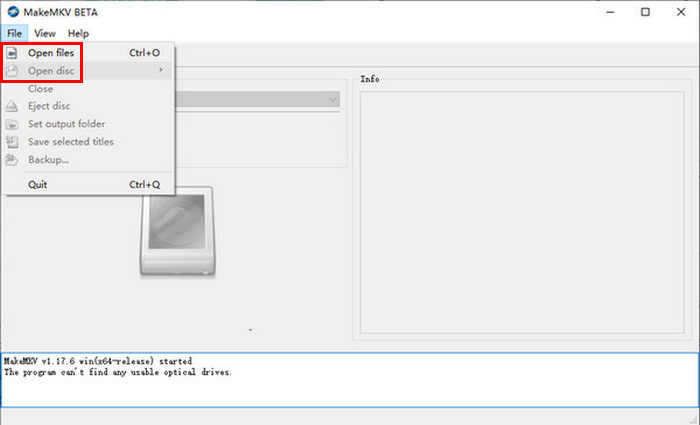
Langkah 2. Setelah itu, jalankan alatnya dan klik Open Files atau Open Disc untuk mengimpor video Anda.
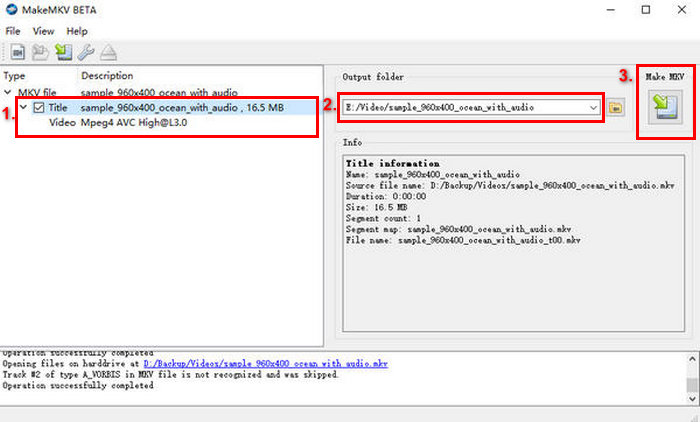
Langkah 3. Sekarang, pilih judul yang ingin Anda simpan sebagai file MKV dan trek yang ingin Anda pertahankan. Setelah itu, pilih folder tempat Anda ingin menyimpan file di komputer dan klik ikon MakeMKV untuk mulai melakukan transcoding. Hasilnya akan langsung disimpan ke lokasi yang Anda pilih.
MakeMKV sebenarnya adalah alat ripper DVD khusus yang dapat menyalin dan menyalin DVD ke komputer. Namun, dalam hal format media, pengguna hanya dapat menyalin DVD mereka ke MKV.
Bagian 7. Cara Menyalin DVD ke Komputer Tanpa Menggunakan Perangkat Lunak
Jika Anda mencari alat yang memungkinkan Anda menyalin DVD ke komputer tanpa menggunakan perangkat lunak, melalui pembuatan proses ekstraksi.
Langkah 1. Buka tray DVD Anda dan masukkan DVD ke komputer.
Langkah 2. Temukan drive tersebut di panel samping di File Explorer.
Langkah 3. Terakhir, seret dan lepaskan folder VIDEO_TS dari disk ke komputer.
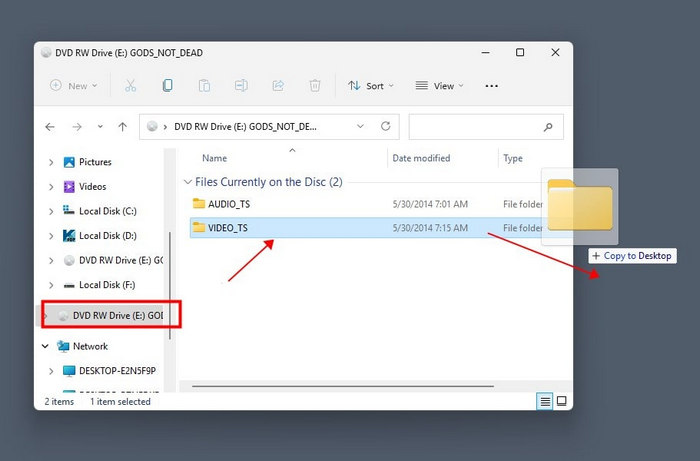
Catatan: Metode ini hanya berfungsi untuk DVD yang tidak dilindungi.
Bagian 8. FAQ tentang Menyalin Isi DVD ke Komputer
Bisakah saya menyalin isi DVD ke komputer tanpa menggunakan perangkat lunak?
Ya, Anda dapat menyalin isi DVD ke komputer tanpa perangkat lunak tambahan jika DVD tersebut tidak terlindungi. Cukup masukkan DVD ke dalam drive komputer Anda, buka folder DVD, dan salin berkasnya secara manual. Namun, untuk DVD terenkripsi atau mengonversi konten ke format lain, Anda memerlukan alat DVD ripper.
Format mana yang harus saya pilih saat menyalin DVD ke komputer saya?
Format terbaik bergantung pada kebutuhan dan persyaratan kompatibilitas Anda. MP4 adalah format yang didukung secara luas yang menyeimbangkan kualitas dan ukuran berkas, sehingga ideal untuk sebagian besar perangkat.
Berapa lama waktu yang dibutuhkan untuk menyalin DVD ke komputer?
Biasanya dibutuhkan waktu 10 hingga 20 menit untuk menyalin DVD yang tidak terlindungi dan 20 hingga 40 menit untuk DVD yang terenkripsi. Dengan AnyMP4 DVD Ripper, prosesnya lebih cepat, sekitar 5 hingga 10 menit, tergantung kecepatan komputer dan ukuran DVD Anda.
Kesimpulan
Sekarang setelah Anda tahu cara menyalin isi DVD ke komputer dengan berbagai alat dan metode, Anda memiliki opsi untuk mengakses isi DVD di komputer dengan mudah dan memutarnya kapan pun Anda mau. Namun, perhatikan alat yang paling sesuai untuk Anda. Pilih yang didukung oleh komputer Anda agar prosesnya lancar. Cobalah salah satu metode ini sekarang, dan salin isi DVD Anda langsung ke komputer dengan mudah!
-
 WinX DVD Ripper Platinum: Ulasan Komprehensif [2024]
 Mencari solusi untuk menyalin DVD Anda? Baca ulasan WinX DVD Ripper ini dan pahami semuanya, mulai dari fitur, panduan, hingga keputusan kami. Klik untuk membaca selengkapnya.
-
 Rekomendasi Ripper DVD Linux Terbaik – Mana yang Anda Suka?
 Jika Anda ingin mencari DVD ripper Linux untuk komputer Anda, silakan lihat 6 pilihan yang kami sediakan. Perbedaan di antara keduanya juga akan dijelaskan.
-
 Cara Menyalin Audio dari DVD dengan 4 Alat Terbaik di Komputer Kita
 Perlu menyalin audio dari DVD? Panduan ini berisi semua informasi yang Anda butuhkan. Kami akan memberikan empat panduan terbaik dan menunjukkan cara penerapannya.
