


 Video Converter Ultimate
 Perekam Layar
 Perbaikan Video
Panduan Lengkap Cara Membuat Latar Belakang Transparan di Paint
Bayangkan Anda telah mengambil foto seseorang, hewan, atau objek. Sekarang Anda perlu mengekstrak subjek foto dan menyisipkannya ke poster atau presentasi PowerPoint lain. Untuk menghindari gambar yang berantakan dengan beberapa elemen yang tumpang tindih dan agar elemen-elemen ini terintegrasi dengan lancar, Anda perlu membuat setiap elemen transparan terlebih dahulu sebelum menyisipkannya.
Jika Anda menggunakan komputer Windows, prosesnya mudah—Anda cukup menggunakan Microsoft Paint yang disediakan sistem.
Untuk membantu Anda lebih memahami perangkat lunak ini dan cara membuat latar belakang transparan di Paint, kami telah menyiapkan panduan ini yang menjelaskan langkah-langkah praktis menggunakan Paint dan Paint 3D.
Bagian 1. Cara Membuat Latar Belakang Transparan di MS Paint
Alat Paint bawaan sistem Windows memiliki tab bernama Select di pojok kiri atas. Klik tab tersebut, dan Anda akan melihat fungsi seleksi Transparan yang diperlukan untuk operasi ini. Prinsip fungsi ini adalah memotong gambar yang ingin Anda hilangkan dari latar belakang, lalu menempelkannya ke gambar baru yang telah Anda siapkan.
Berikut ini cara membuat gambar transparan di Paint.
Langkah 1. Klik ikon Start, cari dan jalankan Microsoft Paint.
Langkah 2. Klik File > Open untuk mengunggah gambar yang ingin Anda edit.
Langkah 3. Pilih Select dan pastikan opsi Transparent selection diaktifkan.
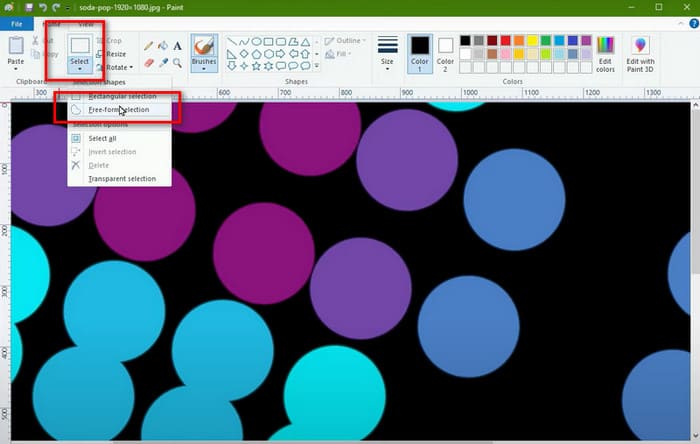
Langkah 4. Kembali ke menu Select dan pilih Free-form selection.
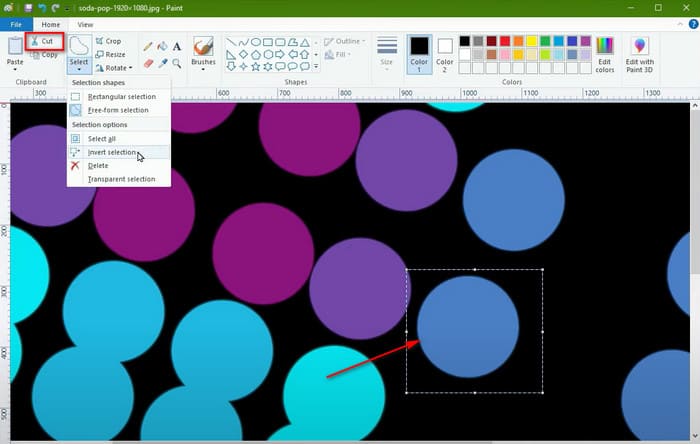
Langkah 5. Gunakan alat Free-form selection untuk menandai objek yang ingin Anda pertahankan.
Langkah 6. Setelah selesai menandai, klik kanan pada objek yang dipilih dan pilih Cut. Sekarang, objek tersebut akan dihapus dari gambar.
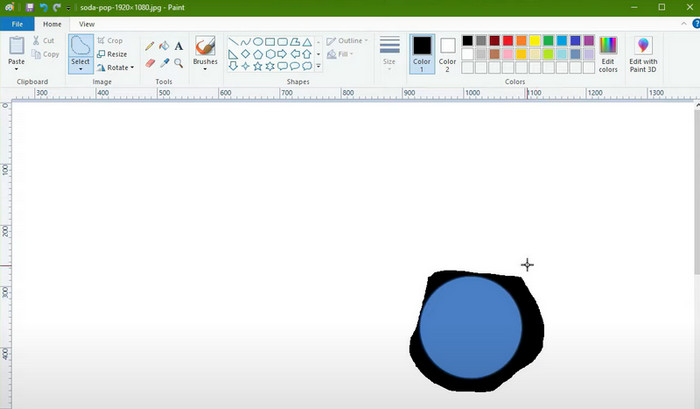
Langkah 7. Gunakan Microsoft Paint untuk membuka gambar baru yang telah Anda siapkan. Tekan Ctrl + V untuk menempelkan gambar yang sudah dipotong ke dalamnya.
Bagian 2. Bagaimana Cara Membuat Latar Belakang Transparan di Paint 3D
Bisakah saya membuat latar belakang transparan di Paint 3D?
Tentu saja. Perangkat lunak ini dapat dianggap sebagai versi lanjutan dari Microsoft Paint. Tidak hanya dapat menangani gambar datar, tetapi juga dapat membuat model 3D. Harap dicatat bahwa perangkat lunak ini hanya kompatibel dengan sistem Windows 10 atau 11. Perangkat lunak ini tidak lagi terpasang secara default di komputer. Anda dapat mengunduh versi terbaru dari Microsoft Store.
Untuk membuat latar belakang transparan di Paint 3D, Anda perlu mengikuti serangkaian langkah yang sama sekali berbeda.
Berikut ini cara membuat latar belakang gambar transparan di Paint 3D.
Langkah 1. Pastikan Anda telah memasang Paint 3D di komputer. Luncurkan antarmuka utamanya, klik Menu > Open > Browse files untuk menambahkan gambar yang ingin Anda edit.
Langkah 2. Klik Magic Select dan tarik kotak pembatas di sekeliling objek yang ingin Anda potong.
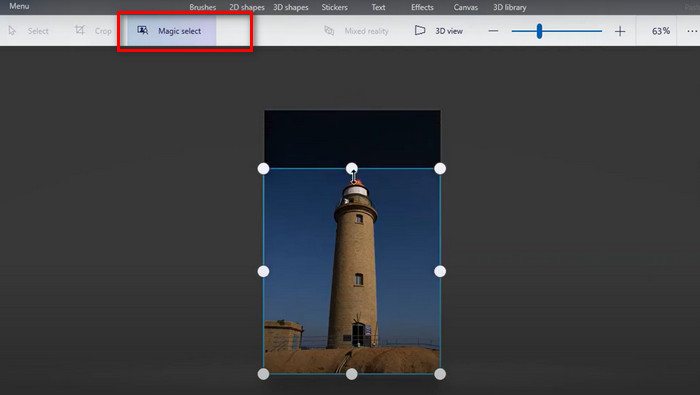
Langkah 3. Klik Next > Done. Objek yang dipilih akan muncul—geser dulu ke samping.
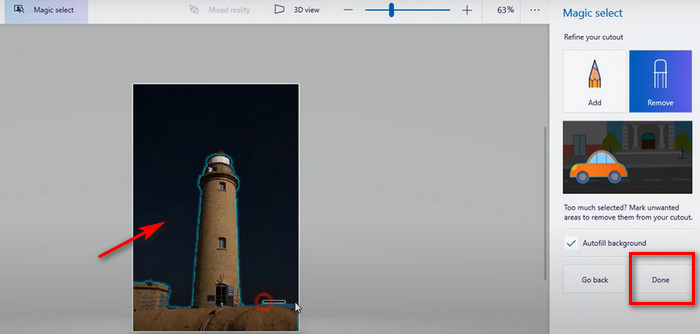
Langkah 4. Pilih semua, klik kanan pada kotak pembatas, lalu pilih Delete untuk menghapus latar belakang.
Langkah 5. Pindahkan kembali objek yang sudah dipotong ke atas kanvas.
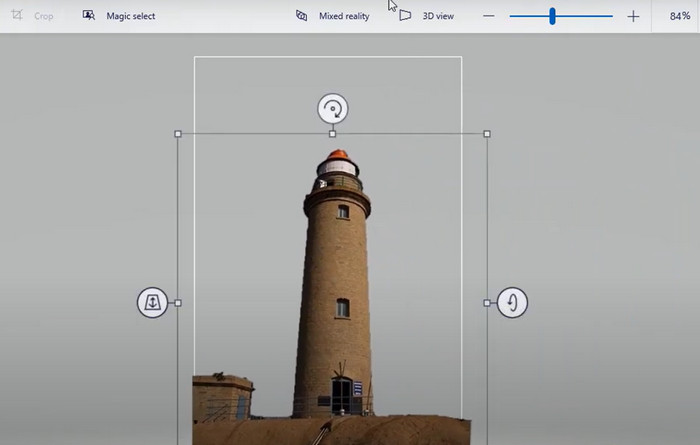
Langkah 6. Klik Crop, sesuaikan kanvas di sekitar objek, lalu klik Done.
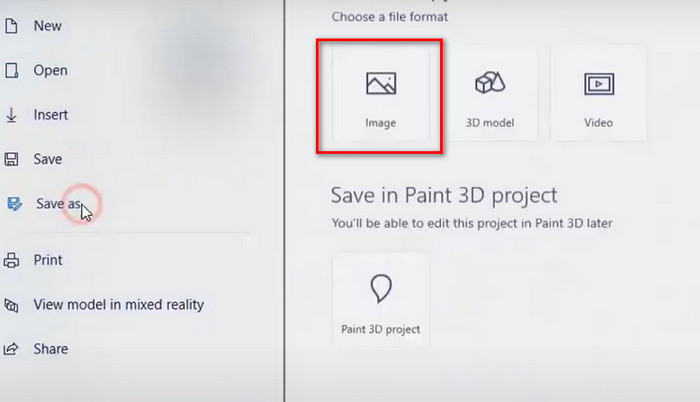
Langkah 7. Buka Menu > Save As > Image, pilih PNG, centang opsi Transparent, lalu klik Save.
Bagian 3. Cara Membuat Latar Belakang Gambar Transparan Online Gratis
Bagaimana cara membuat latar belakang transparan di Paint? Panduan lengkapnya sudah ada di bagian sebelumnya.
Namun, pernahkah Anda memperhatikan? Meskipun kedua metode di atas efektif, keduanya membutuhkan banyak pekerjaan manual. Saat menggunakan MS Paint untuk membuat latar belakang transparan, Anda harus memilih perimeter gambar yang ingin diekstrak secara manual, dan ini harus dilakukan dengan presisi. Meskipun demikian, batas objek yang diekstrak mungkin masih terlihat buram, dengan area yang tidak terduga ditambahkan atau dihilangkan.
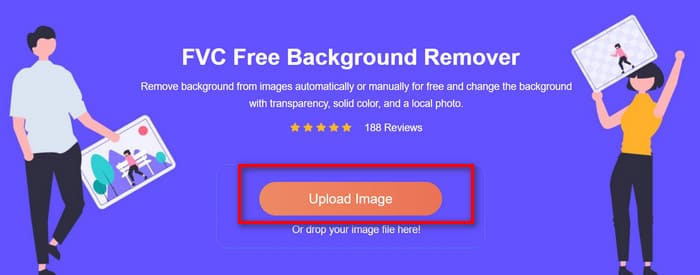
Sebenarnya, Anda mungkin ingin mencoba alat yang lebih cerdas dan lebih otomatis: FVC Free Background Remover. Ini adalah alat daring yang mendukung penghapusan otomatis latar belakang dari gambar PNG, JPG, dan JPEG atau membuat latar belakang transparan. Anda bahkan dapat langsung menambahkan latar belakang baru ke gambar yang sudah diproses di sini, misalnya warna solid yang disediakan platform atau gambar yang Anda unggah dari perangkat lokal sebagai latar belakang.
Alat daring ini juga mendukung pengeditan dasar gambar setelah penghapusan latar belakang.
Tentu saja, tidak semuanya pasti. Jika Anda ingin menyesuaikan area penghapusan, Anda dapat menggunakan alat kuas yang disediakan oleh platform. Mudah digunakan, 100% gratis, dengan fungsi pratinjau... Dari berbagai perspektif, FVC Free Background Remover adalah produk yang paling cocok.
Berikut ini cara membuat latar belakang gambar transparan online dengan FVC Free Background Remover.
Langkah 1. Jalankan FVC Free Background Remover di browser Anda. Klik Upload Image untuk menambahkan file yang ingin Anda edit.
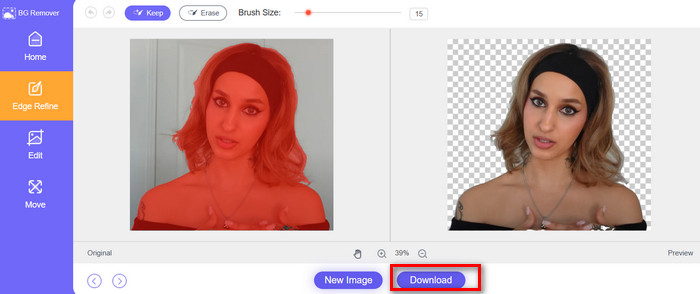
Langkah 2. FVC Free Background Remover akan berjalan secara otomatis untuk membuat latar belakang gambar menjadi transparan. Pratinjau hasilnya dan lakukan pengeditan tambahan sesuai kebutuhan.
Langkah 3. Klik Download untuk menyimpan gambar yang sudah Anda edit.
Bagian 4. FAQ Cara Membuat Latar Belakang Transparan di Paint
Bagaimana cara membuat latar belakang logo transparan di Paint?
Buka Paint, aktifkan seleksi Transparan, lalu gunakan alat seleksi Bentuk Bebas untuk memilih logo yang ingin Anda ekstrak. Kemudian, gunting logo tersebut dan letakkan di gambar yang baru Anda siapkan.
Apa alternatif untuk menghapus latar belakang?
FVC Free Background Remover adalah opsi yang lebih cerdas dan praktis. Anda tidak perlu memilih area atau menghapus latar belakang secara manual. Unggah saja gambar ke dalamnya, dan alat ini akan otomatis menghapus latar belakang dan bahkan bisa menambahkan latar belakang baru ke gambar untuk Anda.
Bisakah saya menghapus latar belakang GIF?
Tentu saja. Alat seperti Adobe Express GIF Background Remover dan Canva dapat membantu Anda menghapus latar belakang GIF dan membuat karya dengan latar belakang transparan.
Kesimpulan
Artikel ini memberikan penjelasan terperinci tentang cara membuat latar belakang transparan di Paint dan Paint 3D. Untuk kedua fitur tersebut, kami telah menyediakan deskripsi singkat dan panduan langkah demi langkah yang detail. Kami berharap ini membantu Anda membuat gambar dengan latar belakang transparan secara lokal.
Jika Anda tidak ingin memilih latar belakang secara manual, Anda bisa mencoba FVC Free Background Remover, yang mendukung penghapusan latar belakang otomatis. Aplikasi ini gratis, mudah digunakan, dan merupakan pilihan yang bagus.
-
 PPT Hapus Gambar Latar Belakang: 3 Metode yang Tersedia untuk Anda
 Menghapus gambar latar belakang PPT merupakan langkah penting dalam pembuatannya. Dalam artikel ini, kami akan menyebutkan tiga metode yang dapat membantu Anda menyelesaikan operasi ini.
-
 9 Penghapus Latar Belakang Gambar Teratas untuk Hasil yang Cepat dan Akurat
 Rasakan kecepatan dan keakuratan penghapus gambar latar belakang dengan performa terbaik. Ucapkan selamat tinggal pada penghapus latar belakang yang rumit dan terapkan sembilan cara efisien hari ini!
-
 Bagaimana membuat gambar laut transparan di Google Slides
 Bukalah gambar laut yang transparan di Google Slides dalam publikasi ini. Ini adalah langkah-langkah sensitif untuk menyesuaikan transparansi dan menciptakan presentasi yang lebih menarik.
