


 Video Converter Ultimate
 Perekam Layar
 Perbaikan Video
 Unduhan Aman
Konversi DVD ke DivX: 3 Metode untuk Konversi yang Lancar
Mengonversi DVD ke DivX berarti membuat salinan digital dari konten DVD dalam format terkompresi. DivX adalah format video populer yang dikenal efisien dalam menangani video berkualitas tinggi dengan ukuran file yang relatif lebih kecil dibandingkan format lainnya.
Nah, jika Anda punya DVD dan ingin menyalinnya ke format video ini, Anda berada di tempat yang tepat. Dalam artikel ini, pelajari tiga metode sederhana dan efektif untuk menyalin DVD ke DivX di Windows dan macOS. Jangan lewatkan kesempatan untuk memahami apa itu format DivX dan apa perbedaannya dengan Xvid, serta cara memutarnya di perangkat seluler. Baca selengkapnya!

Bagian 1. Apa Format DivX?
DivX adalah codec video dan format wadah media populer yang dikenal karena kemampuannya mengompres berkas video tanpa menurunkan kualitasnya. Format ini sering digunakan untuk pemutaran video di berbagai perangkat, seperti komputer, pemutar DVD, konsol game, dan perangkat seluler. Selain itu, jika Anda mengonversi DVD ke DivX, format ini merupakan pilihan yang sangat baik. Terlebih lagi, format video ini awalnya dikembangkan sebagai teknologi proprietary, tetapi kemudian menjadi standar terbuka.
Kompatibilitas di Berbagai Perangkat
H.264 adalah salah satu codec video yang paling banyak didukung saat ini; oleh karena itu, setelah Anda mengonversi DVD Anda ke format ini, Anda kini tidak akan mengalami atau merasa dibatasi pada berbagai perangkat dan pemutar media saat menonton konten media di DVD Anda.
Apa perbedaan antara DivX dan Xvid?
Jika Anda masih bingung tentang format DivX dan apa perbedaannya dengan Xvid, keduanya memiliki beberapa kesamaan, kecuali struktur dan lisensinya. DivX, yang awalnya merupakan hak milik, kini menjadi standar terbuka dengan beberapa fitur komersial. Sementara itu, Xvid sepenuhnya bersifat sumber terbuka dan gratis. Terakhir, berkas DivX biasanya menggunakan ekstensi .divx atau .avi, sementara Xvid kompatibel dengan berbagai format MPEG-4.
Sementara itu, jika Anda bertanya-tanya bagaimana cara memutar video DivX atau Xvid di perangkat seluler, jawaban umumnya adalah Anda memerlukan alat pihak ketiga yang dapat menangani format tersebut. Beberapa perangkat mungkin juga memiliki dukungan bawaan untuk format ini, tetapi dalam kebanyakan kasus, memasang pemutar media akan memberikan pengalaman terbaik untuk memutar berkas video ini dengan lancar.
Bagian 2. Konversi DVD ke DivXX
Tiga alat konverter video dapat membantu Anda mengonversi DVD ke DivX, dan masing-masing bervariasi tergantung pada kemudahan penggunaan, fitur lain, dan fungsionalitas.
FVC memilih AnyMP4 DVD Ripper
Pertama dalam daftar yang dapat membantu Anda mengonversi DVD ke DivX dengan mudah adalah AnyMP4 DVD Ripper. Alat ini mendukung beragam format input dan output, seperti DivX dan format media umum lainnya. Selain itu, mengonversi berkas media apa pun ke DivX menggunakan alat ini memastikan kualitasnya tetap terjaga atau ditingkatkan berkat teknologi pengodean canggihnya. Terakhir, akselerasi perangkat kerasnya memastikan video definisi tinggi pun dapat dikonversi dengan cepat, memberikan pengalaman yang lancar dan efisien. Untuk mengonversi DVD Anda ke DivX menggunakan alat ini, ikuti langkah-langkah berikut:
Langkah 1. Pertama, Anda perlu mengunduh dan memasang alat ini pada perangkat Anda.
Unduh GratisUntuk Windows 7 atau lebih baruUnduhan Aman
Unduh GratisUntuk MacOS 10.7 atau lebih baruUnduhan Aman
Catatan: Sebelum melanjutkan ke langkah berikutnya, Anda harus memasukkan DVD ke dalam drive DVD di komputer Anda dan menunggu beberapa menit hingga terdeteksi.
Langkah 2. Sekarang, jalankan alatnya dan klik ikon Getting Started untuk memuat disk.
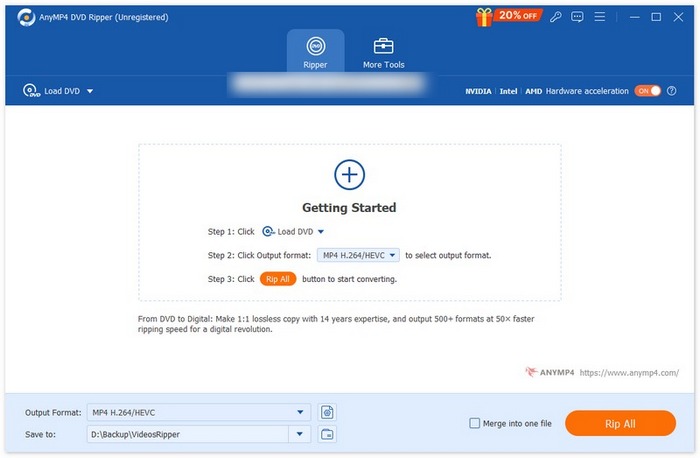
Langkah 3. Setelah itu, klik Output Format di bawah dan pilih DivX dari tab Video. Jika sudah, cukup klik tombol Rip All untuk mulai menyalin DVD Anda.
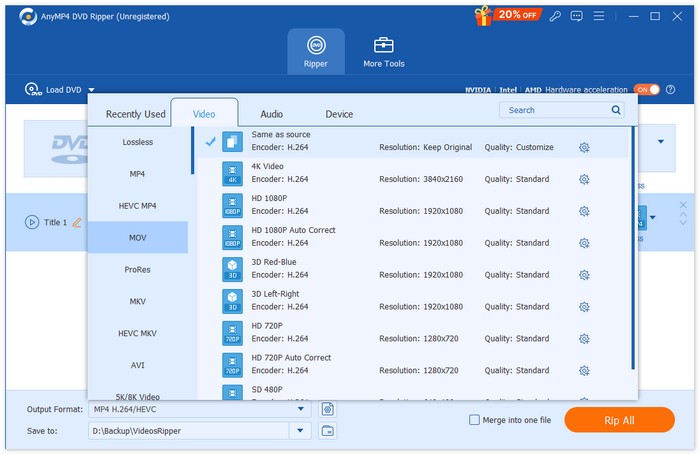
Lihat? Mudah dan lancar, kan? Dengan AnyMP4 DVD Ripper pilihan FVC, proses konversi DVD ke DivX jadi mudah. Lebih dari itu, alat ini menawarkan beragam pilihan format output, termasuk DivX, untuk memenuhi semua kebutuhan konversi pengguna.
VideoByte BD-DVD Ripper
VideoByte BD-DVD Ripper adalah alat DVD ripper yang juga memungkinkan pengguna mengonversi DVD ke DivX. Alat ini dapat menangani berbagai format, termasuk DivX dan lainnya. Selain itu, alat DVD Ripper ini dapat menghasilkan keluaran berkualitas baik, menjadikannya pilihan populer untuk mengonversi DVD. Untuk mengonversi DVD Anda ke DivX, ikuti langkah-langkah berikut:
Langkah 1. Pertama, Anda perlu mengunduh dan memasang VideoByte BD-DVD Ripper di komputer Anda.
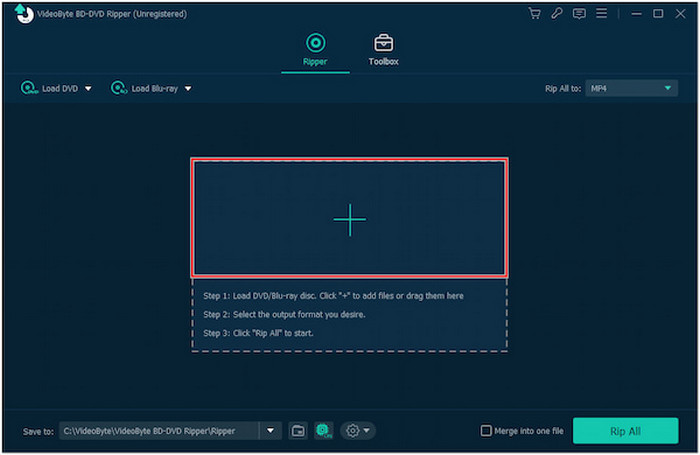
Langkah 2. Setelah itu, buka alatnya dan klik tombol + untuk memuat konten DVD.
Langkah 3. Klik ikon Output Format dan pilih DivX sebagai format keluarannya.
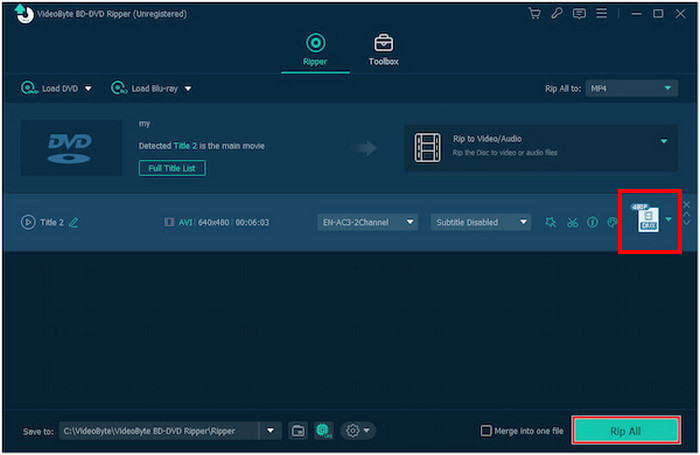
Langkah 4. Setelah selesai, klik tombol Rip All untuk memulai proses konversi DVD ke DivX.
Agar dapat menikmati semua fitur ini ketika mengonversi DVD ke DivX, Anda perlu mengetahui bahwa ini bukan DVD ripper gratis dan Anda harus membeli versi premiumnya.
WinX DVD Ripper Platinum
WinX DVD Ripper Platinum adalah alat DVD ripper yang dapat mengonversi DVD Disc, image ISO, dan folder DVD ke berbagai format digital. Selain itu, alat ini dapat menyalin berbagai DVD yang dilindungi hak cipta secara efisien ke berbagai format keluaran seperti DivX dan lainnya. Dengan demikian, WinX DVD merupakan pilihan terbaik lainnya untuk mengonversi DVD ke DivX. Untuk melakukannya, ikuti langkah-langkah di bawah ini:
Langkah 1. Pertama, kamu perlu mengunduh dan memasang WinX DVD Ripper Platinum di perangkatmu.
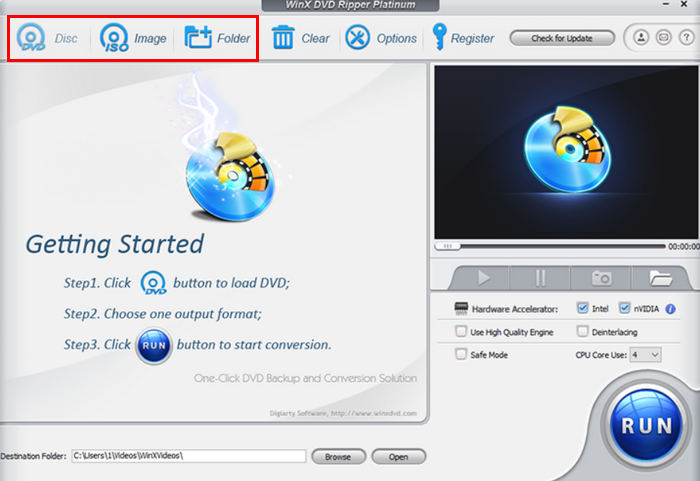
Langkah 2. Muat DVD kamu. Dengan alat ini, kamu memiliki tiga opsi untuk memuat DVD. Klik tombol DVD Disc jika kamu memasukkan DVD fisik ke dalam drive disk komputer, pilih ISO Image jika kamu memiliki file ISO DVD yang tersimpan di perangkatmu, atau pilih DVD Folder jika file DVD-mu disimpan dalam folder tertentu. Setelah itu, klik OK untuk melanjutkan.
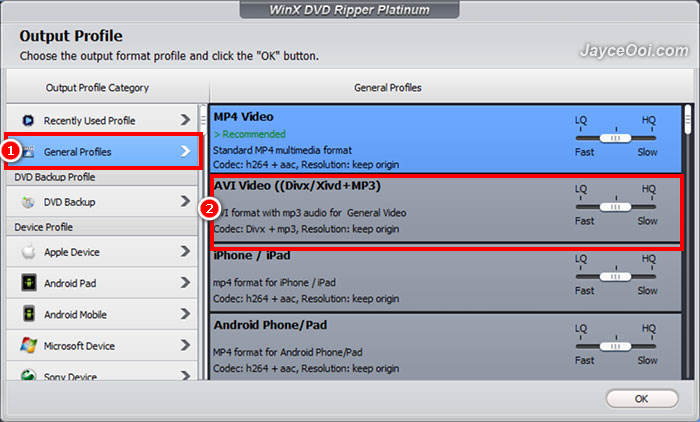
Langkah 3. Setelah itu, di menu sebelah kiri pada Output Profile, klik General Profile, lalu pilih AVI Video.
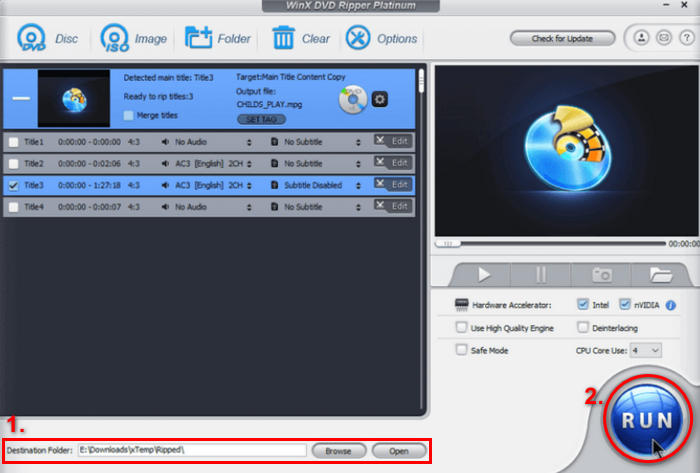
Langkah 4. Terakhir, klik Destination Folder di bawah untuk memilih folder tempat hasil salinan DVD akan disimpan. Setelah itu, klik tombol Run untuk mulai menyalin DVD Anda.
Sama seperti VideoByte, WinX DVD Platinum memerlukan langganan premium sebelum Anda dapat menikmati semua fitur ini. Namun, biayanya sepadan dengan kualitas dan layanannya.
Bagian 3. FAQ tentang Konversi DVD ke DivX
Bisakah saya mengonversi DVD yang dilindungi hak cipta ke DivX?
Ya. Ada alat DVD ripper yang dapat menyalin DVD yang dilindungi hak cipta. Alat seperti WinX DVD Ripper Platinum dan VideoByte BD-DVD Ripper dapat menangani DVD yang dilindungi hak cipta.
Apakah DivX kompatibel dengan semua perangkat?
Tidak semua. Namun, DivX didukung oleh berbagai perangkat seperti pemutar DVD, konsol game, dan ponsel. Untuk perangkat yang tidak didukung, Anda mungkin perlu menginstal pemutar media yang kompatibel atau mengonversi berkas DivX ke format yang didukung.
Apakah saya memerlukan versi premium alat ripping DVD untuk mengonversi DVD ke DivX?
Tidak. Anda dapat mengonversi DVD ke DivX dengan versi gratis Video Converter Ultimate yang dipilih. Namun, untuk fitur yang lengkap, sebagian besar DVD ripping memerlukan langganan premium.
Kesimpulan
Mengonversi DVD ke DivX bukanlah tugas yang sulit jika dilakukan dengan alat dan metode yang tepat. Selain itu, dengan tiga metode yang disusun dalam artikel ini, Anda tentu dapat dengan mudah mengonversi DVD Anda dan menikmati menontonnya di berbagai perangkat yang Anda miliki.
Pilih metode yang paling sesuai untuk Anda dan mulailah menikmati DVD hasil konversi Anda dalam format yang ringkas dan berkualitas tinggi hari ini!
-
 Cara Mengonversi Cakram Vudu ke Digital [Metode Termudah]
 Jika Anda mencari panduan untuk mengonversi Cakram Vudu Anda ke Digital, baca artikel ini lebih lanjut dan dapatkan panduan yang sesuai untuk mengonversi DVD Anda dengan mudah.
-
 Cara Menyalin Isi DVD ke Komputer [6 Metode]
 Mencari panduan untuk membantu Anda menyalin DVD ke komputer? Pencarian Anda telah berakhir karena, dalam artikel ini, Anda akan dipandu oleh enam metode. Gulir untuk mempelajarinya!
-
 4 Metode untuk Menyalin DVD ke MacBook [Panduan Pemula]
 Jika Anda bertanya-tanya cara menyalin DVD ke MacBook, teruslah membaca artikel ini dan dapatkan panduan dari 4 metode sederhana yang dapat Anda coba sendiri dengan mudah.
