


 Video Converter Ultimate
 Perekam Layar
 Perbaikan Video
 Unduhan Aman
Cara Merekam Gameplay di PC dengan Cepat dan Efektif
Jika Anda seorang gamer dan ingin merekam permainan, Anda perlu memiliki alat perekam layar yang dapat merekam video berkualitas tinggi. Jangan khawatir, karena Anda tidak sendirian. Banyak gamer saat ini merekam permainan mereka.
Dalam artikel ini, pelajari empat metode tentang cara merekam gameplay di PC dengan mudah, dan jangan lewatkan kesempatan untuk mempelajari hal penting lain yang perlu kamu ingat saat merekam gameplay. Jadi, tunggu apa lagi? Mari kita mulai membahas cara terbaik untuk merekam gameplay PC-mu hari ini.

Bagian 1. Bagaimana cara merekam permainan di PC?
Ada berbagai cara untuk merekam permainan di PC, dan masing-masing metode menawarkan serangkaian fitur, fungsi, keunggulan, dan tingkat kerumitan yang berbeda. Baik Anda mencari sesuatu yang sederhana dan terintegrasi atau alat yang lebih canggih untuk streaming dan pengeditan berkualitas tinggi, selalu ada solusi yang sesuai dengan kebutuhan Anda.
Di bawah ini, kami akan menjelajahi empat di antaranya, empat metode dan alat terbaik yang dapat Anda gunakan untuk merekam permainan Anda.
Cara Terbaik Merekam Game di PC
Pertama dalam daftar adalah FVC Screen Recorder. Alat ini adalah salah satu perekam layar terbaik yang bisa digunakan untuk merekam gameplay di PC karena antarmukanya yang ramah pengguna, opsi perekaman yang fleksibel, dan kualitas output yang tinggi. Selain itu, yang membuat alat ini menonjol adalah kemampuannya merekam gameplay dengan audio sistem dan mikrofon sekaligus, mengintegrasikan tampilan webcam, serta mendukung berbagai format ekspor seperti MP4, MOV, dan AVI. Selain itu, alat ini juga menyertakan alat gambar yang berguna untuk membuat anotasi secara real-time, penjadwal tugas untuk perekaman otomatis, dan opsi untuk menyesuaikan resolusi dan frame rate sesuai dengan kinerja sistemmu. Terakhir, alat ini mendukung berbagai format video.
Berikut cara merekam gameplay di PC menggunakan FVC Screen Recorder:
Langkah 1. Unduh dan pasang FVC Screen Recorder di komputer Anda. Tersedia untuk Windows dan macOS.
Unduh GratisUntuk Windows 7 atau yang lebih baruUnduhan Aman
Unduh GratisUntuk MacOS 10.7 atau yang lebih baruUnduhan Aman
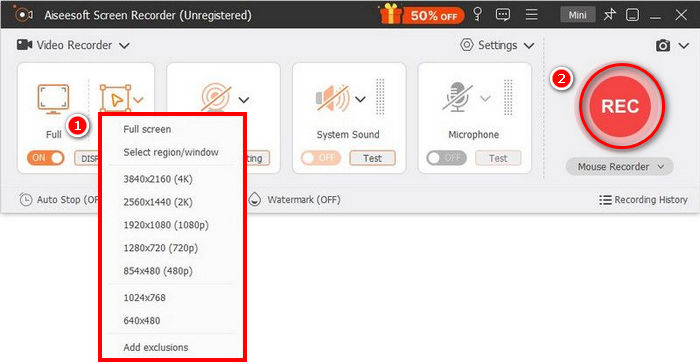
Langkah 2. Setelah itu, jalankan alatnya dan klik tombol REC untuk mulai merekam layar Anda. Anda dapat memilih ukuran atau metode perekaman layar. Setelah selesai, cukup klik tombol stop.
Langkah 3. Sekarang, Anda memiliki opsi untuk mengedit video. Setelah Anda puas, klik tombol Import untuk menyimpan video yang direkam.
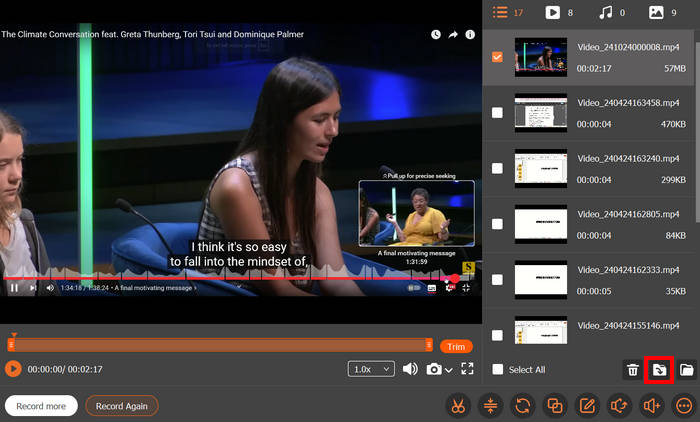
Dengan Perekam Layar FVC, Anda tidak perlu khawatir dengan fitur dan antarmuka yang rumit untuk merekam video berkualitas tinggi. Antarmukanya yang sederhana, fitur perekaman layar yang canggih, dan dukungan untuk berbagai format output menjadikannya salah satu pilihan terbaik bagi para gamer yang menginginkan pengalaman merekam yang lancar. Baik Anda baru memulai atau sudah streaming konten online, alat ini menyediakan semua yang Anda butuhkan untuk merekam permainan berkualitas tinggi dengan mudah.
Cara Merekam Gameplay di PC dengan Xbox Game Bar
Cara lain yang bisa Anda gunakan untuk merekam permainan di PC adalah melalui Xbox Game Bar. Alat ini ideal jika Anda pengguna Windows karena merupakan fitur overlay bawaan di Windows 10 dan 11 yang memungkinkan pengguna merekam permainan, mengambil tangkapan layar, dll. Selain itu, Anda dapat mengakses alat ini dengan mudah dengan menekan tombol logo Windows + Alt + G secara bersamaan. Berikut cara merekam permainan di PC dengan Xbox Game Bar:
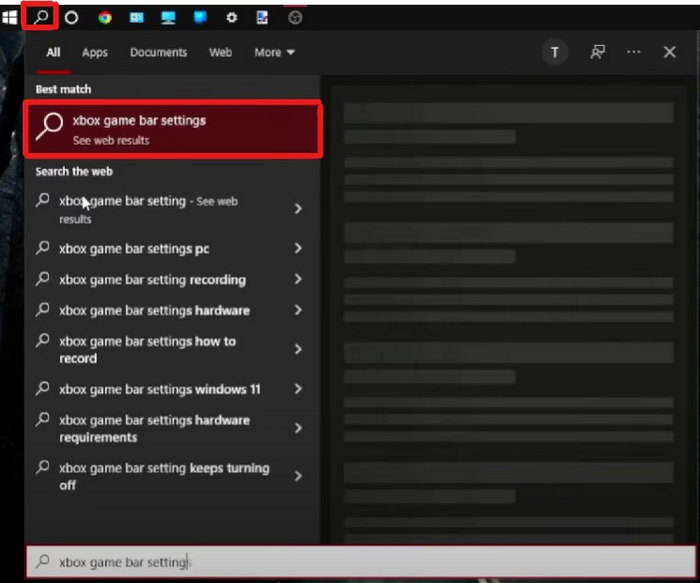
Langkah 1. Pertama, di komputermu, pada Taskbar di bagian bawah layar, klik ikon Pencarian dan cari pengaturan Xbox Game Bar.
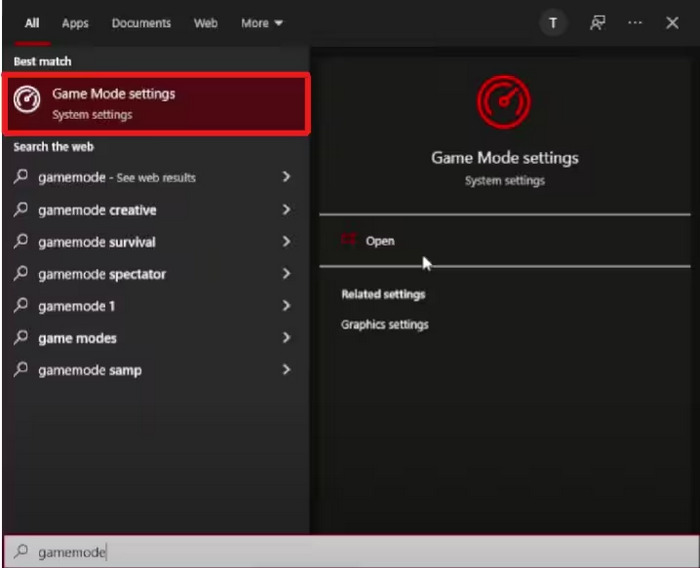
Langkah 2. Selanjutnya, cari Game Mode Settings dan klik tombol Open untuk membukanya.
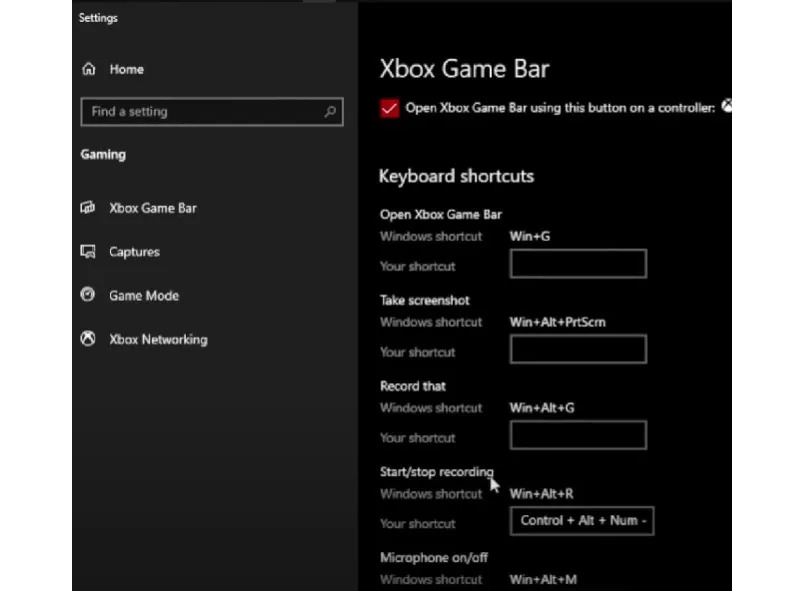
Langkah 3. Sekarang, di bawah Xbox Game Bar, kamu bisa menyesuaikan Keyboard Shortcuts sesuai dengan preferensimu.
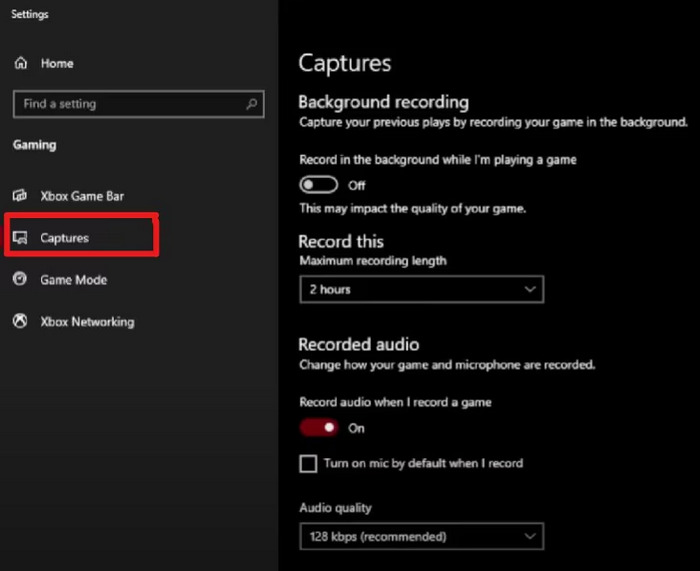
Langkah 4. Setelah selesai, kamu bisa melanjutkan dan memilih bagian Captures. Dari sana, kamu bisa menyesuaikan pengaturan latar belakang sesuai kebutuhan dan preferensimu.
Langkah 5. Terakhir, jika semuanya sudah siap, kamu bisa mulai merekam gameplay-mu.
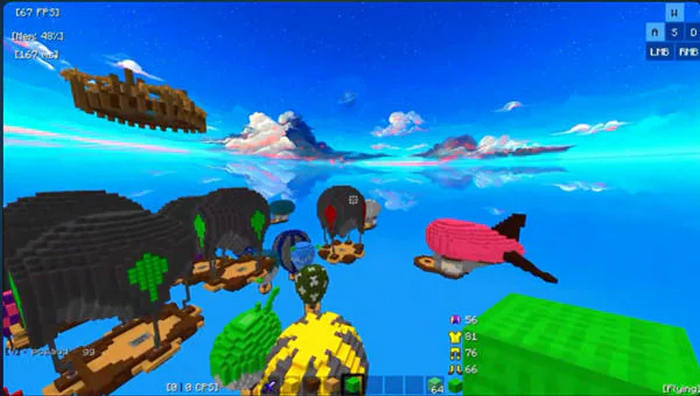
Xbox Game Bar adalah alat yang sederhana dan praktis untuk merekam permainan di Windows. Karena sudah terintegrasi, Anda tidak perlu menginstal apa pun. Mudah digunakan dan cocok untuk perekaman cepat, sehingga ideal untuk gamer kasual.
Cara Merekam Gameplay Komputer Menggunakan OBS Studio
OBS Studio, atau Open Broadcaster Software, adalah program gratis dan open-source yang banyak digunakan untuk perekaman layar dan live streaming. Perangkat lunak ini populer di kalangan gamer, pembuat konten, dan streamer karena fiturnya yang kuat, pengaturan yang dapat dikustomisasi, dan dukungan untuk output berkualitas tinggi. Dengan software ini, kamu dapat merekam gameplay dengan sangat baik. Namun, perangkat lunak ini mungkin kurang ramah bagi pemula yang tidak terbiasa dengan aspek teknis. Meskipun begitu, ini adalah alat yang hebat, dan berikut adalah langkah-langkah cara merekam gameplay di komputer menggunakan OBS Studio:
Langkah 1. Pertama, kamu perlu mengunduh dan memasang OBS Studio di komputermu. Perangkat lunak ini tersedia di Windows, macOS, dan Linux.
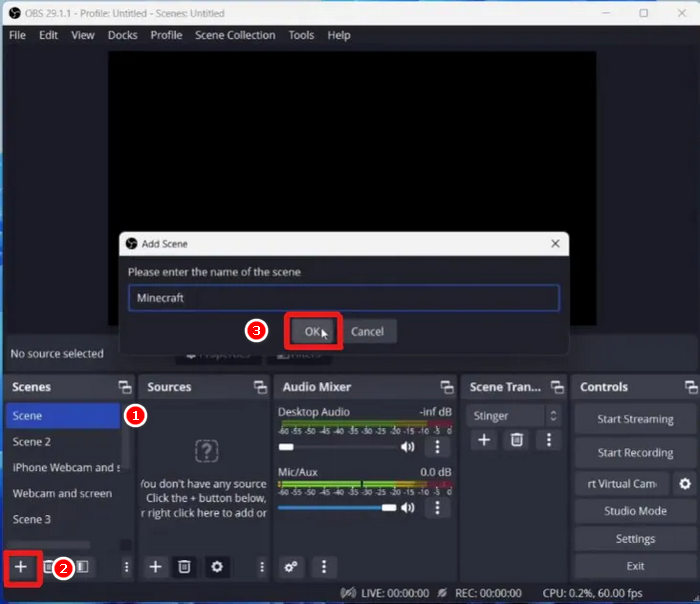
Langkah 2. Kedua, setelah proses instalasi selesai, buka alat tersebut dan masuk ke Scene. Setelah itu, klik ikon +. Dari sana, kamu bisa mengganti nama scene lalu klik OK.
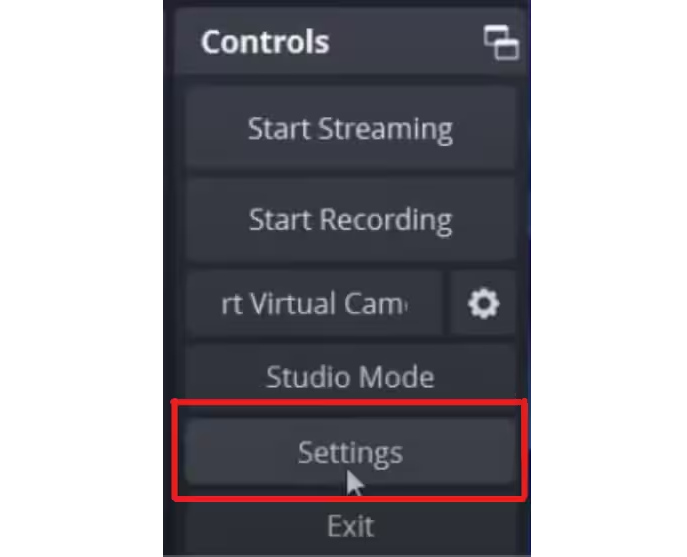
Langkah 3. Selanjutnya, buka Settings jika ada yang ingin kamu kustomisasi sebelum mulai merekam gameplay-mu.
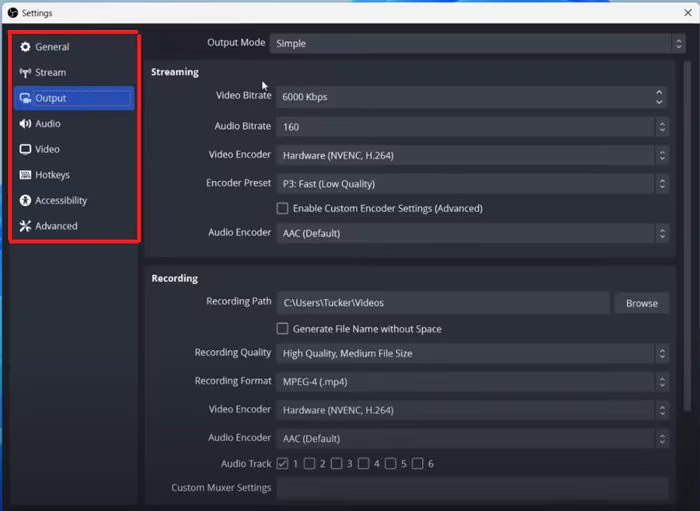
Langkah 4. Kamu sekarang dapat mengatur output, audio, video, dan hal lain yang ingin kamu sesuaikan.
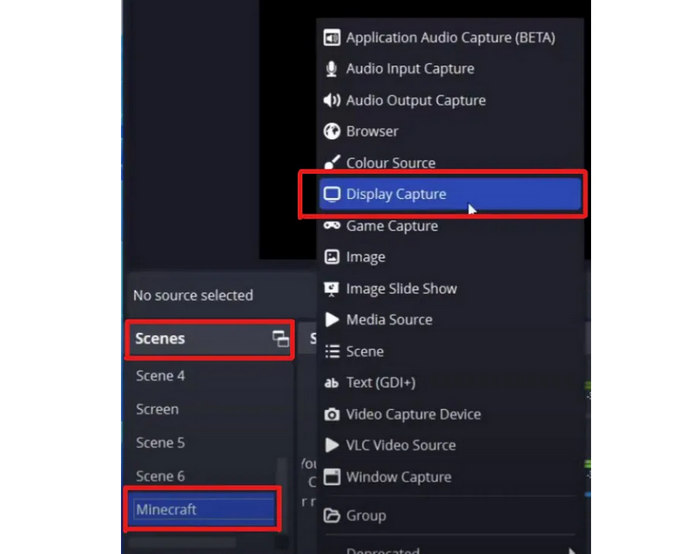
Langkah 5. Setelah selesai, buka Scenes, cari scene yang kamu tambahkan sebelumnya, dan lakukan beberapa penyesuaian pada rekamanmu.
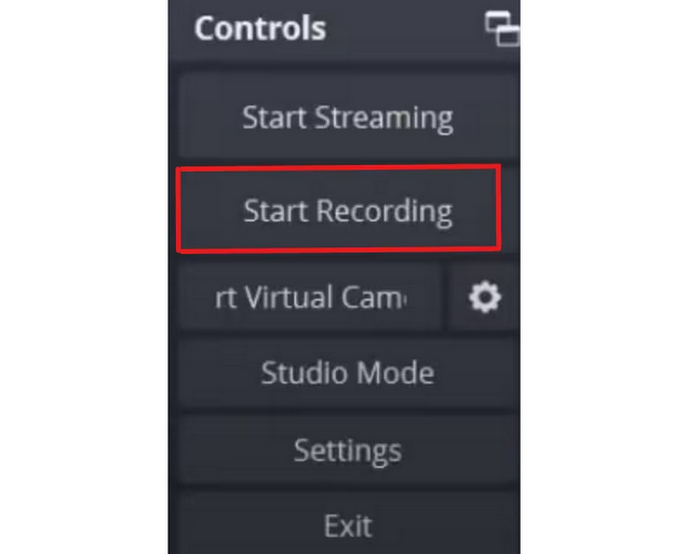
Langkah 6. Jika semuanya sudah siap, kamu bisa mulai merekam gameplay dengan mengklik tombol Start Recording.
OBS Studio adalah salah satu cara terbaik untuk merekam permainan di PC jika Anda menginginkan hasil berkualitas tinggi dan kendali penuh atas rekaman Anda. Meskipun mungkin butuh sedikit waktu untuk mempelajarinya, ini adalah perangkat lunak perekaman yang andal dan canggih untuk bermain game, cocok untuk para profesional maupun penggemar berat.
Cara Merekam Game di PC dengan Radeon Relive
Jika Anda menggunakan kartu grafis AMD, Radeon ReLive adalah cara yang praktis dan efisien untuk merekam permainan Anda di PC. Alat perekam bawaan gratis dari AMD ini mirip dengan ShadowPlay milik Nvidia, menawarkan perekaman yang dipercepat perangkat keras yang menggunakan GPU, bukan CPU, sehingga menghasilkan performa yang lebih lancar saat bermain game. Salah satu fitur unggulannya adalah kemampuan merekam dalam resolusi hingga 4K, bahkan jika Anda bermain di monitor 1080p.
Radeon ReLive ideal bagi para gamer yang menginginkan alat perekaman sederhana. Meskipun mungkin tidak memiliki banyak fitur canggih atau alat pengeditan seperti beberapa perangkat lunak pihak ketiga, ia mampu menyelesaikan pekerjaan dengan dampak minimal pada kinerja sistem.
Berikut cara merekam game di PC dengan Radeon Relive:
Langkah 1. Pertama, kamu perlu mengunduh dan memasang AMD Radeon Software Adrenalin di PC-mu. Untuk melakukannya, unduh paket perangkat lunak Radeon dari Halaman AMD Drivers and Support mereka.
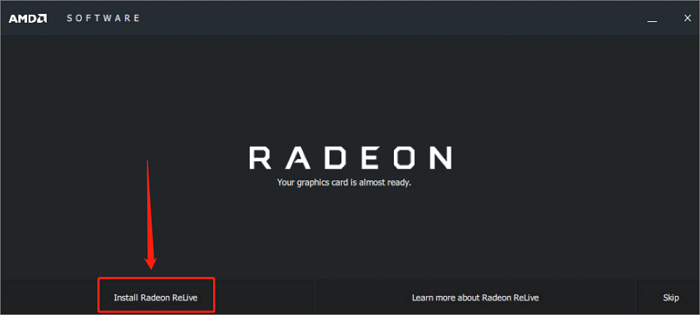
Langkah 2. Setelah selesai, jalankan AMD Installer dan pilih Install Radeon Relive di bagian akhir.
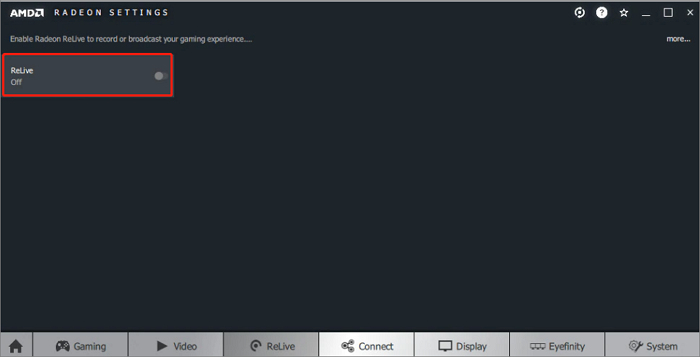
Langkah 3. Selanjutnya, kamu perlu me-restart sistemmu, lalu buka AMD Radeon Settings, dan aktifkan opsi ReLive.
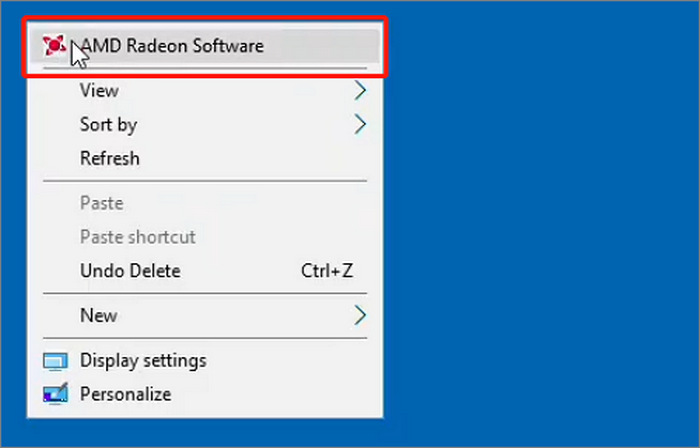
Langkah 4. Setelah itu, di PC-mu, klik kanan menggunakan mouse dan pilih opsi AMD Radeon Software.
Langkah 5. Setelah itu, klik ikon Gear dan pilih opsi General pada jendela pop-up.
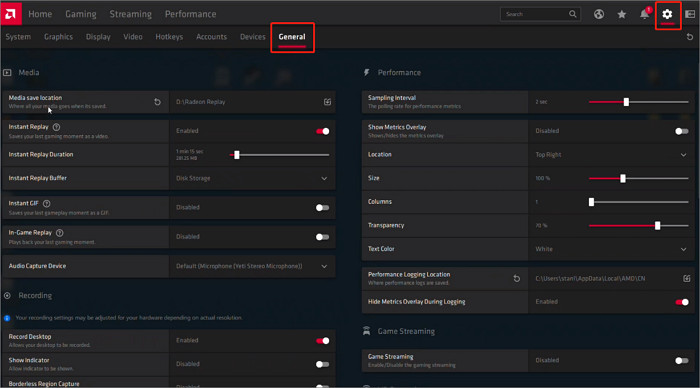
Langkah 6. Sekarang, kamu memiliki opsi untuk menyesuaikan pengaturan perekamanmu.
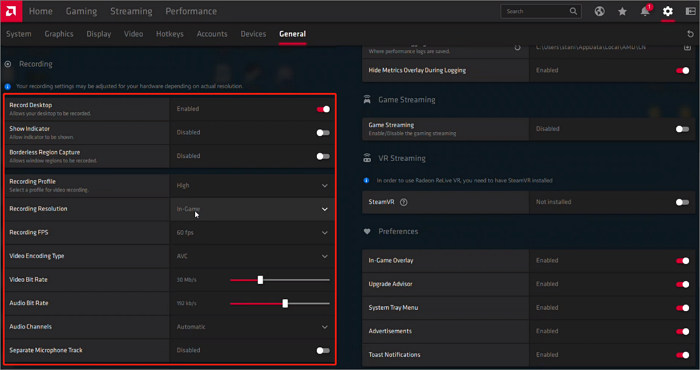
Langkah 7. Selain itu, jika kamu ingin menyesuaikan Hotkeys, cukup buka tab Hotkeys dan atur sesuai keinginan. Setelah selesai, kamu bisa mulai merekam gameplay menggunakan Radeon Relive.
Jika Anda memiliki kartu grafis AMD, Radeon ReLive adalah pilihan praktis untuk merekam permainan di PC. Mudah digunakan, memberikan hasil berkualitas tinggi hingga 4K, dan tidak terlalu membebani sistem Anda. Meskipun mungkin tidak menawarkan banyak fitur seperti alat lain, ini merupakan pilihan terintegrasi yang solid bagi pengguna AMD.
Bagian 2. Pengaturan Terbaik untuk Merekam Gameplay
Untuk memastikan kualitas tinggi saat merekam permainan di PC, penggunaan pengaturan yang tepat sangatlah penting. Berikut adalah pengaturan yang disarankan jika Anda ingin menggunakan salah satu alat tersebut saat merekam permainan Anda:
Perekam Layar FVC
Resolusi: Pilih layar penuh atau jendela tertentu, dan 1080p direkomendasikan.
Frame Rate: Dapat diatur, pilih 60 FPS untuk game yang cepat.
Format Output: MP4 untuk kompatibilitas yang lebih baik.
Audio: Rekam suara sistem dan mikrofon sekaligus.
Xbox Game Bar
Resolusi: Samakan dengan resolusi layar, biasanya 1080p.
Frame Rate: 30 atau 60 FPS yang diatur di pengaturan Captures.
Kualitas Video: Tinggi untuk kejernihan yang lebih baik.
Audio: Rekam audio sistem dan mikrofon jika diperlukan.
Studio OBS
Resolusi: 1920x1080 (1080p)
Frame Rate: 60 FPS untuk gameplay yang mulus
Encoder: Gunakan Hardware (NVENC/AMD) jika tersedia untuk mengurangi beban CPU
Bitrate: 6000 kbps untuk 1080p 60fps dan 10.000 kbps atau lebih tinggi untuk 1440p/4K
Format Perekaman: MP4 atau MKV
Audio Bitrate: 160–320 kbps
Radeon Hidupkan Kembali
Resolusi: Hingga 4K, bahkan jika kamu menggunakan monitor 1080p.
FPS: 60 FPS
Bitrate: 50 Mbps untuk kualitas tinggi dan 10–20 Mbps untuk unggahan standar
Format Perekaman: AVC atau HEVC (HEVC lebih baik untuk ukuran file)
Audio: 192 kbps atau lebih tinggi
Bagian 3. FAQ tentang Merekam Gameplay di PC
Apakah Nvidia merekam permainan secara otomatis?
Ya, jika kamu mengaktifkan fitur seperti NVIDIA Highlights atau Instant Replay di GeForce Experience, fitur tersebut dapat secara otomatis merekam momen gameplay-mu. Atau kamu bisa menggunakan perekam game profesional.
Mengapa NVIDIA tidak merekam permainan?
NVIDIA mungkin tidak dapat merekam permainan jika GeForce Experience tidak berjalan, PC Anda tidak memenuhi persyaratan sistem, atau fitur perekaman seperti Instant Replay dinonaktifkan. Game yang Anda mainkan mungkin juga tidak didukung.
Cara merekam gameplay dengan GeForce Experience
Untuk mengaktifkan perekaman NVIDIA, buka GeForce Experience, klik ikon roda gigi untuk membuka Pengaturan, dan pastikan Hamparan Dalam Game diaktifkan. Kemudian, tekan Alt + Z untuk membuka hamparan tersebut, tempat Anda dapat mengakses opsi perekaman. Dari sana, Anda dapat mulai merekam, mengaktifkan Putar Ulang Instan, atau menyesuaikan pengaturan Anda.
Kesimpulan
Merekam gameplay di PC tidak harus rumit. Dengan alat dan pengaturan yang tepat, kamu dapat melakukannya dengan mudah. Sekarang setelah kamu tahu cara merekam gameplay di PC, tinggal pilih alat dan metode yang paling cocok untukmu. Namun sebelum mulai, jangan lupa sesuaikan pengaturanmu demi kualitas dan performa terbaik.
-
 2 Cara Pilihan untuk Merekam Audio Eksternal dari Mac
 Jika Anda bertanya-tanya cara merekam audio eksternal dari Mac, baca artikel ini dan dapatkan panduan dari dua alat perekam audio berkualitas yang dapat Anda gunakan dengan mudah.
-
 3 Alternatif Terbaik Kodi untuk Streaming/Memutar Video dengan Mudah
 Apakah Anda menggunakan Kodi dan merasa kesulitan menggunakannya? Baca artikel ini sekarang dan pelajari tentang 3 alternatif Kodi yang dapat Anda gunakan dengan mudah untuk kebutuhan streaming Anda.
-
 Cara Merekam di PS4: 3 Metode Hebat yang Harus Anda Pelajari
 Jika Anda ingin mengetahui cara terbaik untuk mempelajari cara merekam layar PS4, centang posting ini. Pelajari cara melakukan tugas secara default dan alternatif dari sini.
