


 Video Converter Ultimate
 Perekam Layar
 Perbaikan Video
 Unduhan Aman
Rekam Game dengan Steam dan Simpan Pengalaman Bermain Anda
Steam adalah platform distribusi digital populer yang dikembangkan oleh Valve Corporation, memungkinkan pengguna untuk membeli, mengunduh, dan memainkan ribuan gim video. Selain sekadar toko gim, Steam juga menawarkan fitur sosial seperti daftar teman, obrolan, forum komunitas, dan pembaruan gim, menjadikannya salah satu platform gim PC terbesar dan paling banyak digunakan di seluruh dunia.
Akhirnya, Steam kini memiliki alat perekam layar bawaan bernama Steam Game Recorder. Dengan fitur baru ini, pengguna dapat merekam gameplay mereka langsung di dalam software. Jadi, jika kamu menggunakan Steam dan belum tahu tentang fitur baru ini, tenang saja, kami akan menjelaskannya! Artikel ini akan mengajarkan empat metode berbeda yang bisa kamu gunakan untuk merekam game dengan Steam. Jika kamu ingin cara alternatif untuk merekam game kamu dengan Steam, kami juga sudah menyiapkan satu alat alternatif untukmu. Jadi, tunggu apa lagi? Mari kita mulai!

Bagian 1. Apakah Steam Memiliki Fitur Perekaman Bawaan?
Seperti yang diperkenalkan, ya, Steam kini memiliki fitur perekaman bawaan bernama Steam Game Recorder. Dengan fitur ini, pengguna dapat merekam permainan mereka langsung di klien Steam, sehingga tidak perlu lagi menggunakan perangkat lunak perekaman eksternal.
Steam Game Recorder menawarkan dua mode perekaman utama:
• Rekam di latar belakang: menangkap semua gameplay dan memungkinkan kamu menyimpan momen tak terduga yang mungkin tidak terpikirkan untuk direkam
• Rekam sesuai permintaan: hanya menangkap gameplay ketika kamu menyalakannya.
Fitur ini terintegrasi dengan Steam Overlay, menyediakan linimasa yang mudah digunakan untuk meninjau rekaman dan membuat klip. Pengguna dapat menyesuaikan pengaturan seperti penggunaan ruang disk, sumber audio, dan tombol pintas, menjadikannya pilihan praktis bagi para gamer yang ingin merekam dan menyimpan momen bermain mereka dengan cepat.
Bagian 2. Bagaimana cara merekam di Steam?
Setelah Anda memahami Steam Game Recorder, saatnya mempelajari berbagai cara merekam game di Steam. Untuk proses yang lancar, ikuti metode yang paling sesuai untuk Anda.
Cara Mengaktifkan Perekaman Steam
Untuk memulai, Anda perlu mengaktifkan rekaman Steam Anda terlebih dahulu. Untuk melakukannya, ikuti langkah-langkah berikut:
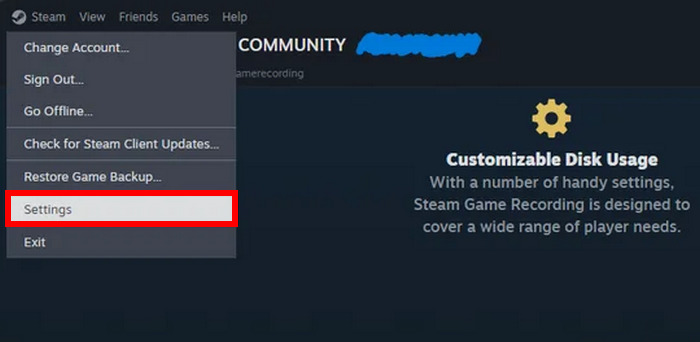
Langkah 1. Pertama, jalankan Steam. Setelah terbuka, klik kanan lalu pilih Settings dari menu drop-down.
Langkah 2. Setelah itu, masuk ke Interface dan pilih Client Beta Participation. Dari sana, pilih Steam Beta Update.
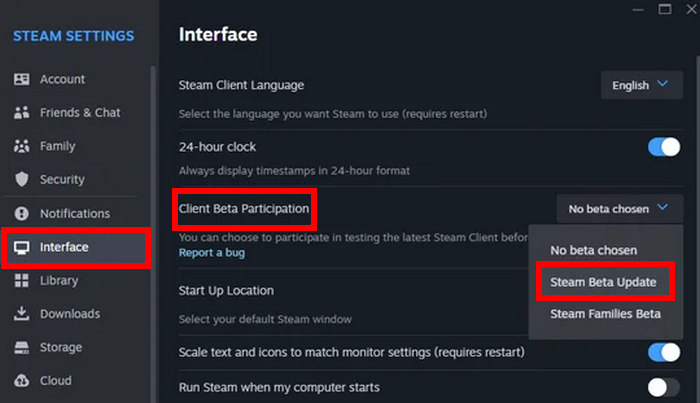
Langkah 3. Sekarang, kamu akan melihat bagian baru bernama Game Recording. Artinya, Steam Game Recorder sekarang sudah terpasang dan perlu dikonfigurasi.
Cara Mengambil Video dari Game Steam
Setelah Anda akhirnya mengaktifkan Steam Game Recorder, kini lebih mudah bagi Anda untuk merekam video dari game Steam. Perlu diketahui bahwa Anda memiliki dua pilihan untuk merekam di Steam: Rekam di Latar Belakang atau Rekam Sesuai Permintaan. Untuk bagian ini, kita akan menggunakan fitur Rekam di Latar Belakang. Untuk melakukannya, ikuti langkah-langkah berikut:
Langkah 1. Di Steam Settings kamu, klik Game Recording di menu, lalu pilih Record in Background.
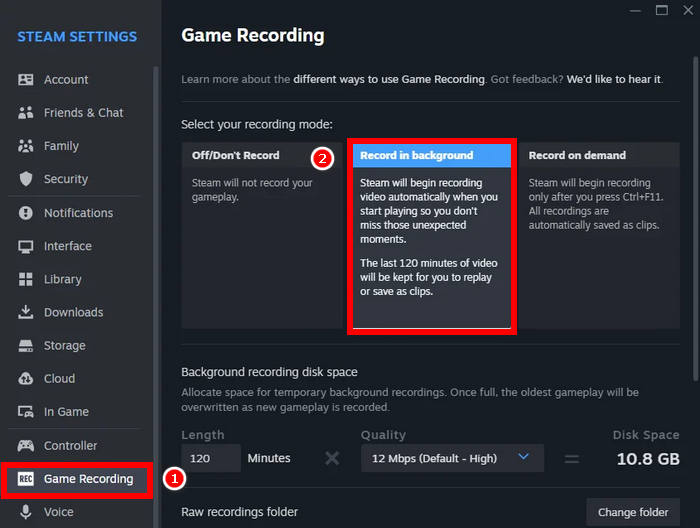
Langkah 2. Setelah siap, tekan Ctrl + F11 di keyboard untuk mulai merekam.
Rekam Audio dengan Steam Game Recording
Sementara itu, jika Anda ingin merekam layar permainan dan ingin menyertakan suara Anda, Steam Game Recorder juga dapat melakukannya. Untuk melakukannya, ikuti langkah-langkah berikut:
Langkah 1. Dari Steam Settings kamu, kembali masuk ke Game Recording.
Langkah 2. Dari sana, nyalakan Record Microphone di bawah Audio Recording.
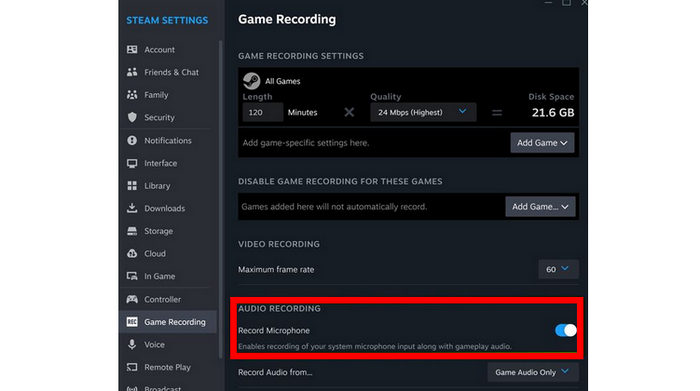
Mengaktifkan mikrofon rekam sangat ideal jika Anda ingin suara Anda disertakan dalam rekaman. Ini membantu memberikan komentar langsung, menjelaskan permainan Anda, atau merekam obrolan suara dengan teman saat bermain.
Rekam Gameplay dan Discord Secara Bersamaan dengan Steam
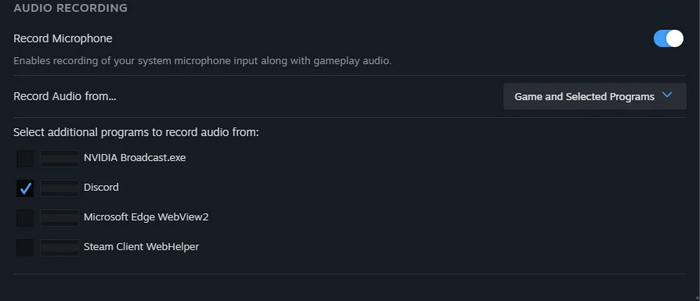
Jika Anda sering bermain dengan teman dan menggunakan Discord untuk obrolan suara, Steam Game Recorder memudahkan Anda merekam permainan dan percakapan Anda secara bersamaan. Dengan mengaktifkan perekaman audio dan mikrofon dalam game, Steam dapat merekam apa yang terjadi di dalam game, serta suara Anda dan suara orang lain dalam panggilan Discord Anda.
Ini sangat berguna jika Anda ingin membuat video permainan grup, menyiarkan cuplikan pertandingan, atau sekadar menyimpan momen seru bersama teman. Pastikan audio Discord Anda keluar melalui output sistem dan mikrofon Anda diaktifkan di pengaturan Perekaman Permainan Steam.
Untuk melakukan ini, kamu hanya perlu memilih Discord sebagai program tambahan untuk merekam audio. Masuk ke Game Recording dari Steam Settings dan pilih Audio recording. Dari sana, kamu akan diminta memilih program tambahan untuk merekam audio kamu.
Bagian 3. Alternatif Terbaik untuk Alat Perekaman Steam
Jika Anda mencari alat alternatif untuk merekam permainan di Steam, ada alat perekam layar andal yang dapat memudahkan Anda merekam permainan.
FVC Screen Recorder adalah alat yang serbaguna dan ramah pemula yang memungkinkan kamu merekam layar, audio sistem, mikrofon, dan webcam. Ini sangat cocok untuk gamer yang ingin lebih banyak kontrol atas pengaturan perekaman mereka, seperti frame rate kustom, resolusi, format keluaran, dan lainnya. Berbeda dengan perekam bawaan Steam, FVC Screen Recorder dapat digunakan dengan game atau aplikasi apa pun, tidak hanya yang dijalankan lewat Steam. Kamu juga bisa menjadwalkan perekaman, mengambil snapshot, dan mengekspor video tanpa watermark. Ini adalah pilihan yang bagus jika kamu ingin alat perekam yang ringan namun lengkap di luar Steam.
Berikut cara merekam permainan di Steam menggunakan Perekam Layar FVC:
Langkah 1. Pertama, kamu perlu mengunduh dan menginstal FVC Screen Recorder di komputer. Perlu diperhatikan bahwa alat ini tersedia untuk Windows dan macOS.
Unduh GratisUntuk Windows 7 atau yang lebih baruUnduhan Aman
Unduh GratisUntuk MacOS 10.7 atau yang lebih baruUnduhan Aman
Langkah 2. Setelah itu, jalankan alatnya dan pilih Game Recorder untuk merekam gameplay-mu.
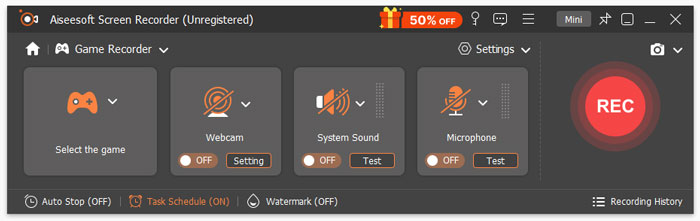
Langkah 3. Selanjutnya, buka Select the Game panel, lalu klik tombol panah ke bawah untuk memilih game yang sedang berjalan dari daftar. Selain itu, kamu bisa menyalakan System Sound, Microphone, atau keduanya jika diperlukan.
Langkah 4. Jika semua sudah siap, klik tombol REC untuk mulai merekam.
Catatan: Saat merekam game, kamu bisa menggunakan fitur pada toolbar, termasuk mengambil snapshot, mengatur durasi rekaman, dan menggunakan alat pengeditan sesuai kebutuhan.

FVC Screen Recorder benar-benar merupakan salah satu perekam game terbaik jika kamu mencari alat alternatif untuk Steam. Alat ini mudah digunakan, bisa merekam gameplay, dan memiliki fitur perekaman layar tingkat lanjut yang berguna bagi gamer yang sering merekam permainan mereka.
Bagian 4. FAQ tentang Merekam Game dengan Steam
Bisakah saya merekam permainan apa pun dengan Steam Game Recorder?
Ya, selama game diluncurkan melalui klien Steam, Anda dapat merekamnya menggunakan fitur Steam Game Recorder.
Apakah Steam merekam video dan audio?
Ya. Steam Game Recorder dapat merekam video dan audio permainan, termasuk suara sistem dan mikrofon Anda, jika diaktifkan di pengaturan.
Apakah Steam Game Recorder bekerja di latar belakang?
Ya. Anda dapat menggunakan mode Rekam di Latar Belakang untuk merekam semuanya secara otomatis, bahkan jika Anda lupa memulai perekaman secara manual.
Kesimpulan
Merekam game dengan Steam sekarang jadi lebih mudah dengan Game Recorder bawaan. Kamu dapat menangkap gameplay, audio, dan bahkan voice chat tanpa menggunakan software pihak ketiga. Dan jika kamu membutuhkan lebih banyak fitur, ada alat alternatif seperti FVC Screen Recorder. Cukup pilih metode yang paling cocok untukmu dan mulai rekam momen gaming favoritmu hari ini!
-
 10 Alternatif Bandicam Terbaik: Kelebihan, Kekurangan & Keunggulan
 Artikel ini memilih 10 alternatif Bandicam terbaik dari perekam layar dan mencantumkan kelebihan, kekurangan, dan fitur terbaiknya. Semoga artikel ini membantu Anda.
-
 Ulasan ScreenPal: Segala Hal yang Perlu Anda Ketahui Tentangnya
 Temukan semuanya dalam ulasan ScreenPal yang terperinci ini — fitur, kelebihan, kekurangan, keamanan, dan banyak lagi. Dapatkan faktanya sebelum menggunakan perekam layar ini pada tahun 2025.
-
 Cara Mendapatkan Kualitas 4K di OBS: Penjelasan Paling Lengkap
 Jika Anda memainkan game beresolusi tinggi dan ingin merekam video aksi Anda dengan lebih jelas, baca panduan ini. Kami akan mengajarkan Anda cara mendapatkan kualitas 4K di OBS.
