


 Video Converter Ultimate
 Perekam Layar
 Perbaikan Video
 Unduhan Aman
Mengapa Saya Tidak Bisa Merekam Layar? Semua yang Perlu Anda Ketahui
Perekaman layar kini semakin penting. Baik Anda merekam film, bermain game, menyimpan seminar online, atau membuat tutorial, kemampuan merekam layar merupakan alat yang ampuh untuk produktivitas sekaligus hiburan.
Namun, bagaimana jika perekaman layar tidak berfungsi seperti yang diharapkan, terutama di komputer atau perangkat Android Anda? Jangan khawatir, karena kami siap membantu. Dalam artikel ini, Anda dapat mempelajari mengapa Anda tidak bisa merekam layar, cara memperbaikinya, dan mengenal berbagai alternatif lain agar perekaman layar Anda jadi lebih lancar dari sebelumnya. Siap untuk mengatasi masalah ini? Mari kita mulai!

Bagian 1. Mengapa Saya Tidak Dapat Merekam Layar?
Tidak ada alasan spesifik yang diketahui mengapa Anda tidak dapat merekam layar; namun, ada beberapa hal yang mungkin menyebabkan masalah ini. Terkadang, masalahnya bisa berupa pengaturan sederhana yang terlewat, batasan sistem, atau pembatasan aplikasi yang menyebabkan perekaman tidak berfungsi dengan baik. Masalah-masalah ini bervariasi tergantung perangkat yang Anda gunakan dan dapat disebabkan oleh faktor perangkat lunak maupun perangkat keras. Untuk itu, periksa kemungkinan penyebabnya di bawah ini untuk membantu Anda menentukan langkah selanjutnya:
Pembatasan Perangkat: Beberapa aplikasi, terutama di Android dan iOS, memblokir perekaman layar demi alasan privasi atau hak cipta. Platform streaming seperti Netflix atau Amazon Prime, misalnya, sering menonaktifkan perekaman untuk mencegah pembajakan.
Ruang Penyimpanan: Perangkat Anda mungkin tidak memiliki ruang penyimpanan yang cukup untuk menyimpan hasil rekaman. Perekaman layar, terutama dalam resolusi tinggi, dapat menghabiskan sangat banyak ruang.
Perangkat Lunak Kedaluwarsa: Sistem operasi atau aplikasi perekam layar yang sudah kedaluwarsa dapat menimbulkan bug atau masalah kompatibilitas. Selalu pastikan perangkat lunak Anda diperbarui ke versi terbaru.
Pengaturan Izin: Perekam layar Anda mungkin tidak memiliki izin yang diperlukan, seperti akses ke mikrofon atau layar. Periksa pengaturan perangkat Anda dan aktifkan semua izin yang dibutuhkan.
Aplikasi Latar Belakang atau Beban Berlebih: Menjalankan terlalu banyak aplikasi sekaligus dapat menyebabkan perangkat Anda lag atau crash saat perekaman layar. Cobalah menutup aplikasi yang tidak digunakan dan mulai ulang perangkat Anda sebelum merekam.
Keterbatasan Perangkat Keras: Perangkat lama mungkin tidak dapat mendukung fitur perekaman layar dengan mulus, terutama saat merekam dalam resolusi atau frame rate yang tinggi.
Bagian 2. Mengatasi Masalah Perekaman Layar Tidak Berfungsi di Windows
Perekaman layar di Windows kini menjadi hal penting, terutama jika Anda ingin merekam video di layar, permainan, dan sebagainya. Namun, ada kalanya tidak dapat dihindari, seperti masalah tidak dapat merekam layar, dan cara terbaik untuk mengatasinya adalah dengan menggunakan alat perekam layar pihak ketiga seperti FVC Screen Recorder.
FVC Screen Recorder adalah alat perekam layar yang profesional dan khusus. Meskipun ini tidak dapat secara langsung menyelesaikan penyebab mengapa Anda tidak bisa merekam layar, alat ini adalah alternatif yang tepat untuk membantu Anda dengan mudah merekam layar di komputer. Kini, hal yang dapat dinikmati pengguna dari alat perekam layar ini adalah kemampuannya untuk menangkap hampir semua aktivitas di layar Anda.
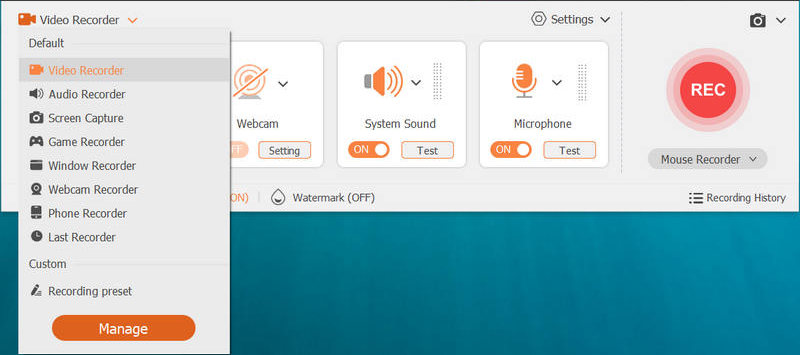
Fitur utama:
• Merekam aktivitas layar untuk tutorial, permainan, konferensi video, dan kuliah.
• Merekam video dengan suara sistem, suara mikrofon, atau keduanya.
• Tambahkan hamparan webcam saat merekam permainan atau presentasi.
• Cerminkan dan rekam layar iPhone atau Android di komputer.
• Ambil tangkapan layar, termasuk tangkapan jendela yang bergulir.
• Gambar atau beri anotasi pada layar selama perekaman menggunakan alat seperti kuas dan pensil.
• Edit dan potong rekaman sebelum disimpan.
• Ekspor video ke format populer seperti MP4, MOV, MKV, dan AVI.
• Simpan rekaman audio dalam MP3, M4A, WMA, FLAC, dan lainnya.
Bagian 3. Memperbaiki Perekaman Layar Tidak Berfungsi di Mac
Sama seperti Windows, macOS juga bisa mengalami masalah perekaman layar, tapi jangan khawatir! Ada solusi cepat yang dapat membantu Anda memperbaikinya dengan mudah, terutama jika Anda tidak bisa merekam layar di komputer.
Pastikan Perekaman Layar Diaktifkan:
Di Mac, beberapa alat perlu diaktifkan terlebih dahulu, terutama yang mampu merekam layar. Artinya, Anda perlu memberikan izin kepada aplikasi secara manual untuk merekam layar Anda. Untuk melakukannya, buka Pengaturan Sistem, Privasi & Keamanan, lalu Perekaman Layar, dan pastikan aplikasi perekaman layar diaktifkan. Setelah itu, Anda mungkin perlu memulai ulang aplikasi setelah mengaktifkannya.
Periksa Penyimpanan Anda yang Tersedia:
Jika Mac Anda kehabisan ruang penyimpanan, rekaman layar mungkin tidak dapat disimpan. Inilah salah satu alasan mengapa Anda tidak dapat merekam layar. Untuk melakukannya, buka Menu Apple, buka Tentang Mac Ini, lalu Penyimpanan untuk memeriksa ruang disk Anda. Setelah itu, Anda dapat mengosongkan ruang jika diperlukan untuk membantu mengatasi masalah tersebut.
Periksa Pembaruan Sistem:
Jika Anda lupa memperbarui sistem macOS Anda, mungkin sekarang saatnya untuk memeriksanya karena mungkin itulah penyebab Anda tidak bisa merekam layar. Untuk memperbarui sistem Anda, buka ikon Apple di pojok kiri atas layar dan klik Preferensi Sistem. Dari sana, pilih Pembaruan Perangkat Lunak. Ini akan memungkinkan Anda untuk melakukan pembaruan yang tersedia, lalu Anda dapat mencoba merekam layar lagi.
Bagian 4. Mengatasi Perekaman Layar iPhone Tidak Berfungsi
Mengapa saya tidak bisa merekam layar di iPhone? Ini masalah lain yang cukup menjengkelkan. Bayangkan merekam layar video di iPhone Anda, dan tiba-tiba tidak berfungsi atau bahkan sejak awal tidak berfungsi sama sekali. Untungnya, masalah ini biasanya disebabkan oleh beberapa faktor sederhana dan seringkali dapat diperbaiki tanpa banyak kesulitan. Berikut adalah beberapa metode cepat yang dapat Anda gunakan untuk mengatasi masalah ini:
Tambahkan Perekaman Layar ke Pusat Kontrol:
Pastikan ikon Perekaman Layar telah ditambahkan ke Pusat Kontrol Anda. Jika hilang, geser ke bawah dari pojok kanan atas layar dan periksa apakah tombolnya muncul. Jika tidak, buka Pengaturan, navigasikan ke Pusat Kontrol, dan cari Kustomisasi Kontrol, lalu ketuk tanda plus di samping Perekaman Layar untuk menambahkannya kembali.
Perbarui iPhone Anda:
Solusi cepat umum lainnya yang sering diremehkan adalah memperbarui iPhone Anda. Sama seperti perangkat Mac, iPhone Anda perlu selalu diperbarui agar fitur-fiturnya berfungsi dengan baik. Jika iOS Anda kedaluwarsa, aplikasi atau alat sistem seperti perekaman layar dapat mengalami malfungsi. Untuk memperbarui iPhone Anda, buka Pengaturan, ketuk Umum, lalu buka Pembaruan Perangkat Lunak dan instal pembaruan yang tersedia sebelum mencoba lagi.
Periksa Ruang Penyimpanan:
Penyimpanan yang terbatas dapat mencegah rekaman layar disimpan. Jika penyimpanan internal iPhone Anda hampir penuh, rekaman layar Anda mungkin akan berhenti berfungsi tanpa pemberitahuan. Untuk memeriksa ruang penyimpanan, buka Pengaturan, ketuk Umum, lalu buka Penyimpanan iPhone. Dari sana, periksa ruang penyimpanan yang tersedia dan hapus file atau aplikasi yang tidak diperlukan untuk mengosongkan ruang.
Bagian 5. Memperbaiki Perekaman Layar yang Berhenti Berfungsi di Android
Sama seperti di iPhone, ada kalanya Anda tidak bisa merekam layar di perangkat Android, terutama ketika perekam layar bawaan gagal dimulai, berhenti di tengah jalan, atau tidak menyimpan file dengan benar. Masalah ini dapat berasal dari ruang penyimpanan yang rendah, perangkat lunak yang kedaluwarsa, atau izin yang dinonaktifkan. Untungnya, ada cara mudah untuk mengatasi masalah ini dan mengembalikan fungsi perekaman layar seperti semula. Di bawah ini adalah beberapa metode praktis yang bisa Anda coba.
Periksa Ruang Penyimpanan:
Ruang penyimpanan yang hampir habis adalah alasan umum mengapa rekaman layar gagal disimpan atau bahkan dimulai. Hal ini telah berulang kali disebutkan sejak awal. Sekarang, untuk memeriksa ruang penyimpanan Anda di Android, buka Setelan, lalu lanjutkan ke Penyimpanan. Jika ruang penyimpanan hampir habis, hapus file, aplikasi, atau media besar yang tidak digunakan untuk mengosongkan ruang, lalu coba merekam lagi.
Mulai Ulang Perangkat Anda:
Terkadang, memulai ulang sederhana dapat memperbaiki gangguan sementara yang memengaruhi fungsi perekaman layar. Tekan dan tahan tombol Daya, pilih Mulai Ulang, dan periksa apakah perekam berfungsi dengan baik setelah memulai ulang.
Perbarui Perangkat Lunak Anda:
Versi Android yang kedaluwarsa dapat menyebabkan masalah kompatibilitas dengan perekam layar bawaan perangkat Anda atau perekam layar pihak ketiga. Untuk memperbarui perangkat lunak, buka Setelan, lalu ketuk Sistem, dan cari Pembaruan Perangkat Lunak. Setelah itu, instal versi Android terbaru untuk meningkatkan kinerja dan memperbaiki bug.
Bagian 6. FAQ tentang Memperbaiki Masalah Perekaman Layar
Mengapa tidak ada suara pada rekaman layar saya?
Jika rekaman layar Anda tidak bersuara, kemungkinan besar karena mikrofon atau input audio sistem tidak diaktifkan. Pastikan perekam Anda memiliki izin untuk mengakses audio dan rekaman audio telah diaktifkan sebelum memulai. Pada perangkat seluler, periksa kembali apakah ikon mikrofon telah diaktifkan di pusat kendali.
Mengapa rekaman layar saya tidak dapat disimpan?
Salah satu alasan utama mengapa rekaman layar Anda tidak tersimpan adalah karena ruang penyimpanan di perangkat Anda tidak mencukupi. Rekaman layar, terutama dalam resolusi tinggi, membutuhkan memori yang signifikan. Kosongkan sebagian ruang penyimpanan atau pindahkan file yang ada ke penyimpanan cloud atau perangkat eksternal, lalu coba rekam lagi.
Di mana rekaman layar saya disimpan?
Rekaman layar Anda disimpan di berbagai tempat, tergantung perangkat Anda. Di iPhone atau iPad, rekaman tersebut tersimpan di aplikasi Foto. Di Android, biasanya ada di Galeri. Di Mac, rekaman disimpan di Desktop secara default. Di Windows, rekaman tersebut terdapat di bagian Tangkapan pada PC Ini. Anda juga dapat memeriksa pengaturan perekam layar untuk melihat lokasi penyimpanan file Anda.
Kesimpulan
Sekarang setelah Anda tahu mengapa Anda tidak bisa merekam layar di komputer atau ponsel Anda dan solusi yang memungkinkan untuk memperbaikinya, Anda dapat dengan percaya diri menelusuri dan mengatasi masalah kapan pun itu terjadi. Mulai dari memeriksa izin dan ruang penyimpanan hingga memperbarui perangkat lunak atau beralih ke perekam layar yang lebih andal, berbagai langkah cepat ini dapat menghemat waktu dan mengurangi rasa frustrasi. Jika alat bawaan masih belum berfungsi, jangan ragu untuk mencoba aplikasi pihak ketiga seperti FVC Screen Recorder agar perekaman layar Anda tetap lancar dan tanpa gangguan.
-
 Ulasan Camtasia Screen Recorder dan Alternatif Gratis untuk Windows / Mac
 Baca dan dapatkan review Camtasia Screen Recorder terbaru. Dengan kelebihan dan kekurangannya, Anda dapat mengetahui apakah TechSmith Camtasia adalah pilihan terbaik untuk Anda.
-
 Snagit vs. Camtasia: Mana yang Memberikan Pengalaman Perekaman Terbaik
 Jika Anda tidak tahu perekam layar mana yang harus dipilih, baca postingan Snagit VS Camtasia ini. Kami akan menganalisis perbedaan keduanya dari semua sudut dan membantu Anda memutuskan.
-
 iSpring Free Cam Screen Recorder Review dan Mac Alternatif Gratisnya
 Dalam ulasan iSpring Screen Recorder ini, Anda akan melihat fitur-fiturnya, harga, kelebihan, kekurangan, penggunaan, dan alternatif terbaiknya. Kami berharap dapat membantu Anda memahaminya 100%.
