


 Video Converter Ultimate
 Perekam Layar
 Perbaikan Video
 Unduhan Aman
Panduan Lengkap Cara Memperbaiki OBS Tidak Merekam Layar Penuh
Benar sekali, sebagian besar gamer sangat menyukai OBS Studio sebagai perangkat lunak perekam layar mereka. Bukan hanya karena gratis, sumber terbuka, dan mendukung Windows, Mac, dan Linux—aplikasi ini juga sangat profesional, menawarkan rangkaian fitur lengkap yang sebanding dengan perangkat lunak penyunting video khusus, dan unggul dalam koreksi warna untuk rekaman. Selain itu, dukungan bawaannya untuk streaming game menjadikannya pilihan utama bagi banyak kreator konten game.
Mungkin Anda salah satunya. Namun suatu hari, ketika Anda membuka perangkat lunak tersebut, Anda tiba-tiba mendapati OBS tidak merekam dalam layar penuh—atau lebih parah lagi, jendela perekamannya benar-benar hitam, tidak menampilkan apa pun.
Jangan panik. Ini memang masalah yang sangat umum dengan banyak kemungkinan penyebab. Namun, jika tidak segera diatasi, hal ini dapat sangat mengganggu rencana pembuatan konten atau streaming Anda.
Dengan mempertimbangkan hal ini, kami telah menyusun panduan lengkap yang membahas mengapa OBS tidak merekam layar penuh dan bagaimana cara memperbaikinya. Ikuti langkah‑langkah kami satu per satu hingga perekaman layar Anda kembali berfungsi normal. Selain itu, jika antarmuka OBS yang rumit menyulitkan Anda, kami juga menyarankan untuk mencoba alternatif terbaik yang kami soroti dalam artikel ini.
Bagian 1. Mengapa OBS Tidak Merekam Layar Penuh [Telah Diperbaiki]
Langsung saja ke intinya. Di bagian ini, kami akan menjelaskan alasan mengapa OBS Studio tidak dapat merekam dalam mode layar penuh dan memberikan solusi yang sesuai. Kami menyarankan Anda mengikuti langkah-langkah kami untuk mengatasi masalah tersebut.
Pemilihan Sumber yang Salah
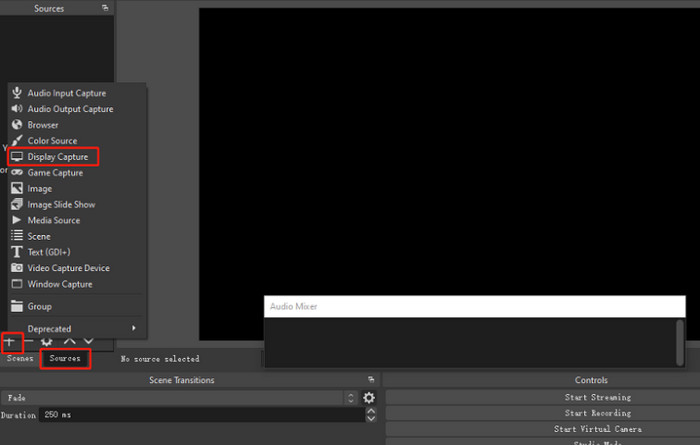
OBS Studio menawarkan beberapa mode sumber rekaman: Display Capture, Game Capture, Windows Capture, atau Media Capture. Memilih sumber yang salah untuk kebutuhan rekaman Anda dapat menyebabkan OBS gagal merekam seluruh layar game.
Solusinya sederhana:
Langkah 1. Jalankan OBS Studio dan masuk ke tab Source.
Langkah 2. Klik ikon + dan pilih Display Capture. Jika Anda hanya ingin merekam jendela game, pilih Game Capture sebagai gantinya.
Masalah Kartu Grafis
Jika OBS Studio dan game Anda berjalan pada kartu grafis berbeda, OBS mungkin gagal mendeteksi tampilan game, sehingga mengakibatkan perekaman layar penuh tidak lengkap.
Untuk menyelesaikan hal ini:
Langkah 1. Buka NVIDIA Control Panel di komputer Anda dan masuk ke bagian Manage 3D Settings.
Langkah 2. Di panel sebelah kanan, beralih ke tab Program Settings dan klik Add untuk menambahkan program baru.
Langkah 3. Klik Browse dan cari file executable OBS. Jika Anda tidak yakin lokasinya, klik kanan shortcut OBS dan pilih Open file location untuk langsung membuka foldernya.
Langkah 4. Dari menu dropdown, pilih prosesor High-performance NVIDIA sebagai opsi yang disukai, lalu klik Apply untuk mengonfirmasi.
Langkah 5. Tutup NVIDIA Control Panel dan jalankan kembali OBS untuk memeriksa apakah masalah layar hitam sudah teratasi.
Masalah Ketidakcocokan
Alasan lain mengapa OBS mungkin gagal merekam dengan benar adalah ketidakcocokan dengan aplikasi lain yang sedang berjalan.
Solusinya mudah: aktifkan mode kompatibilitas OBS.
Inilah yang perlu Anda lakukan:
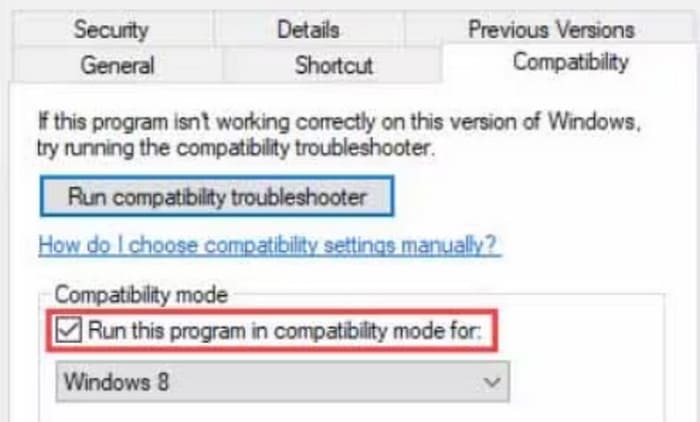
Langkah 1. Cari shortcut atau file .exe OBS Studio, klik kanan, lalu pilih Properties dari menu.
Langkah 2. Di jendela Properties, beralih ke tab Compatibility.
Langkah 3. Centang kotak Run this program in compatibility mode for, lalu klik Apply diikuti OK untuk menyimpan perubahan.
Dimensi Perekaman Layar Salah
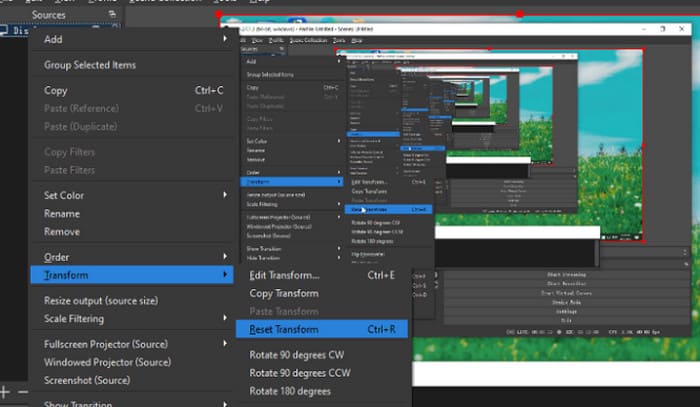
OBS menyediakan fitur Transformasi bagi pengguna untuk menyesuaikan ukuran jendela rekaman. Anda dapat mengubahnya melalui pemotongan dan rotasi. Jika pengaturan ini salah, OBS tidak akan dapat merekam dalam mode layar penuh.
Untuk mengatasi masalah ini, Anda perlu mengatur ulang pengaturan untuk opsi ini.
Kamu bisa:
Langkah 1. Klik kanan sumber (source) yang ingin Anda perbaiki.
Langkah 2. Dari opsi Transform, pilih Reset Transform untuk mengembalikannya ke tata letak default.
Kesalahan Sistem Penyebab Tidak Diketahui
Situasi ini cukup sering terjadi. Komputer atau ponsel kita terkadang mengalami lag, error, atau bahkan force close. Kita tidak dapat menentukan penyebab pastinya, tetapi ada satu metode yang selalu berhasil: memulai ulang.
Jika Anda mengalami masalah di mana OBS hanya merekam sebagian kecil layar, coba mulai ulang OBS Studio terlebih dahulu.
Jika masalah berlanjut, coba nyalakan ulang komputer Anda.
Jika masalah masih terjadi, Anda mungkin perlu menghapus OBS Studio dari komputer dan memasang versi terbaru. Setelah itu, uji apakah fungsi perekaman telah kembali normal.
Bagian 2. Alternatif OBS Terbaik - Perekam Layar FVC
Ya, kita tidak dapat menyangkal fitur-fitur canggih OBS Studio, maupun kemudahan yang ditawarkan oleh sifatnya yang open-source dan gratis. Namun, OBS Studio juga memiliki sejumlah masalah, yang paling menonjol adalah antarmuka pengguna dan opsinya yang terlalu rumit. Pemula sering kali kesulitan memahami fungsinya, bagaimana pengaruhnya terhadap perekaman, dan cara mengoperasikannya tanpa panduan. Situasi ini dapat dengan mudah menyebabkan masalah yang telah disebutkan sebelumnya: OBS gagal merekam layar penuh.
Oleh karena itu, jika Anda merasa kewalahan dengan banyaknya tombol dan antarmuka yang rumit, kami menyarankan untuk memilih alternatif terbaiknya: FVC Screen Recorder.
Perekam Layar FVC adalah perangkat lunak perekaman layar desktop yang kompatibel dengan komputer Windows dan Mac. Perangkat lunak ini menawarkan semua mode yang kita butuhkan: merekam layar dan webcam, merekam audio sistem dan mikrofon, serta berbagai mode area perekaman. Lebih penting lagi, semua opsinya terlihat jelas dan mudah digunakan, dengan tombol rekam yang besar dan mudah dikenali sehingga sangat mudah digunakan oleh pemula.
Unduh GratisUntuk Windows 7 atau yang lebih baruUnduhan Aman
Unduh GratisUntuk MacOS 10.7 atau yang lebih baruUnduhan Aman
Fitur Utama
• Menangkap layar dan audio dari sistem dan sumber eksternal.
• Mendukung beberapa mode perekaman, termasuk layar penuh, area yang dipilih, dan jendela tertentu.
• Menyediakan alat penyuntingan video dasar seperti pemangkasan, penggabungan, dan pemutaran.
• Memungkinkan perekaman konten dari perangkat iPhone dan Android langsung di komputer Anda.
Singkatnya, perangkat lunak tunggal ini menangani tugas-tugas perekaman layar umum di perangkat seluler dan desktop. Tombol-tombolnya tertata rapi dan mudah ditemukan. Fitur-fitur tambahan seperti anotasi waktu nyata, alat gambar, operasi hotkey, dan tugas perekaman terjadwal menawarkan kemudahan yang signifikan. Perekam Layar FVC cocok untuk semua pengguna.
Mari kita tinjau secara singkat cara menggunakan screen recorder ini untuk perekaman di desktop:
Langkah 1. Unduh program ke komputer Anda. Buka halaman tempat video yang ingin Anda rekam berada dan siapkan untuk diputar.
Langkah 2. Di dasbor utama, klik Video Recorder.

Anda dapat merekam seluruh layar dengan opsi Full atau menyorot hanya bagian tertentu dengan Custom. Jangan lupa untuk mengatur audio Anda—suara sistem, mikrofon, atau kombinasi keduanya.

Langkah 3. Jika semuanya sudah siap, klik tombol merah Record untuk memulai.
Bagian 3. FAQ OBS Tidak Merekam Layar Penuh
Mengapa OBS tidak merekam layar penuh saya?
Ada beberapa kemungkinan penyebabnya. Pertama, Anda mungkin tidak memilih sumber rekaman yang tepat atau menyesuaikan ukuran dan cakupan jendela perekaman dengan benar, sehingga hanya sebagian layar yang terekam. Selain itu, jika OBS dan gim Anda tidak berjalan pada kartu grafis yang sama, proses gim mungkin tidak dapat direkam.
Berapa rasio aspek terbaik untuk OBS?
Rasio aspek yang optimal untuk perekam game terbaik ini biasanya 16:9, seperti 1920x1080 atau 1280x720. Jika ukuran ini tidak sesuai dengan tampilan Anda, pertimbangkan untuk menambahkan padding di tepi dengan konten lain.
Mengapa OBS tidak ditampilkan dalam layar penuh?
Hal ini mungkin terjadi karena ketidakcocokan antara OBS Studio dan aplikasi lain, sehingga perekaman tidak dapat dilakukan dengan benar. Untuk mengatasinya, klik kanan OBS, pilih Properti > Kompatibilitas > Jalankan program ini dalam mode kompatibilitas. Terakhir, klik Terapkan > Oke.
Kesimpulan
Panduan ini telah menganalisis beberapa penyebab umum OBS tidak merekam layar penuh, seperti ketidakcocokan, sumber perekaman yang salah, atau kesalahan sistem yang tidak diketahui. Langkah pemecahan masalah yang terperinci disediakan untuk setiap masalah, dengan harapan dapat membantu Anda secara efektif.
Selain itu, jika Anda membutuhkan perangkat lunak yang lebih mudah dioperasikan daripada OBS tetapi menawarkan pengaturan perekaman yang sama fleksibel dan komprehensifnya, kami sangat merekomendasikan FVC Screen Recorder.
-
 3 Perekam Panggilan Facebook Terbaik untuk Komputer, iOS, dan Android
 Saat Anda ingin merekam panggilan Facebook untuk menyimpan barang berharga, ada banyak perekam panggilan Facebook yang bisa dipilih. Di sini Anda dapat mempelajari 3 alat terbaik untuk merekam panggilan video Facebook untuk PC, iOS, dan Android.
-
 4 Perekam FLV Terbaik untuk Menangkap Video FLV di Berbagai Platform
 Artikel ini berisi solusi yang dapat Anda gunakan dalam merekam video FLV. Temukan daftar perekam FLV dalam ulasan artikel ini.
-
 5 Aplikasi Perekam Layar Android Teratas yang Harus Anda Dapatkan di Tahun 2025
 Mengalami masalah karena tidak bisa melakukan screen recording di Android? Jika demikian, artikel ini mengulas tentang perekam layar Android yang dapat Anda unduh.
