


 Video Converter Ultimate
 Perekam Layar
 Perbaikan Video
 Unduhan Aman
8 Software Perekaman Terbaik untuk YouTube: Online & Desktop
Anda sedang menelusuri YouTube dan menemukan video yang sangat Anda sukai—tetapi video tersebut tidak menawarkan opsi unduh, atau platform tersebut mengharuskan langganan sebelum Anda dapat menyimpannya secara offline. Jadi, bagaimana cara mendapatkan konten yang Anda sukai?
Berikut tips yang bagus: gunakan alat perekam video untuk merekam seluruh video. Selama Anda memilih perangkat lunak yang tepat, kualitas video akhir tidak akan menurun, dan Anda bahkan dapat menjaga audio tetap utuh. Jika Anda baru dalam hal ini, memilih alat yang tepat mungkin terasa rumit. Lagipula, ada begitu banyak produk serupa—bagaimana Anda bisa langsung memilih yang terbaik?
Jangan khawatir—panduan ini telah menyiapkan 8 software perekam terbaik untuk YouTube untuk Anda. Isinya bukan hanya alat online gratis, tetapi juga program desktop yang kaya fitur dan stabil, serta perekam bawaan sistem Anda. Apa pun jenis yang Anda butuhkan, jawabannya ada di sini.

Bagian 1. Perekam Layar Online
Perekam Layar Gratis FVC
Unduh, instal, luncurkan... bagaimana jika Anda hanya ingin melewati semua itu dan langsung mulai merekam?
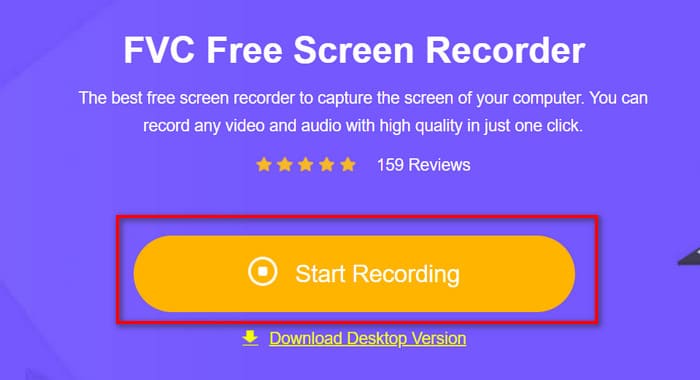
Maka tanpa ragu, menggunakan FVC Free Screen Recorder adalah cara terbaik untuk merekam video YouTube. Cukup kunjungi situs resminya di browser Anda, dan Anda akan melihat tombol Start Recording yang besar. Klik tombol itu, dan Anda bisa langsung mulai.
Anda tetap mendapatkan semua fungsi yang Anda harapkan dari perekam desktop: merekam area tertentu, jendela tertentu, layar penuh, atau bahkan webcam Anda. Setelah rekaman selesai, Anda dapat menyesuaikan format video, kualitas output, dan parameter lainnya.
Apakah Anda ingin membuat tutorial, komentar, atau video reaksi untuk YouTube, FVC Free Screen Recorder tidak akan mengecewakan Anda.
Berikut ini cara menggunakan FVC Free Screen Recorder.
Langkah 1. Buka browser Anda dan kunjungi situs resmi FVC Free Screen Recorder.
Langkah 2. Klik Start Recording dan ikuti petunjuk untuk memasang peluncur yang ringan.
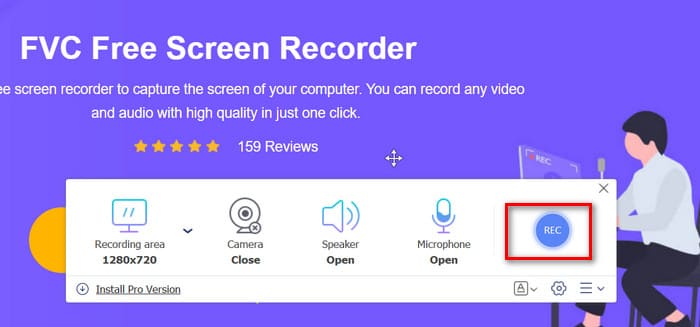
Langkah 3. Pilih area perekaman dan sumber audio Anda, lalu klik REC untuk mulai merekam.
Pro
- Tidak memerlukan instalasi.
- Tidak ada tanda air pada video keluaran.
- Mendukung perekaman layar dan webcam.
Kontra
- Lebih banyak fitur tersedia dalam versi desktop yang ditingkatkan.
Tepi sungai
Jika Anda sangat mementingkan kualitas audio dalam rekaman YouTube Anda—misalnya, merekam konser, opera, atau pidato atau rapat penting—maka Riverside adalah perekam layar terbaik untuk YouTube untuk Anda.
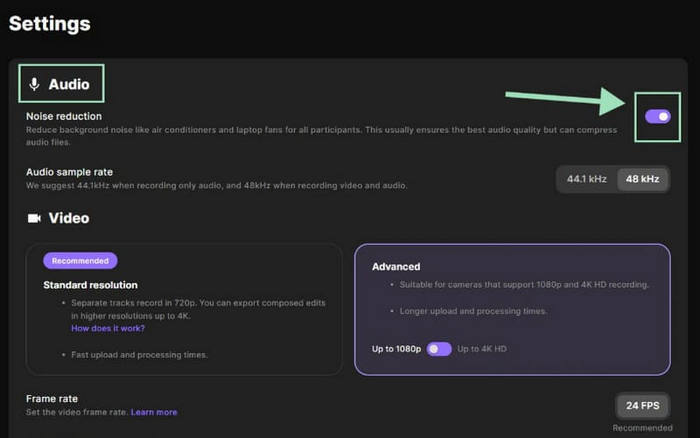
Tak hanya merekam video definisi tinggi, kamera ini juga mempertahankan audio sejernih kristal. Berkat teknologi AI-nya, kamera ini menyeimbangkan tingkat suara dan secara cerdas menghilangkan kebisingan dan gema latar belakang secara real-time—sehingga rekaman Anda yang tersimpan terdengar lebih baik dan profesional.
Tidak peduli seberapa bisingnya lingkungan aslinya, Riverside memberikan kualitas suara yang jernih dan alami.
Pro
- Dilengkapi dengan pengurangan kebisingan AI secara real-time.
- Tersedia untuk web dan seluler (iOS/Android).
Kontra
- Tidak sepenuhnya gratis—fitur lanjutan memerlukan pembayaran
Perekam Layar Apowersoft
Jika Anda lebih suka sesuatu yang sangat sederhana dan mudah digunakan, cobalah Apowersoft Free Online Screen Recorder.
Seperti alat-alat di atas, ini adalah perekam layar daring gratis. Meskipun berjalan langsung di peramban, aplikasi ini dapat merekam layar penuh, area tertentu, atau rekaman webcam, dan bahkan memungkinkan anotasi waktu nyata selama perekaman.
Tidak ada proses belajar yang rumit—antarmukanya intuitif dan mudah. Setelah rekaman selesai, Anda dapat langsung mengunggah video ke YouTube, Google Drive, Dropbox, atau Vimeo, menghemat waktu Anda di setiap langkah.

Pro
- Antarmuka yang sederhana dan sangat ramah pengguna.
- Menawarkan perekaman terjadwal—cocok untuk video panjang atau siaran langsung saat Anda tidak dapat berada di depan komputer.
- Secara otomatis berhenti merekam setelah tugas selesai.
Kontra
- Versi gratis menambahkan tanda air ke video yang diekspor.
- Sering muncul pop-up yang meminta Anda mengunduh versi desktop.
Bagian 2. Alat Berbasis Desktop untuk Windows dan Mac
Perekam Layar Aiseesoft
Jika Anda khawatir bahwa alat daring mungkin tidak stabil, lambat, atau rentan kehilangan data, lebih baik tetap menggunakan salah satu program terbaik untuk merekam video YouTube—opsi desktop yang andal.
Aiseesoft Screen Recorder adalah contoh yang sangat baik. Perangkat lunak berfitur lengkap ini dapat merekam aktivitas layar, webcam, audio sistem, dan input mikrofon dengan mudah. Lebih hebatnya lagi, perangkat lunak ini dilengkapi dengan alat pengeditan bawaan yang canggih, memungkinkan Anda menambahkan tanda air, teks, sorotan, atau anotasi untuk membuat konten Anda lebih menarik.
Pro
- Fitur penyuntingan video yang komprehensif.
- Mendukung keluaran rekaman kualitas 4K.
- Kinerja stabil dengan kompatibilitas yang sangat baik.
Kontra
- Beberapa alat canggih memerlukan langganan berbayar.
Cara menggunakan Aiseesoft Screen Recorder:
Langkah 1. Instal dan jalankan Aiseesoft Screen Recorder di komputer Anda. Pada layar utama, pilih Video Recorder.

Langkah 2. Pilih area perekaman—layar penuh atau area khusus (Customize > Select region/window).

Langkah 3. Atur preferensi audio Anda. Aktifkan System Sound, Microphone, atau keduanya.

Langkah 4. Jika Anda membuat video tutorial, aktifkan pelacakan klik mouse dan keyboard melalui Menu > Preferences, tempat Anda juga dapat menyesuaikan pengaturan suara, kamera, mouse, dan tombol pintas.

Langkah 5. Klik REC untuk mulai merekam. Setelah selesai, klik Stop, pratinjau rekaman Anda, lalu klik Save untuk mengekspor video.

Studio OBS
Jika Anda mencari kualitas rekaman tingkat profesional dan akurasi warna, OBS Studio adalah salah satu pilihan terbaik.
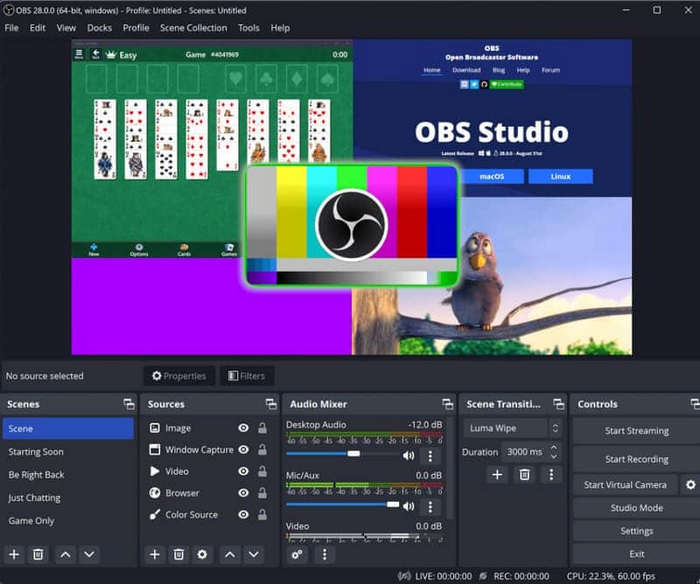
Software ini sepenuhnya gratis dan bersifat open source, serta dapat digunakan di Windows, Mac, dan Linux. OBS perekam game terbaik dapat merekam layar komputer, webcam, audio internal maupun eksternal, dan bahkan mendukung live streaming. Gunakan beragam filter, transisi, lapisan teks, dan efeknya untuk membuat konten YouTube berkualitas tinggi.
Pro
- 100% gratis dan bebas tanda air.
- Kompatibilitas lintas platform yang sangat baik.
- Sangat dapat disesuaikan dengan pengaturan tingkat lanjut.
Kontra
- Agak rumit untuk pemula.
Pencipta demokrasi
Bagi mereka yang ingin merasakan teknologi terkini dalam pembuatan video, Wondershare DemoCreator adalah pilihan yang menonjol.
Software perekam layar ini menawarkan fungsi perekaman yang kuat dan alat pengeditan video berbasis AI. Ia dapat secara otomatis membuat teks takarir (caption), yang kemudian dapat Anda edit layaknya teks untuk memotong atau memodifikasi klip dengan mudah.
Fitur pintar lainnya termasuk teleprompter AI, penghapus latar belakang, dan penambah suara, menjadikannya pilihan tepat bagi para kreator YouTube.

Pro
- Pengeditan audio dan video canggih bertenaga AI.
- Opsi ekspor dan berbagi yang fleksibel.
- Mendukung kolaborasi tim.
Kontra
- Beberapa fitur memerlukan langganan premium.
Bagian 3. Perekam Layar Bawaan
Bilah Game Xbox untuk Windows
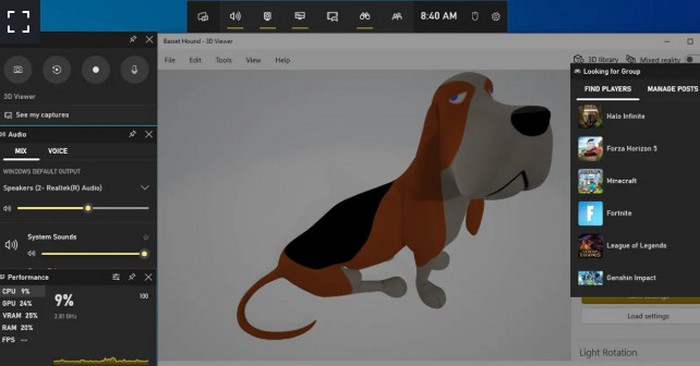
Jika Anda tidak ingin menginstal perangkat lunak pihak ketiga apa pun, Anda dapat menggunakan Xbox Game Bar bawaan di Windows 11.
Cukup tekan Win + G untuk meluncurkannya. Anda dapat merekam layar atau gameplay seketika. Ia juga menyediakan widget performa dan audio untuk menyetel frame rate dan level suara sistem.
Pro
- Terintegrasi dan siap digunakan.
- Cepat diluncurkan dan mudah dioperasikan.
Kontra
- Hanya mendukung jendela tertentu untuk perekaman.
- Tidak ada dukungan hamparan webcam.
QuickTime Player untuk Mac
Pengguna Mac, jangan lupakan QuickTime Player bawaan Anda, yang berfungsi ganda sebagai perekam layar yang andal.
Selain pemutaran video, QuickTime dapat merekam layar penuh, jendela tertentu, atau wilayah tertentu. Setelah merekam, Anda dapat melakukan pengeditan sederhana seperti memotong atau menggabungkan klip.
Meski mendasar, program ini lancar, stabil, dan sepenuhnya gratis—sempurna untuk kebutuhan rekaman sehari-hari.

Pro
- Sudah terinstal di macOS—tidak perlu diunduh.
- Antarmuka yang sederhana dan kinerja yang stabil.
- Termasuk penyuntingan dasar setelah perekaman.
Kontra
- Hanya tersedia untuk pengguna Mac.
- Terbatas pada rekaman sumber audio tunggal.
Kesimpulan
Apakah Anda menginginkan cara cepat dan mudah untuk memulai perekaman, ingin mengedit konten YouTube secara presisi, atau lebih suka menggunakan alat sistem bawaan, panduan ini siap membantu Anda.
Delapan software perekam terbaik untuk YouTube ini mencakup semua jenis perekam yang mungkin Anda perlukan—mulai dari opsi online gratis yang cepat hingga program desktop kaya fitur. Apa pun gaya dan tujuan Anda, Anda akan menemukan alat yang tepat di sini.
-
 5 Aplikasi Perekam Layar Android Teratas yang Harus Anda Dapatkan di Tahun 2025
 Mengalami masalah karena tidak bisa melakukan screen recording di Android? Jika demikian, artikel ini mengulas tentang perekam layar Android yang dapat Anda unduh.
-
 5 Perekam Rapat Zoom Teratas untuk Merekam Rapat di Zoom [2024]
 Perlu merekam rapat zoom agar tidak ketinggalan detail penting rapat Anda? Jika demikian, artikel ini menyediakan perekam zoom terbaik yang harus Anda ketahui.
-
 8 Perekam Webcam Terbaik untuk Windows dan Mac
 Jika Anda mencari perekam webcam terbaik, kami punya yang Anda inginkan. Baca artikel ini dengan delapan pilihan teratas untuk Windows dan Mac Anda.
