


 Video Converter Ultimate
 Perekam Layar
 Perbaikan Video
 Unduhan Aman
Dari HitPaw ke HitPaw Edimakor Screen Recorder: Bagaimana Hasilnya?
Perubahan baru telah hadir: HitPaw Screen Recorder yang sudah dikenal dan lama dipercaya untuk menangkap konten layar kini resmi ditingkatkan menjadi HitPaw Edimakor Screen Recorder.
Apa saja fitur baru yang dibawa peningkatan ini? Bagaimana kinerja HitPaw Edimakor Screen Recorder sekarang? Masih layakkah untuk dipilih?
Jika Anda penasaran dengan pertanyaan-pertanyaan ini, panduan ini cocok untuk Anda. Di sini disajikan gambaran rinci tentang produk yang telah diperbarui dan penjelasan singkat mengenai perbedaannya dengan versi sebelumnya. Potensi masalah juga dianalisis secara objektif. Selain itu, akan diperkenalkan satu alternatif kuat sebagai bahan perbandingan. Harapannya, informasi di sini dapat membantu Anda memilih alat perekam layar yang paling sesuai dengan kebutuhan Anda.

Bagian 1. Gambaran Umum HitPaw Edimakor Screen Recorder
Mari terlebih dahulu melihat bagaimana posisi HitPaw Edimakor Screen Recorder yang telah ditingkatkan ini sekarang.
HitPaw Edimakor Screen Recorder adalah perangkat lunak tangkap layar desktop untuk Windows dan Mac. Perangkat ini mendukung perekaman dari berbagai sumber, termasuk tampilan desktop dan kamera web, audio sistem dan mikrofon, kuliah online, siaran langsung, rapat, panggilan video, dan lainnya. Perangkat lunak ini mencakup semua fitur kustomisasi dan pengeditan yang diharapkan dari sebuah perekam, sekaligus menambahkan kemampuan live streaming — yang akan menjadi fokus utama pembahasan berikutnya.
Dibandingkan dengan HitPaw Screen Recorder versi asli, HitPaw Edimakor Screen Recorder menawarkan peningkatan berikut:
- • Frame rate perekaman gim meningkat dari 60 FPS menjadi 144 FPS.
- • Kelancaran perekaman siaran langsung dan panggilan video meningkat secara signifikan.
- • Fitur live streaming baru. Pengguna dapat menyiarkan perekaman layar secara real-time ke lebih dari 300 platform termasuk YouTube, Twitch, dan Discord.
- • Integrasi peredam bising AI untuk audio sistem dan mikrofon yang lebih jernih.
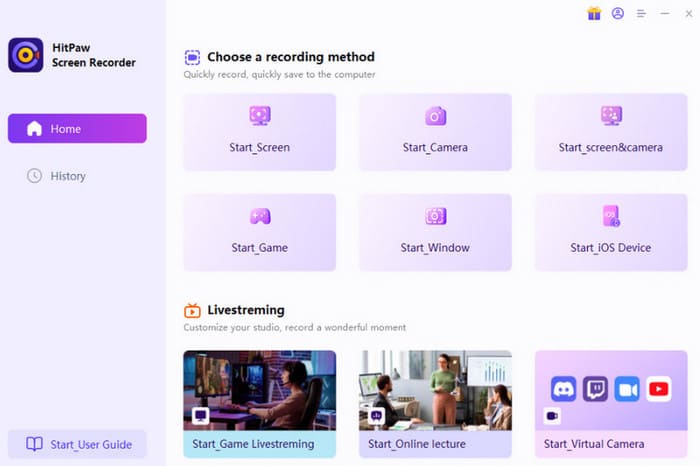
Fitur Utama
Menggabungkan peningkatan masa lalu dan sekarang, mari kita rangkum apa saja yang kini ditawarkan HitPaw hingga menjadi Edimakor Screen Recorder:
- • Merekam tampilan desktop dan kamera web.
- • Merekam audio dari suara sistem dan mikrofon.
- • Merekam video, rapat online, panggilan video, webinar, kuliah, livestream, dan konten lainnya.
- • Menangkap video dan gameplay berdefinisi tinggi yang mulus dengan frame rate hingga 144 FPS.
- • Alat pemilihan area perekaman yang fleksibel: layar penuh, jendela, atau area kustom.
- • Menerapkan efek green screen pada rekaman, memungkinkan penghapusan atau penggantian latar belakang dengan sekali klik.
- • Menjadwalkan tugas perekaman dengan waktu mulai/berakhir dan durasi yang dapat disesuaikan.
- • Mengambil screenshot selama perekaman untuk penyimpanan atau berbagi instan.
- • Menambahkan elemen visual dinamis pada aktivitas mouse/keyboard untuk pembuatan tutorial.
- • Menyertakan peredam bising AI untuk audio yang sangat jernih.
- • Mendukung live streaming rekaman layar Anda ke lebih dari 200 platform termasuk YouTube, Discord, dan Twitch.
Kami sangat menyarankan Anda menggunakan versi terbaru HitPaw Screen Recorder yang diunduh secara eksklusif dari situs resmi Edimakor. Hindari paket instalasi dari sumber lain demi alasan keamanan.
Bagian 2. Apakah Edimakor Screen Recorder Gratis?
Apakah HitPaw Screen Recorder versi terbaru gratis? Kita dapat menemukan jawabannya di situs resminya.
Saat ini HitPaw Edimakor Screen Recorder memang menyediakan paket uji coba gratis bagi setiap pengguna baru, dengan ketentuan hanya dapat digunakan pada satu komputer dan dibatasi durasi perekaman 1 menit. Selain itu, video keluaran Anda akan diberi watermark.
Untuk membuka semua fitur, pertimbangkan opsi berbayar berikut:
- • Bulanan: $19,95/Bulan
- • Tahunan: $49,95/Tahun
- • Permanen: $69.95
Ketiga paket ini menyertakan uji coba gratis selama tiga hari. Anda dapat membatalkan langganan kapan saja dalam periode tersebut.
Bagian 3. Haruskah Anda Memilih HitPaw Edimakor Screen Recorder: Kelebihan & Kekurangan
Ulasan HitPaw Edimakor Screen Recorder harus mencakup dua bagian penting: keunggulannya dibanding produk serupa, yang menjadi alasan kami memilihnya; serta kekurangannya, yang menentukan apakah kita akan enggan menggunakannya.
Kami merangkum kelebihan dan kekurangan HitPaw Edimakor Screen Recorder sebagai berikut:
Pro
- Perekaman video yang mulus, terutama gim, tanpa lag.
- Kemampuan live streaming terintegrasi memungkinkan perekaman dan siaran langsung secara bersamaan tanpa perlu berpindah platform.
- Peredam bising berbasis AI secara signifikan meningkatkan kualitas audio dalam rekaman.
- Mendukung penyesuaian posisi, ukuran, dan bahkan tingkat transparansi jendela kamera picture-in-picture.
- Menyediakan banyak alat bantu untuk memudahkan pembuatan tutorial dan presentasi.
Kontra
- Versi gratis memiliki banyak keterbatasan. Durasi rekaman dibatasi hingga 1 menit.
- Tanpa berlangganan, video keluaran akan memiliki watermark. Diperlukan langkah tambahan untuk menghapusnya hapus watermarknya nanti.
Bagian 4. Alternatif Terbaik untuk HitPaw Edimakor Screen Recorder
Jika watermark dan batasan lain membuat Anda enggan menggunakan HitPaw Edimakor Screen Recorder, pertimbangkan untuk mencoba FVC Screen Recorder sebagai alternatif terbaik.
FVC Screen Recorder, aplikasi desktop yang kompatibel dengan sistem Windows dan Mac, juga memungkinkan pengguna merekam tampilan desktop dan kamera web, beserta audio dari sistem dan mikrofon. Selain itu, aplikasi ini dapat menjadi alternatif HitPaw Screen Recorder untuk Android dan iOS. Cukup sambungkan ponsel ke komputer melalui kabel atau WiFi, dan perangkat lunak akan menangkap aktivitas pada layar ponsel Anda.
Unduh GratisUntuk Windows 7 atau yang lebih baruUnduhan Aman
Unduh GratisUntuk MacOS 10.7 atau yang lebih baruUnduhan Aman
Fitur Utama
- • Merekam video dan audio dari komputer, webcam, dan mikrofon eksternal Anda.
- • Opsi area perekaman yang dapat disesuaikan.
- • Dapat merekam jendela yang digulir (scrolling windows).
- • Menyertakan alat pengeditan dasar untuk file rekaman.
- • Mendukung penjadwalan tugas perekaman.
Berikut cara menggunakan FVC Screen Recorder.
Langkah 1. Unduh dan instal FVC Screen Recorder di komputer Anda. Buka antarmuka perekaman.
Pilih Video Recorder.

Langkah 2. Pilih area perekaman sebagai Full atau Custom. Lalu pastikan sumber audio yang akan direkam.
Langkah 3. Klik tombol merah REC untuk mulai merekam.

Bagian 5. FAQ Seputar HitPaw Edimakor Screen Recorder
Perekam layar mana yang terbaik?
HitPaw Edimakor Screen Recorder adalah pilihan yang tepat. Perangkat ini menggabungkan alat perekam video dan perekam audio. Ditambah lagi, fitur peredam bising berbasis AI mampu menghilangkan kebisingan latar. Ia juga menawarkan fitur lengkap seperti perekaman terjadwal dan penanda aktivitas mouse/keyboard.
Bisakah kamu merekam layar dengan 60fps?
Tentu saja! Seperti disebutkan dalam ulasan HitPaw Screen Recorder, aplikasi ini mendukung perekaman video 60 FPS. Versi yang ditingkatkan, HitPaw Edimakor Screen Recorder, kini bahkan dapat merekam video dengan 140 FPS.
Apakah perekam layar HitPaw Edimakor bagus?
Ya, ini sangat bagus. Aplikasi ini mendukung perekaman aktivitas layar, pemutaran video, siaran langsung, rapat online, kelas virtual, dan lainnya. Bahkan, aplikasi ini juga memiliki kemampuan perekaman dan siaran langsung secara bersamaan.
Kesimpulan
HitPaw Edimakor Screen Recorder telah mengalami peningkatan besar di berbagai aspek. Untuk perekaman video, kini mendukung pengaturan FPS tingkat lanjut; untuk perekaman audio, ditambahkan fitur peredam bising AI; dan dari sisi fungsional, diperkenalkan kemampuan live streaming, sehingga Anda dapat merekam sambil menyiarkan secara bersamaan ke lebih dari 200 platform.
Namun, batas perekaman gratis 1 menit dan watermark yang diterapkan bisa sangat mengganggu. Karena itu, kami menyarankan Anda mencoba FVC Screen Recorder sebagai alternatif.
-
 [Ulasan Lengkap] FBX Game Recorder: Apakah Benar-Benar Layak Dicoba?
 Jika Anda ingin menggunakan FBX Game Recorder tetapi tidak tahu harus mulai dari mana, artikel ini membahas semua yang perlu Anda ketahui, termasuk alternatif terbaiknya.
-
 Panduan Langkah demi Langkah Cara Merekam Video di Canvas
 Jika Anda sedang mencari cara menggunakan fitur perekaman video di Canvas, Anda berada di halaman yang tepat. Artikel ini akan menunjukkan kepada Anda bagaimana cara dengan mudah merekam video di Canvas.
-
 Apa itu OnStar? Apakah OnStar Merekam Video? [Panduan]
 Jika Anda ingin tahu cara merekam di OnStar, bacalah artikel ini untuk mempelajari apakah layanan ini benar-benar dapat merekam dan alat apa yang bisa menjadi alternatif terbaiknya.
