


 Video Converter Ultimate
 Perekam Layar
 Perbaikan Video
 Unduhan Aman
Cara Memutar Video DVD di iPad tanpa Pemutar DVD Eksternal
Ketika Anda bertanya “Apakah ada pemutar DVD untuk iPad?” di komunitas Apple, Anda hanya akan mendapatkan jawaban “Tidak” atau “Kenapa tidak cukup menyalin (rip) DVD ke MP4 atau MOV untuk iPad?” dan sejenisnya. Memang tidak ada perangkat lunak pemutar DVD khusus atau pemutar DVD eksternal yang dirancang untuk iPad. Namun, ini tidak berarti Anda tidak bisa memutar video DVD di iPad Anda.

Pada artikel ini, Anda akan mempelajari tentang 2 cara efisien untuk memutar video DVD di iPad Anda tanpa pemutar DVD eksternal atau pemutar video pihak ketiga lainnya. Anda dapat memilih untuk menyalin video DVD ke format yang didukung untuk iPad, atau Anda cukup mengonversi format DVD ke video yang kompatibel untuk memutar DVD di iPad. Dengan cara ini, Anda dapat memutar video DVD di iPad dengan ukuran yang lebih kecil.
Bagian 1: Cara Terbaik untuk Merobek Video DVD untuk Diputar di iPad
Blu-ray Master Free DVD Ripper adalah perangkat lunak gratis dan kuat yang mendukung ripping (menyalin) cakram DVD ke lebih dari 200+ format, termasuk MP4, MOV, dan M4V, yang merupakan format kompatibel untuk iPad. Bahkan jika cakram DVD dilindungi DRM, Anda tetap dapat menyalin videonya untuk memutar DVD di iPad. Selain itu, perangkat lunak ini menyediakan pengaturan penyuntingan yang fleksibel untuk menambahkan berbagai efek dan filter ke video DVD Anda. Berikut adalah langkah-langkah terperinci untuk merip DVD dan memutar video DVD di iPad Anda:
Langkah 1: Unduh Blu-ray Master Free DVD Ripper ke komputer Anda dan jalankan langsung setelah instalasi selesai. Setelah memasukkan cakram DVD ke komputer, klik tombol Load Disc dan pilih opsi DVD Navigator Mode. Lalu klik tombol OK untuk memuat cakram Anda secara otomatis.
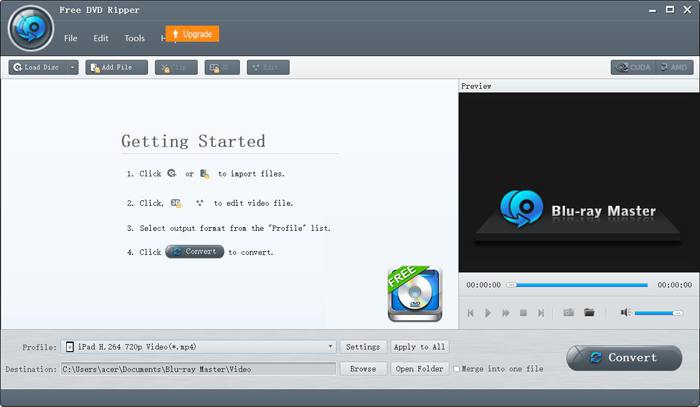
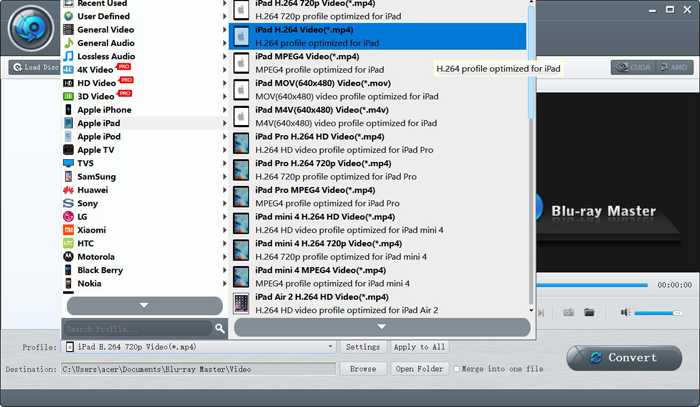
Langkah 2: Klik menu Profile untuk memilih opsi Apple iPad di daftar sebelah kiri. Kemudian Anda dapat memilih format MP4, MOV, atau M4V untuk model iPad yang diinginkan. Sebaiknya pilih format MP4 karena ukurannya kecil dan kualitasnya tinggi. Dengan mengklik tombol Settings, Anda dapat menyesuaikan pengaturan profil lanjutan.
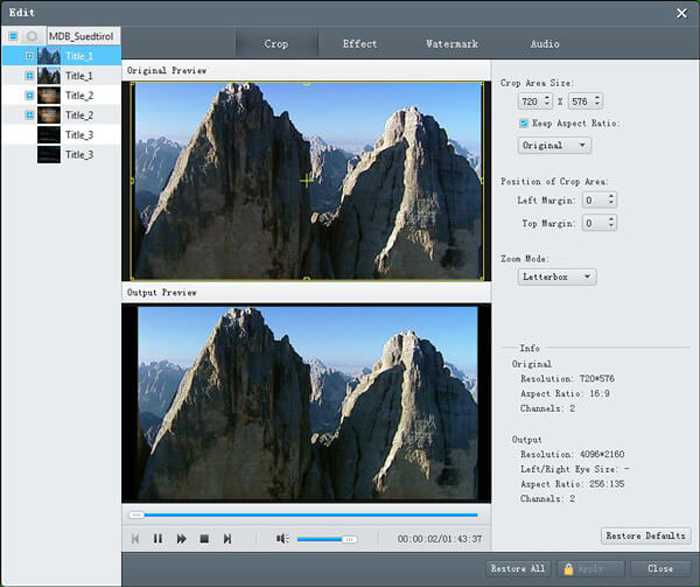
Langkah 3: Sebelum mengekspor video DVD, Anda juga dapat mengklik tombol Edit untuk memotong (crop) video, menambahkan efek, dan watermark pada video.
Langkah 4: Kembali ke antarmuka utama dan pilih folder penyimpanan. Lalu klik tombol Convert untuk mulai merip video DVD agar dapat diputar di iPad.
Bagian 2: FAQ Pemutar DVD untuk iPad dan Cara Memutar DVD di iPad
1. Apakah ada pemutar DVD eksternal untuk iPad?
Meskipun iPad tidak mendukung menghubungkan pemutar DVD ke iPad melalui kabel USB. Ada pemutar DVD eksternal yang dapat dihubungkan ke iPad dari jarak jauh melalui Wi-Fi, dan pemutar DVD eksternal harus selalu diisi dayanya. Anda dapat mencari DVRP-W8AI2 di Amazon.
2. Format apa yang harus saya pilih saat mengonversi DVD untuk diputar di iPad?
Perangkat Apple termasuk iPad, iPhone, dan iPod mendukung format MP4, MOV, dan M4V. Di antara ketiga format tersebut, format MP4 adalah yang paling cocok. Itu karena format MP4 memiliki ukuran yang relatif lebih kecil dan kualitas yang lebih tinggi. Terlebih lagi, format MP4 juga kompatibel dengan perangkat portabel lainnya, sehingga Anda dapat dengan mudah mengirim dan menyebarkan video.
3. Bagaimana cara menyalin video DVD ke MP4 untuk memutar DVD di iPad saya?
Untuk merip video DVD VOB ke format MP4 untuk iPad, Blu-ray Master Free DVD Ripper adalah pilihan terbaik Anda. Perangkat lunak ini menyediakan pengaturan preset untuk iPad, sehingga Anda dapat dengan mudah merip video DVD agar bisa diputar di iPad hanya dengan satu klik.
Kesimpulan
Meskipun tidak ada pemutar DVD yang dirancang untuk iPad dan iPad tidak mendukung penyambungan pemutar DVD eksternal, Anda dapat memilih untuk menyalin atau mengonversi DVD ke format yang didukung untuk memutar DVD di iPad Anda. Dan kemudian Anda dapat menikmati video DVD di iPad Anda. Jika Anda memiliki pertanyaan lain, silakan tinggalkan komentar Anda di bawah.
-
 5 Solusi Berfungsi 100% untuk Memperbaiki Video yang Tidak Dapat Diputar di iPad
 Video Anda tidak diputar di iPad? Berikut adalah lima solusi untuk membantu Anda menyingkirkan masalah ini dan kemudian Anda dapat menikmati video favorit Anda di handset dengan mudah.
-
 Cara Memutar File MKV di iPad 2021
 Bagaimana cara memutar file MKV di iPad 2? Bisakah saya mengonversi MKV ke MP4 untuk diputar di iPad Pro/Air/2? Posting ini membagikan 2 cara mudah untuk memainkan MKV di iPad.
-
 Unduhan Perangkat Lunak Pemutar DVD untuk Mac 2021
 Bagaimana cara memutar DVD di Mac tanpa drive DVD? Bagaimana cara menggunakan pemutar DVD eksternal dengan Mac saya? Posting ini membagikan 5 pemutar DVD gratis untuk Mac.
