


 Video Converter Ultimate
 Perekam Layar
 Perbaikan Video
 Unduhan Aman
7 Perekam MP3 Terkenal Terbaik yang Didukung oleh Semua Platform Perangkat (Gratis & Berbayar)
Ubah perangkat seluler dan komputer Anda menjadi pemutar MP3 portabel untuk memutar musik favorit kapan saja dan di mana saja. Anda tidak perlu terikat dengan langganan premium dari penyedia musik seperti Spotify dan sejenisnya. Anda cukup melakukan streaming lalu merekamnya. Ibarat sekali mendayung, dua tiga pulau terlampaui: Anda terhindar dari masalah hak cipta dan tetap bisa mendengarkannya sesuka hati. Kini Anda bebas menyimpan lagu apa pun yang Anda inginkan di perangkat seluler Anda. Dalam hal ini, Anda memerlukan sebuah perekam MP3 yang cukup andal untuk merekam audio tanpa putus dan tanpa kehilangan kualitas. Kami sudah menyiapkannya untuk Anda. Lihat daftar di bawah ini untuk menemukan alat yang dapat merekam file .mp3 untuk Anda.

Bagian 1. Perekam MP3 Online Gratis untuk Menangkap MP3 Tanpa Rugi
Perekam Audio Gratis FVC
Salah satu cara paling cerdas untuk merekam audio di komputer Anda adalah dengan menggunakan aplikasi gratis. Banyak orang mungkin mengira mereka memerlukan alat khusus atau harus membayar alat premium untuk mendapatkan kualitas terbaik. Sebenarnya, Anda tidak perlu melakukannya. Ada banyak alat gratis daring yang bisa memenuhi harapan Anda. Salah satunya adalah FVC Free Audio Recorder. Perekam audio ini bukan perekam audio biasa. Alat ini mampu merekam audio dengan kualitas yang sama seperti aslinya. Selain itu, hasil rekamannya bisa diputar di hampir semua pemutar pada berbagai platform. Hal ini jarang ditemukan pada perekam audio gratis. Anda bisa mendapatkan lebih banyak manfaat dari alat ini jika Anda mengeksplorasinya. Sementara itu, berikut adalah panduan langkah demi langkah cara menggunakan alat ini.
Langkah 1. Kunjungi situs resmi FVC Free Audio Recorder. Berikan izin akses dan ikuti petunjuk hingga bilah mengambang muncul.

Langkah 2. Secara bawaan, suara sistem sudah diaktifkan, untuk mikrofon Anda harus mengkliknya jika ingin merekam keduanya.
Langkah 3. Mulai merekam dengan mengklik tombol REC.

Langkah 4. Hentikan perekaman dengan mengklik tombol Stop berwarna biru.

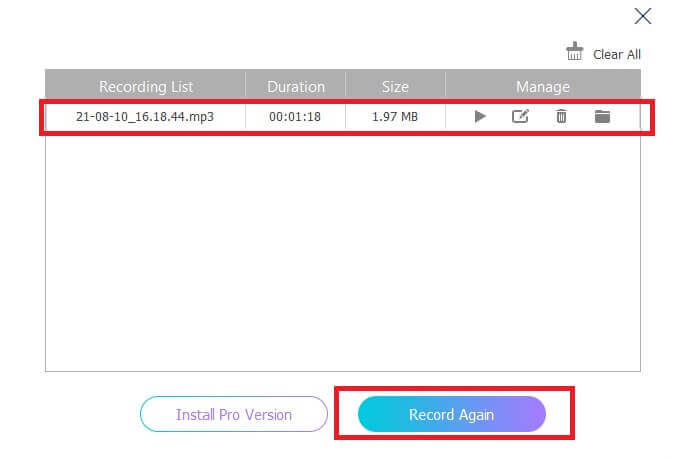
Langkah 5. File kemudian akan tersimpan secara otomatis. Dari sana akan muncul jendela lain tempat Anda dapat memutar ulang file rekaman atau merekam ulang.
Pro
- Gratis dan aman.
- Dapat diakses hampir di semua browser.
- Akses tak terbatas.
- Tidak ada batasan durasi.
Kontra
- Tidak dapat mengubah pengaturan apa pun pada alat.
Screencast-O-Matic
Pada liga yang sama dengan FVC Free Audio Recorder, Screencast-O-Matic juga merupakan alat perekam audio mp3 yang harus dicoba yang menurut Anda sangat berguna. Layar dan perekam audio ini sudah ada sejak lama. Banyak juga yang telah bersaksi bagaimana alat ini sangat membantu terutama bagi pendidik dan siswa. Untuk mendukung itu, kami menambahkan alat ke dalam daftar. Ini untuk menunjukkan betapa bergunanya alat ini dalam merekam video dan audio. Yang harus Anda lakukan adalah mendaftarkan akun dan mendapatkan akses ke perekaman layar, alat pengeditan, dan banyak lagi.
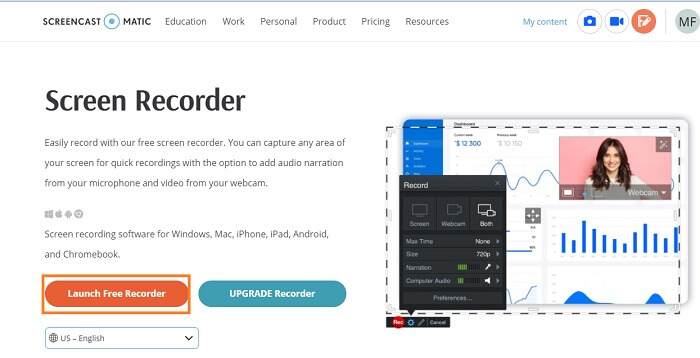
Langkah 1. Kunjungi situs resmi Screencast-O-Matic. Klik Free Recorder lalu tunggu sampai alatnya diluncurkan.
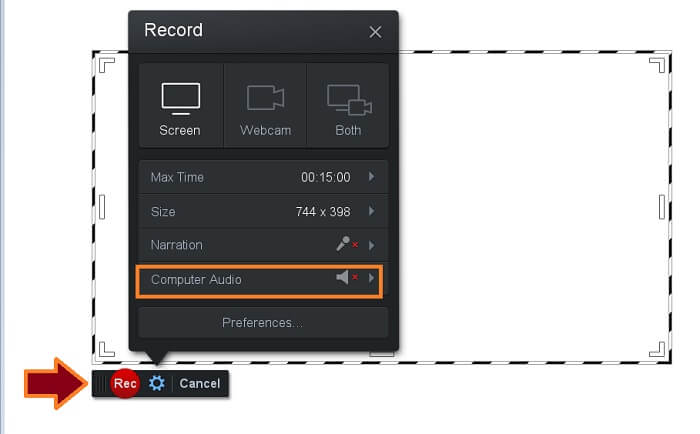
Langkah 2. Alat kemudian akan muncul. Aktifkan Computer Audio lalu untuk merekam, klik tombol REC.
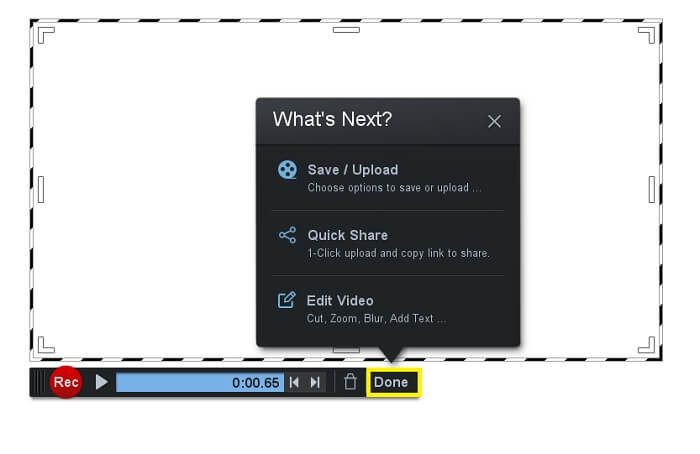
Langkah 3. Klik tombol yang sama untuk Stop perekaman. Lalu klik Done untuk menyimpan rekaman.
Pro
- Gratis dan aman.
- Dapat diakses hampir di semua browser.
- Akses tak terbatas.
- Tidak ada batasan durasi.
Kontra
- Tidak dapat mengubah pengaturan apa pun pada alat.
Bagian 2. Perekam 3 MP3 Teratas untuk Windows dan Mac
Jika Anda ingin pergi jauh dari aplikasi gratis, Anda dapat mempertimbangkan daftar perangkat lunak yang dapat diunduh yang dapat memberi Anda pengalaman terbaik.
Perekam Layar FVC
Perekam layar yang dapat merekam layar dan audio secara terpisah. Perekam Layar FVC Premium sempurna. Dari antarmuka yang sempurna hingga konsistensi dalam kinerja, tidak pernah sia-sia untuk menggunakannya. Hanya beberapa perekam layar yang dapat melakukan sebanyak yang dapat dilakukan oleh Perekam Layar FVC. Bitrate dapat disesuaikan, dapat merekam suara dengan output yang jernih dan tentu saja, mendukung format MP3 yang dapat diputar di hampir semua perangkat. Semua yang Anda butuhkan untuk menghasilkan audio berkualitas untuk Podcast, tutorial, atau daftar musik pribadi Anda, alat ini adalah alat yang sempurna untuk Anda. Untuk membantu Anda mengenal alat ini lebih dalam, berikut adalah daftar poin bagus dan panduan tentang cara menggunakannya.
Apa yang membuatnya menarik?
● Tidak ada proses yang rumit.
● Tidak ada batasan dalam penggunaan.
● Tidak ada batasan durasi.
Langkah 1. Dapatkan alat ini dengan mengklik tombol Unduh di bawah.
Unduh GratisUntuk Windows 7 atau yang lebih baruUnduhan Aman
Unduh GratisUntuk MacOS 10.7 atau yang lebih baruUnduhan Aman
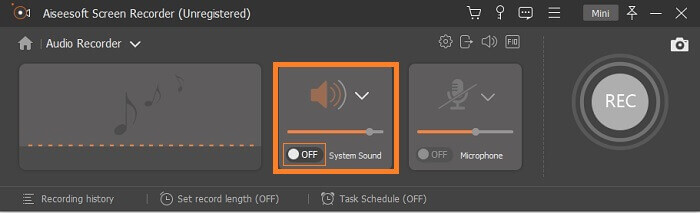
Langkah 2. Ikuti proses instalasi hingga aplikasi berjalan. Dari sana, geser System Sound ke posisi ON. Anda juga bisa mengaktifkan mikrofon jika diperlukan.
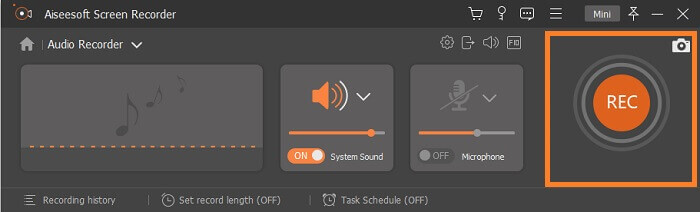
Langkah 3. Mulai merekam dengan mengklik tombol REC.
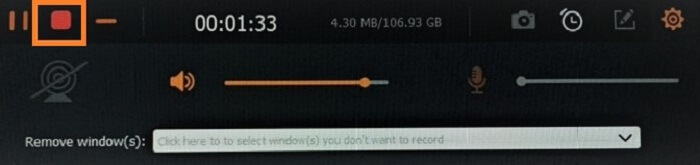
Langkah 4. Setelah selesai merekam, klik tombol Square berwarna merah untuk menghentikan perekaman.
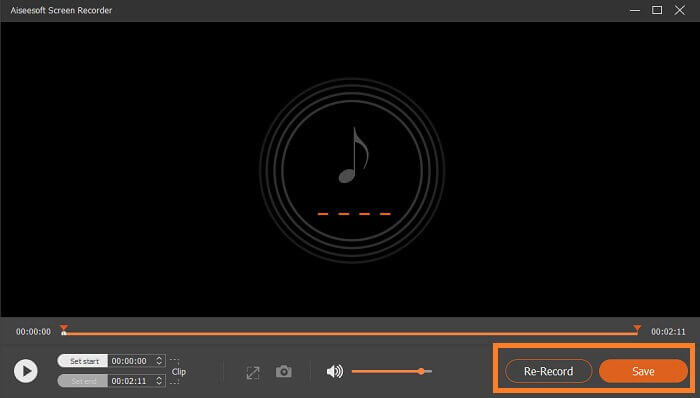
Langkah 5. Setelah Anda menghentikannya, akan muncul jendela lain tempat Anda dapat memilih antara Re-record dan Save.
bandika
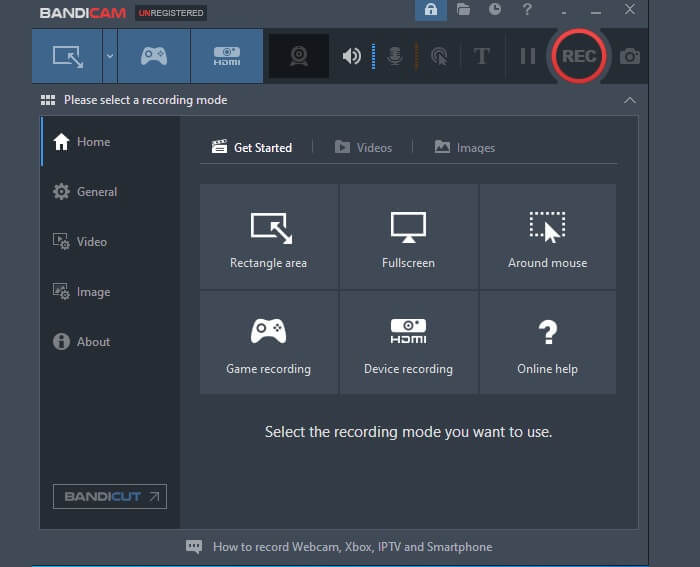
Ditandai sebagai salah satu alat paling canggih ketika berbicara tentang perekaman layar. Bandicam dapat merekam aktivitas komputer Anda seperti permainan, panggilan video, konferensi, dan kelas. Selain itu, ini juga dapat merekam perangkat video eksternal seperti Xbox/Smartphone, IPTV, dan Webcam. Tentu saja, alat ini juga dapat merekam audio. Satu-satunya downside adalah Anda tidak dapat merekam audio secara terpisah. Anda bisa mematikan kamera atau merekam di layar hitam dan hanya menangkap audio. Dapatkan pengetahuan yang lebih dalam tentang alat ini dengan membaca daftar di bawah ini.
Apa yang membuatnya menarik?
● Anda dapat menjadwalkan perekaman jika Anda sedang menunggu siaran tertentu.
● Anda dapat mencampur suara dan audio Anda sendiri secara bersamaan.
● Kunci Chroma didukung untuk overlay Webcam.
Kenekatan
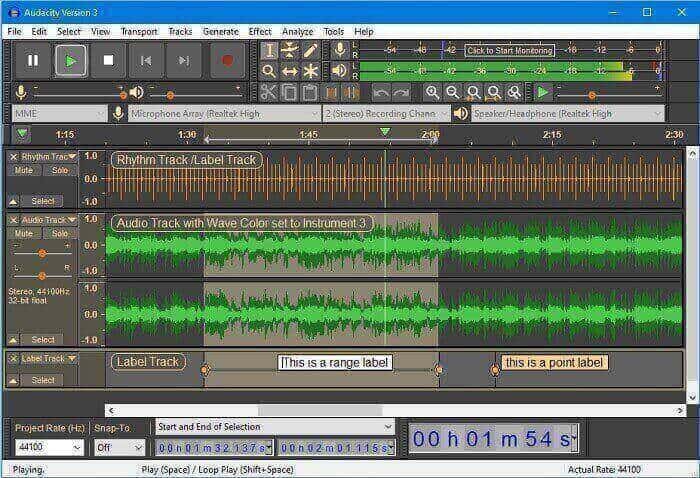
Audacity dikenal sebagai salah satu alat yang paling dicari yang memberikan suara berkualitas tinggi. Ini mendukung 16-bit dan 32 bitrate yang dapat merekam audio langsung melalui suara sistem dan mikrofon. Lebih dari itu Anda dapat merekam perangkat dari mixer, rekaman yang didigitalkan, dan lain-lain. Bagi yang penasaran, alat ini kompatibel dengan Windows 10, Windows 8, dan Windows 7. Disarankan untuk memiliki Ram dengan kecepatan yang wajar 2GB/1 GHz dan kecepatan ideal 4 GB/2 GHz. Namun, jika Anda ingin melihat kemampuan alat yang terbaik, melebihi persyaratan minimum.
Apa yang membuatnya menarik?
● Dapat melakukan ekspor massal dengan beberapa file yang direkam sekaligus.
● Anda dapat memotong, menyalin, menempel, dan menghapus bagian dari rekaman.
● Mendukung LV2, Nyquist, Audio, VST dan LADSPA.
Bagian 3. Perekam MP3 untuk iPhone dan Android
Kemungkinan besar banyak orang akan membawa perangkat seluler mereka. Jadi kami berpikir untuk menambahkan aplikasi yang dapat Anda gunakan di perangkat seluler Anda juga. Meskipun perangkat Android dan Apple memiliki rekaman bawaan, terkadang kualitas yang dihasilkan tidak memuaskan dan tidak jelas. Jadi, jangan ragu untuk memeriksa daftar di bawah ini.
Perekam dan Editor Audio untuk Android
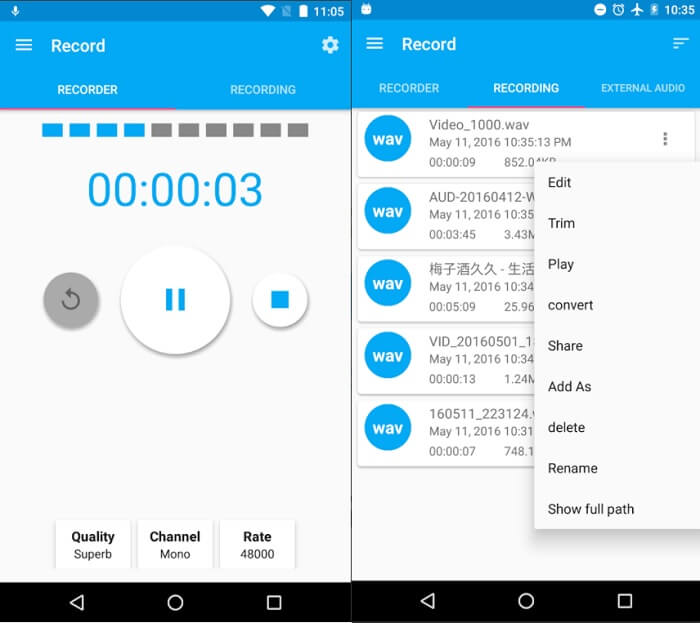
Perekam dan Editor Audio juga dikenal sebagai AAR adalah alat yang dapat Anda unduh dari Play Store secara gratis. Jika Anda mencari alat yang dapat merekam audio tanpa kebisingan latar belakang dan suara statis, Anda dapat mengandalkan alat ini. Untuk menambahkan, ada fitur pengeditan yang dapat Anda gunakan dalam memotong, menggabungkan, dan mengonversi file. Juga saat merekam suara Anda, Anda dapat mengubah suara Anda dan suara yang menarik untuk digunakan. Oleh karena itu, ada lebih banyak untuk melihat alat ini, coba baca daftar di bawah ini.
Apa yang membuatnya menarik?
● Dapat merekam audio dalam kualitas tinggi dan didukung dengan format yang wajar.
● Dapat menggabungkan beberapa file audio dan mencampur juga.
● Anda dapat meningkatkan atau mengurangi volume audio dari file yang direkam.
Perekam Suara & Editor Audio
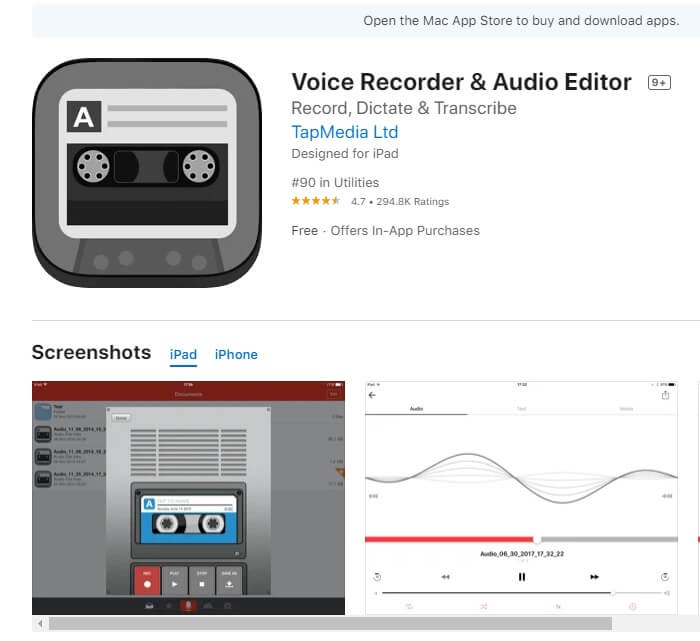
Dengan Perekam Suara dan Editor Audio Anda dapat merekam audio sebanyak dan sepuasnya. Selama Anda masih memiliki cukup penyimpanan di ponsel Anda, alat ini tidak akan membatasi Anda. Alat ini melewati standar keamanan Apple dan bahkan menawarkan dukungan cloud ke berbagai penyedia drive seperti iCloud Drive, Dropbox, Google Drive, OneDrive, dan banyak lagi. Ketahuilah bahwa ia memiliki fitur-fitur canggih seperti beberapa format audio dan bahkan melindungi rekaman Anda dengan kata sandi. Lihat lebih lanjut di bawah jika Anda ingin mengetahui aplikasi ini lebih baik.
Apa yang membuatnya menarik?
● Aplikasi ini memiliki apa yang mereka sebut rekaman loop dan trim.
● Lewati 15 detik.
● Bagikan rekaman langsung dari situs media sosial.
Bagian 4. Bagan perbandingan
Untuk memudahkan Anda dalam memutuskan, silakan lihat tabel di bawah ini.
| fitur | Perekam Audio Gratis FVC | Screencast-O-Matic | Perekam Layar FVC | bandika | Kenekatan | Perekam dan Editor Audio untuk Android | Perekam Suara & Editor Audio untuk iPhone |
| Platform Perangkat | Berbasis web | Berbasis web | Perangkat Lunak Desktop | Perangkat Lunak Desktop | Perangkat Lunak Desktop | Aplikasi Seluler | Aplikasi Seluler |
| Mp3 Didukung |  | | | | | | |
| Akses Tanpa Batas | Tak terbatas | Tak terbatas | Tidak terbatas saat berlangganan | Tidak terbatas saat berlangganan | Tidak terbatas saat berlangganan | Tak terbatas | Tak terbatas |
| Alat Pengeditan Bawaan |  | | | | | | |
| Kecepatan Bit yang Dapat Disesuaikan | | | | | | | |
| Kualitas Audio Tinggi | | | | | | | |
| Aman dari Malware | | | | | Unduh dengan risiko Anda sendiri | | |
Bagian 5. FAQ tentang Perekam MP3
Apa saja pemain yang didukung oleh MP3?
Sebagian besar pemutar audio saat ini kompatibel dengan MP3, terutama pemutar portabel. Karena .mp3 dianggap sebagai file universal untuk semua pemutar yang didukung oleh berbagai perangkat dan komputer. Anda dapat membaca Pemutar MP3 Terbaik untuk melihat ulasannya.
Apa kelemahan MP3?
Untuk file yang menggunakan algoritma lossy, wajar jika masih ada yang akan dikompromikan. Karena format MP3 mengurangi ukuran file yang akan dikompresi, kualitasnya tidak sebaik AC3. Ini juga memicu pembajakan musik dan bisa lebih maju karena akan lebih murah untuk diduplikasi.
Apa perbedaan antara MP3 dan MP4?
MP4 adalah format wadah multimedia. Artinya, format ini berisi video dan audio. Sementara itu, Mp3 adalah format pengodean audio yang hanya memuat audio saja. Namun, keduanya dianggap sebagai format universal karena sebagian besar pemutar mendukungnya. Untuk mengetahui lebih banyak detail, Anda dapat melihat Apa Perbedaan MP3 dan MP4.
Kesimpulan
Singkatnya, artikel ini mencantumkan alat berbasis web perekaman MP3 gratis, perangkat lunak desktop, dan aplikasi seluler untuk merekam audio MP3. Sebuah tabel juga dibuat agar Anda dapat melihat perbedaan yang signifikan antara alat-alat tersebut. Ini berarti Anda semua memiliki opsi yang Anda butuhkan perangkat apa pun yang mungkin Anda gunakan.
-
 Tindakan! Review Perekam Layar - Kontra, Pro dan Alternatif Terbaiknya
 Apakah Action Screen Recorder merupakan perangkat lunak perekaman game yang diinginkan untuk merekam video gameplay? Pelajari saja lebih detail dari ulasan dan alternatifnya dari artikel.
-
 3 Perekam Panggilan Facebook Terbaik untuk Komputer, iOS, dan Android
 Saat Anda ingin merekam panggilan Facebook untuk menyimpan barang berharga, ada banyak perekam panggilan Facebook yang bisa dipilih. Di sini Anda dapat mempelajari 3 alat terbaik untuk merekam panggilan video Facebook untuk PC, iOS, dan Android.
-
 6 Perekam WAV Gratis Teratas Tersedia untuk Windows dan Mac
 Perangkat lunak perekaman WAV terbaik yang kami bagikan dalam artikel ini memiliki berbagai fitur yang berguna, yang membantu Anda menangkap audio dan suara seperti profesional.
