


 Video Converter Ultimate
 Perekam Layar
 Perbaikan Video
Memahami Cara Mengimpor file AVI ke iMovie di Mac OS
Seperti yang kita semua tahu, iMovie terkenal untuk mengedit video di Mac. Jika Anda menggunakan alat ini, Anda akan mengerti mengapa ini adalah salah satu yang terbaik dalam hal pengeditan. Namun saat kita membicarakan keunggulan iMovie, ada beberapa kasus ketika Anda tidak dapat mengimpor video untuk diedit. Kejadian ini sangat umum terjadi ketika Anda mengimpor file berformat AVI. Karena cakupan codec‑nya yang luas, format AVI menjadi populer di kalangan pengguna. Namun, format ini cukup menantang untuk digunakan terutama ketika codec‑nya tidak didukung oleh alat yang Anda pakai. Jadi di sinilah Anda mulai bertanya-tanya bagaimana cara mengonversi AVI ke format iMovie agar bisa mengedit videonya nanti. Pada daftar di bawah ini, berikut beberapa alat yang dapat Anda gunakan untuk mengonversi format AVI dan mempelajari mengapa Anda tidak bisa memuat file video ke iMovie.

Bagian 1. Mengapa iMovie Gagal Mengimpor Format File AVI
Meskipun, iMovie hanya berlaku di Mac, jadi diharapkan codec yang disediakan oleh Windows tidak terlalu diprioritaskan. Tetapi ada beberapa alasan mengapa Anda tidak dapat mengimpor video. Di sini, dalam daftar, kita akan berbicara tentang 2 alasan mengapa Anda tidak dapat mengimpor format lain ke iMovie.
Alasan pertama: iMovie hanya mendukung codec dalam skala kecil. Ini bisa menjadi alasan mengapa Anda tidak bisa melakukan pengeditan di iMovie karena masalah kompatibilitas codec. Dalam kasus format AVI, file harus dikodekan ke dalam data MJPEG, jika tidak file tidak akan dapat diimpor.
Alasan kedua: iMovie atau Mac OS Anda belum diperbarui. Alasan ini mudah dipahami karena jika perangkat lunak atau sistem operasi Anda tidak terbaru, ada kemungkinan tidak dapat mendukung format-format terbaru.
Ini adalah alasan paling umum mengapa Anda tidak bisa mengedit di iMovie, tetapi dalam setiap masalah selalu ada solusi. Karena itu, berikut beberapa cara untuk memperbaiki masalah ini dan Anda perlu mempelajari cara mengonversi file AVI ke format iMovie yang dapat diakses beserta codec yang disarankan.
Bagian 2. Mengonversi Format yang Kompatibel dengan AVI ke iMovie dengan Bantuan Pengonversi AVI Terbaik
1. Pengonversi Video Online Gratis FVC
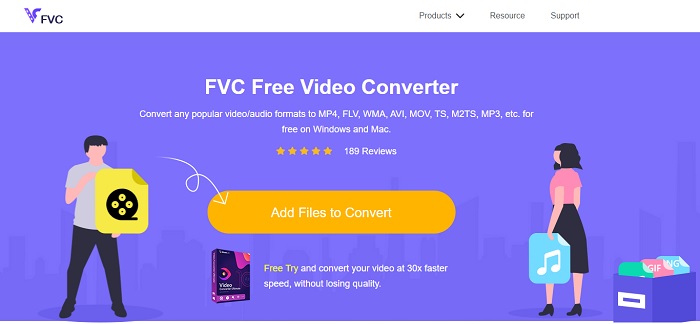
Konverter AVI ke iMovie gratis ini dapat melakukan tugas konversi. Berbeda dengan alat di bawah ini, FVC Free Video Converter bisa diakses gratis dan tanpa perlu diunduh. Selain itu, alat daring ini adalah versi gratis dari alat yang ada di bawah. Seperti yang telah disebutkan, mereka menyediakan kompresi yang baik, tetapi perbedaan antara keduanya adalah: alat ini tidak memiliki fitur utama seperti yang disediakan versi premium dan pilihan format lain yang bisa dipilih. Meski demikian, ini tetap merupakan alat daring terbaik dibandingkan konverter lain yang bisa Anda andalkan. Jadi, sebelum yang lain-lain, mari lanjut ke cara kerja alat ini dengan mengikuti langkah-langkah mudah berikut.
Langkah 1. Klik tautan ini untuk pergi ke halaman utama alat tersebut.
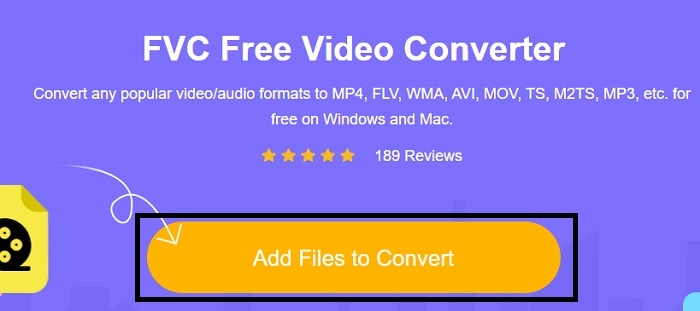
Langkah 2. Tekan Add Files to Convert untuk meluncurkan konverter daring.
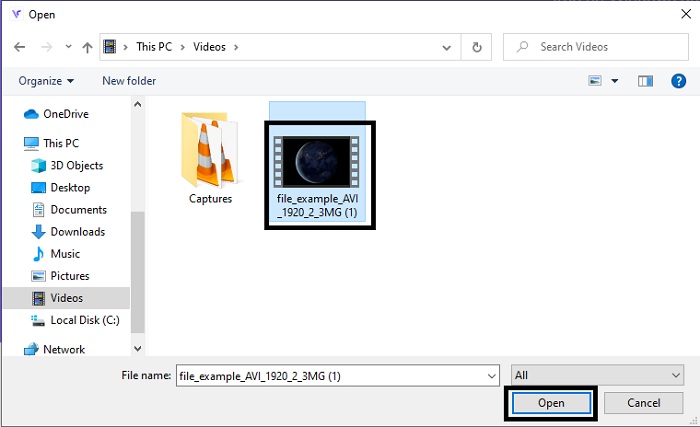
Langkah 3. Selanjutnya, pilih file AVI dan tekan open untuk memasukkannya ke antarmuka.
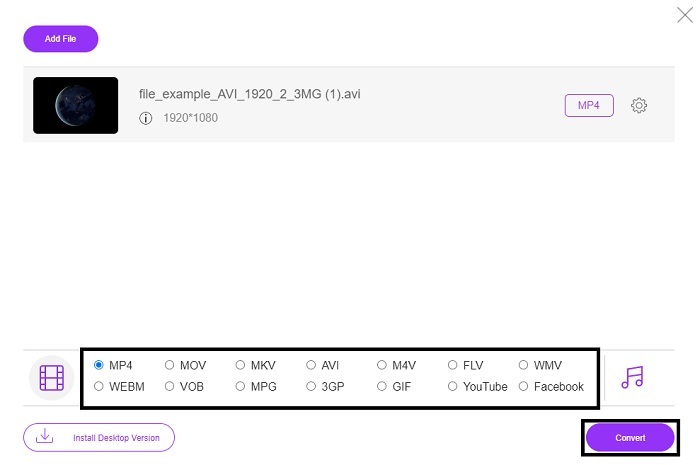
Langkah 4. Pilih format iMovie yang Anda inginkan. Setelah memilih, klik Convert untuk memulai proses.
Langkah 5. Buka manajer file dan cari hasil konversinya.
2. FVC Video Converter Ultimate
Seperti yang kami katakan sebelumnya, alat online tidak memberi Anda fitur pengeditan dan format lainnya juga. FVC Video Converter Ultimate dapat digunakan sebagai alternatif iMovie terutama pada pengeditan juga. Ini memberi pengguna dan pelanggan kemampuan untuk memanipulasi setiap file media dan meningkatkan, mengedit, atau membuat versi yang lebih baru. Tetapi alat ini perlu dibayar namun tidak mahal jadi tidak perlu khawatir karena setiap sen yang Anda bayarkan untuk alat ini masih sepadan.
Jadi, setelah Anda mengonversi AVI ke format iMovie, nanti Anda bisa meningkatkannya terlebih dahulu sebelum membawanya ke iMovie atau Anda juga bisa tidak membawanya ke sana dan melakukan pengeditan langsung di sini. Kalau kita membahas betapa sempurnanya alat ini, kita mungkin membutuhkan dua atau lebih artikel untuk menjelaskannya dengan tepat. Maka, tanpa penundaan lagi mari kita lanjutkan perjalanan untuk berhasil mengonversi AVI ke format baru dengan menyalin langkah-langkah di bawah ini.
Langkah 1. Sebelum bisa menggunakan alat ini, Anda harus mengunduhnya ke desktop Anda. Pilih sistem operasi yang sesuai dengan desktop Anda. Setelah proses pengunduhan selesai, ikuti proses pemasangan selanjutnya dan klik finish untuk meluncurkan alatnya.
Unduh GratisUntuk Windows 7 atau yang lebih baruUnduhan Aman
Unduh GratisUntuk MacOS 10.7 atau yang lebih baruUnduhan Aman
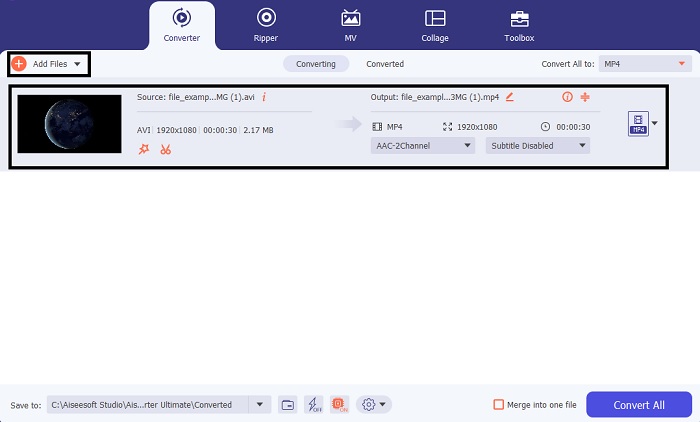
Langkah 2. Untuk memasukkan file AVI yang akan dikonversi, klik Add Files atau tanda plus, mana pun yang Anda pilih tidak masalah. Pilih file yang ingin Anda konversi dan klik open untuk melanjutkan.
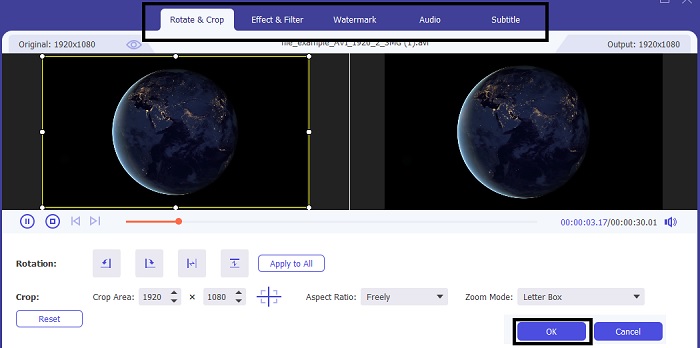
Langkah 3. Pada antarmuka alat FVC, Anda akan melihat sebuah tombol berbentuk seperti tongkat sihir, lalu klik tombol tersebut. Antarmuka baru akan muncul di layar Anda, tempat Anda dapat mengedit video agar menjadi lebih baik. Pengingat, langkah ini hanya bonus jika Anda ingin mengedit sebelum mengonversi. Jadi nanti Anda tidak perlu lagi iMovie untuk mengedit jika tidak mau. Tekan OK untuk menyimpan.
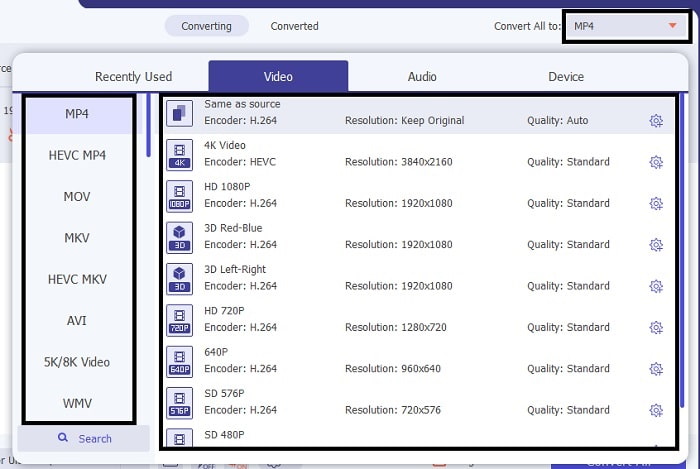
Langkah 4. Setelah semua proses, klik tombol drop-down dan pilih format iMovie yang Anda inginkan. Jika Anda sudah memilih format AVI baru, Anda harus mengklik Convert All untuk memberi sinyal kepada alat agar mulai melakukan konversi.
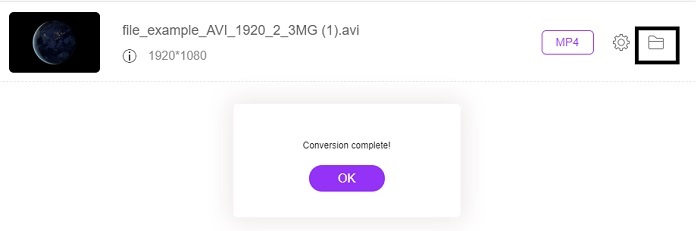
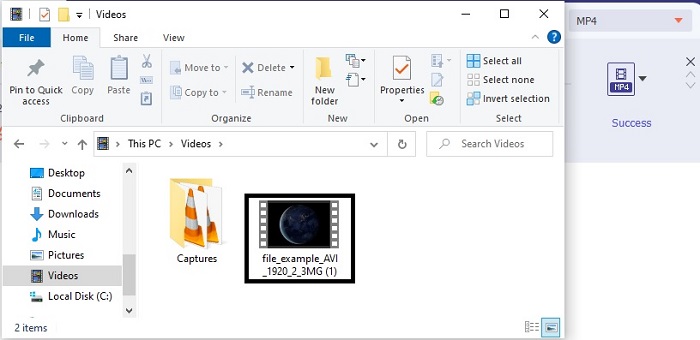
Langkah 5. Proses konversi hanya akan memakan waktu beberapa detik, setelah selesai sebuah folder yang berisi format baru Anda akan muncul di layar. Klik file tersebut untuk menontonnya dan selamat, sekarang Anda dapat mengeditnya di iMovie.
Bagian 3. FAQ tentang AVI ke iMovie
Siapa pencipta iMovie?
iMovie dibuat oleh Apple Inc. untuk menjadi alat pengeditan milik mereka. Fakta lain tentang Apple Inc. mereka juga mengembangkan pemutar QuickTime dan format MOV sebagai pemutar media asli mereka dan format untuk pengguna Mac.
Apa alternatif terbaik untuk format AVI di Mac?
Mungkin format yang dimaksud adalah MOV karena memang dibuat untuk digunakan di Mac. Ingin tahu cara mengonversi file AVI ke format MOV? Maka klik tautan ini untuk mempelajari lebih lanjut tentang konverter AVI ke MOV.
Apa kerugian menggunakan format AVI?
Dikatakan di atas bahwa format ini dapat berisi codec yang berbeda yang bagus. Tetapi format AVI tidak dikompresi sehingga memiliki video 2 hingga 3 menit membutuhkan ukuran file yang besar. Namun demikian, jika Anda ingin mempelajari lebih lanjut tentang AVI, klik ini untuk mengetahui apa itu AVI.
Kesimpulan
Sebelumnya kita bingung karena tidak punya gambaran bagaimana menghadapi masalah ini. Tetapi sekarang sudah jelas bagi kita bahwa Anda perlu mengonversi file AVI agar bisa diedit di iMovie. Jadi sekarang tidak perlu lagi bertanya bagaimana cara mengimpor file AVI ke iMovie dan mengeditnya kemudian. Jika Anda memilih FVC Video Converter Ultimate maka Anda pantas memberi tepuk tangan pada diri sendiri. Karena Anda memilih alat yang memberikan solusi atas semua masalah konversi, penggabungan, peningkatan, kompresi, dan berbagai masalah lain yang mungkin Anda temui di masa depan. Putuskan apa yang paling baik untuk Anda, dan yang terbaik itu adalah FVC Video Converter Ultimate.
-
 Panduan Konkrit untuk Membantu Anda Mengonversi AVI ke FLV secara Gratis
 Untuk mengonversi AVI ke FLV, Anda memerlukan konverter video yang kuat. Untungnya, Anda dapat mempelajari dua dan panduan langkah demi langkah mereka dari artikel tunggal ini.
-
 Cara Mengonversi Video AVI ke File GIF Animasi di Windows/Mac
 Ingin memilih segmen AVI yang menarik untuk membuat meme GIF? Artikel ini akan memberi tahu Anda 2 metode terbaik untuk memotong video AVI dan mengonversi AVI ke file GIF animasi secara gratis.
-
 [2 Solusi Terbaik] Cara Memutar Film AVI di iPhone/iPad Dengan Mudah
 Tidak dapat memutar film AVI di iPhone/iPad dan tidak ingin mengunduh pemutar video pihak ketiga? Anda dapat mempelajari 2 cara efisien untuk mengonversi video AVI agar dapat diputar di iPhone.
