


 Video Converter Ultimate
 Perekam Layar
 Perbaikan Video
Kuasai Cara Mempercepat Video di Windows Media Player dengan Cara Terbaik [Berbasis Bukti]
Semua adegan video berbeda dalam kecepatan pemutaran, dan perbedaan kecepatan ini juga memiliki tujuan yang berbeda. Ketika Anda meningkatkan kecepatan video, hal itu melambangkan bagian‑bagian yang tidak relevan atau kurang menarik dalam film atau video. Sebaliknya, ketika Anda memperlambat video, itu menekankan momen atau adegan yang sangat penting untuk ditonjolkan. Modifikasi kecepatan pemutaran ini sangat penting dilakukan saat mengedit atau membuat film/video. Bacalah artikel ini untuk mengajarkan pengguna cara mempercepat video, khususnya di beberapa pemutar media umum di desktop kita seperti Windows Media Player.

Bagian 1. Windows Media Player: Cara Mempercepat Video
Windows Media Player adalah pemutar media gratis dari Microsoft yang hadir dengan setiap salinan Windows. Ini juga dikenal sebagai pemutar WMP atau WM oleh Microsoft. Selain memungkinkan mereka melihat foto dan mendengarkan musik, mereka juga dapat menonton video. Merobek CD audio dan mengatur perpustakaan musik Anda dapat dilakukan dengan Windows Media Player (WMP). Ini juga memiliki tab pengeditan yang membantu menyesuaikan video, gambar, dan musik. Jika Anda ingin mempercepat video menggunakan Windows Media Player, berikut adalah langkah-langkah yang harus diikuti:
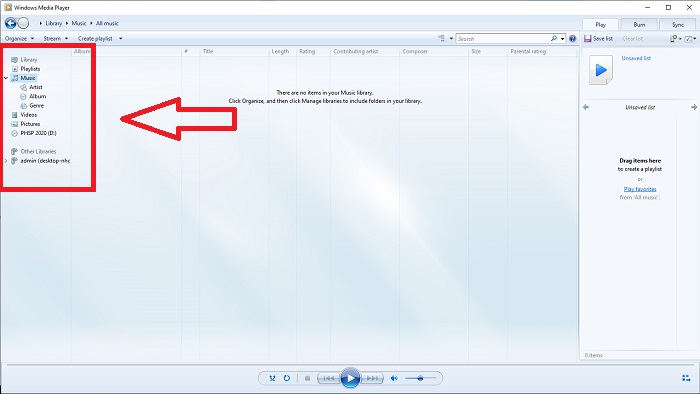
Langkah 1: Buka Windows Media Player; di pojok kiri, pilih tab Video.
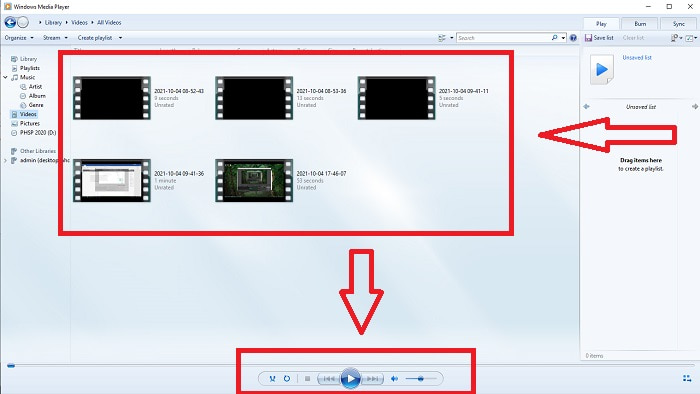
Langkah 2: Putar video dengan klik kiri dua kali atau klik kanan, atau Anda bisa menekan tombol Play di bagian tengah bawah antarmuka.
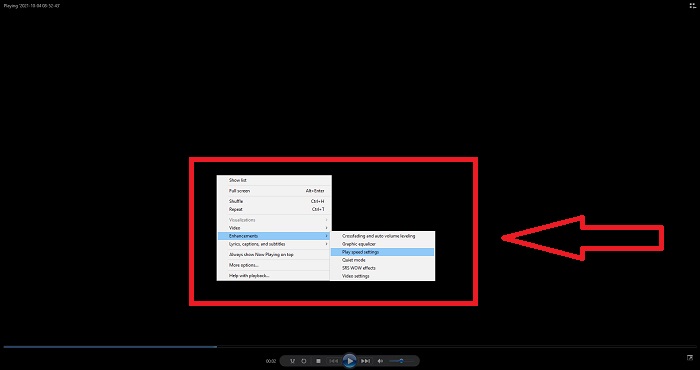
Langkah 3: Lalu, klik kanan pada layar untuk membuka tab pengeditan. Lanjutkan dengan mengeklik Enhancements dan Play Speed Settings. Setelah itu, Anda sudah bisa mengatur kecepatan pemutaran klip video dengan menggeser Slider.
Bagian 2. Bagaimana Jika Kecepatan Pemutaran Windows Media Player Tidak Bekerja?
Saat memutar file video AVI, WAV, atau MOV, Anda mungkin mengalami Windows media player dan mengalami masalah saat memutar file error. Video kualitas biasa-biasa saja sering dilihat dalam format AVI. Pemutar media lain tidak memiliki masalah saat memutar AVI. WMP, di sisi lain, mungkin memiliki kesalahan saat memutar file AVI. Windows Media Player tidak mendukung file AVI karena dikodekan menggunakan codec. Anda mungkin telah menerima pemberitahuan berikut: Windows Media Player tidak dapat memutar file. Player mungkin tidak mendukung jenis file atau mungkin tidak mendukung codec yang digunakan untuk mengompresi file. Ada dua kemungkinan penjelasan untuk fenomena ini.
1. Karena tidak cocok dengan file yang diperlukan, pemutar media Windows (WMP) tidak dapat mendukung codec untuk file tersebut.
2. Windows media player tidak mendukung codec kompresi.
Langkah 1: Buka Control Panel di komputer Anda dan cari bagian View By, lalu klik Large Icons untuk mengakses semua fitur lengkap Control Panel.
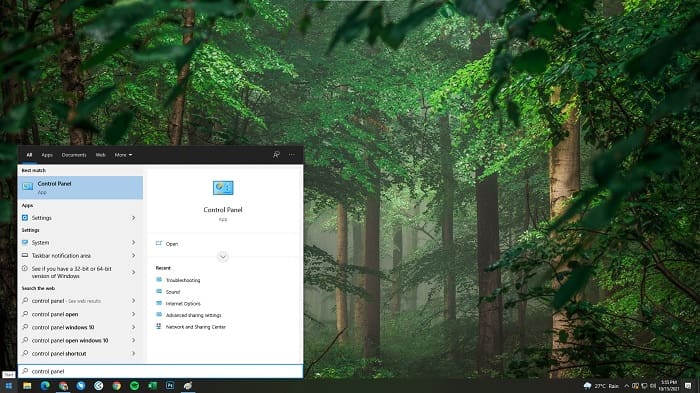
Langkah 2: Lanjutkan dengan mengeklik Troubleshooting. Di pojok kiri, klik View all dan cari Windows Media Player Library.
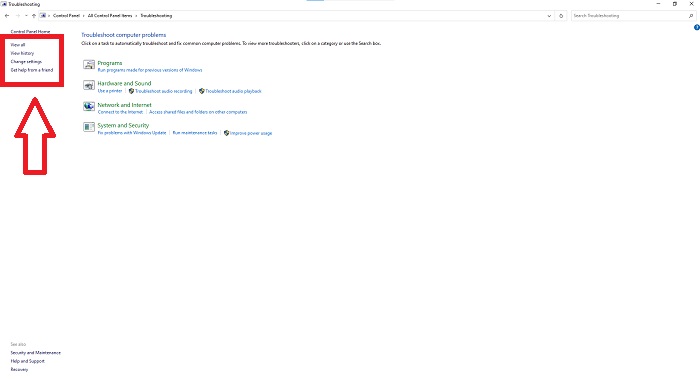
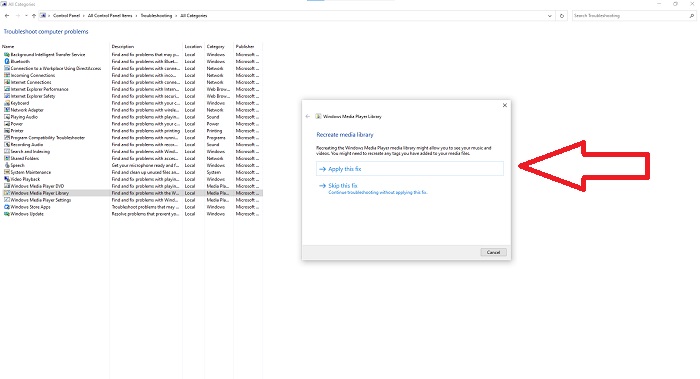
Langkah 3: Terakhir, lakukan troubleshoot pada Windows Media Player Anda dengan mengeklik Next setelah tab muncul. Kemudian lanjutkan dengan memilih Apply this Fix. Jika proses troubleshooting selesai, pilih apakah Anda akan menutup jendela troubleshooting atau memberikan ulasan terhadapnya.
Bagian 3. Cara Lain yang Layak untuk Mempercepat Video
Misalkan Anda mengalami masalah dalam memperbaiki kecepatan pemutaran video Anda karena langkah-langkah yang rumit. Selain itu, jika pemecahan masalah tidak berfungsi dan Anda masih tidak dapat memutar video. Ada alat web yang tersedia di internet, dan beberapa di antaranya perlu dibeli sebelum memiliki akses ke alat yang lengkap. Video Converter Ultimate adalah alternatif terbaik untuk mempercepat video, dan gratis untuk digunakan. Software ini dapat mengedit video Anda ke level selanjutnya, dan berikut adalah langkah-langkah yang diberikan:
Langkah 1: Pilih Unduhan Gratis (Free Download) perangkat lunak langsung ke komputer Anda. Setelah itu, kustomisasi dan instal program tersebut.
Unduh GratisUntuk Windows 7 atau yang lebih baruUnduhan Aman
Unduh GratisUntuk MacOS 10.7 atau yang lebih baruUnduhan Aman
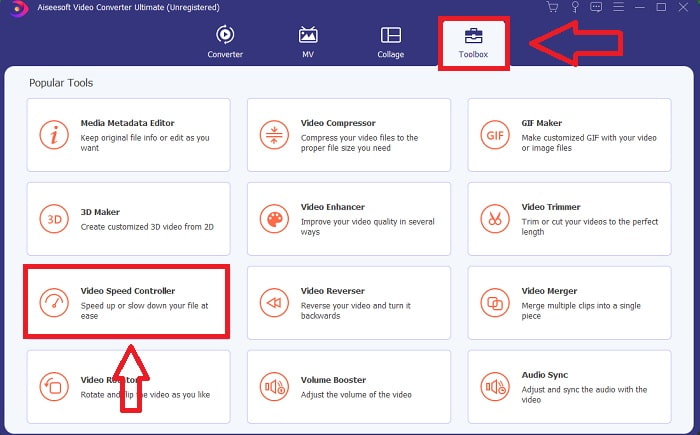
Langkah 2: Setelah perangkat lunak terinstal, jalankan dengan memilih opsi Toolbox dari bilah menu dan kemudian memilih Video Speed Controller dari daftar yang muncul.
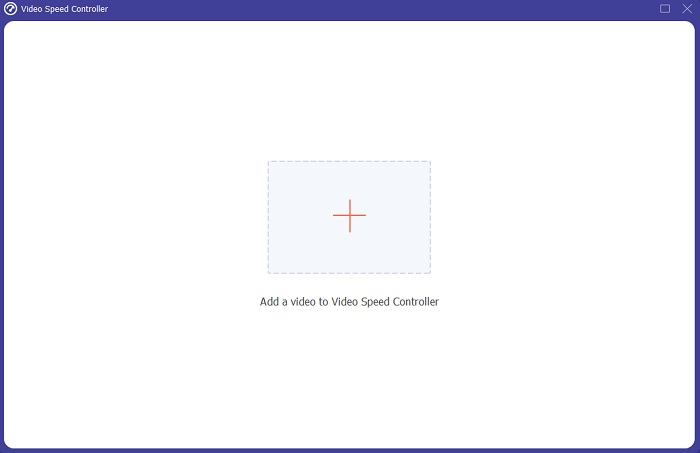
Langkah 3: Klik tombol + sesuai kebutuhan Anda untuk menambahkan file dan lanjutkan mengedit video.
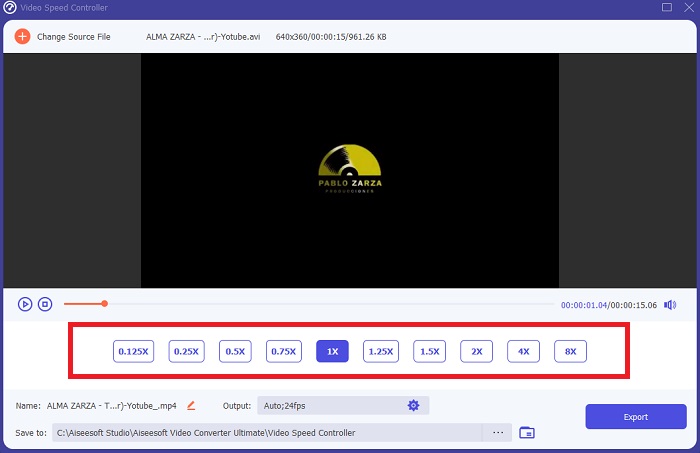
Langkah 4: Pilih berapa kali frame rate video akan dinaikkan atau diturunkan untuk mengubah kecepatan pemutaran.
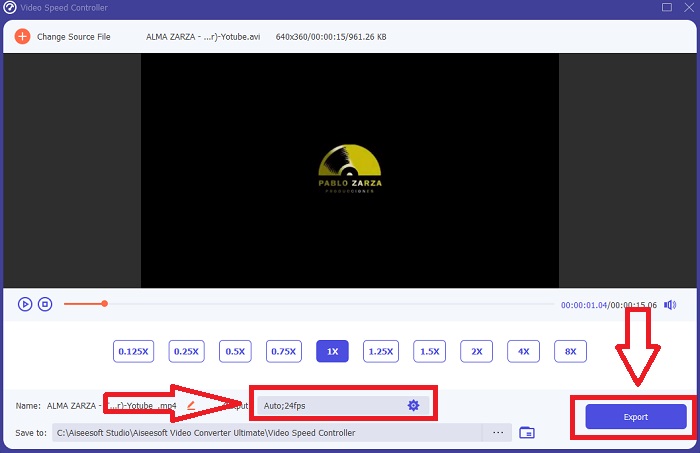
Langkah 5: Mengubah format, resolusi, kualitas, dan seterusnya akan memungkinkan Anda memilih keluaran yang diinginkan setelah selesai menyesuaikan kecepatan pemutaran video. Klik Export kemudian pilih lokasi untuk menyimpan hasil pekerjaan Anda ketika sudah selesai.
Bagian 4. FAQ tentang Cara Mempercepat Video di Windows Media Player
Bagaimana cara memperbaiki video MP4 yang tidak dapat diputar di Windows Media Player?
Seperti yang telah dijelaskan sebelumnya, Windows Media Player tidak mendukung beragam format video. Karena hanya mendukung format‑format yang umum digunakan di Windows, cukup sulit untuk memperbaiki kesalahan dengan pemutar media ini. Itulah mengapa Anda perlu belajar cara mengonversi atau mengetahui cara memutar format video MP4. Tautan ini adalah artikel yang berguna untuk membantu Anda mengatasi masalah tersebut.
Bagaimana cara memutar DVD di Windows Media Player?
Beberapa film tersedia dalam bentuk DVD, dan untuk memutarnya, Anda perlu menemukan pemutar media yang tepat untuk memutar DVD. Windows Media Player adalah salah satu pemutar media umum yang dapat memutar DVD. Selain itu, pemutar media ini juga menyediakan beberapa pengaturan yang membantu dalam pengeditan saat memutar DVD. Berikut detail lebih lanjut tentang cara memutar DVD di Windows Media Player.
Apakah ukuran file video menjadi lebih kecil jika Anda meningkatkan kecepatan pemutaran?
Hanya bingkai yang akan dibagi setiap kali Anda menambah atau mengurangi kecepatan pemutaran video Anda. Jika Anda meningkatkannya 0,5x lebih cepat, frame akan menjadi 60 frame per 1/120 detik. Singkatnya, itu tidak dapat memengaruhi video kecuali video tersebut sudah memiliki frame rate yang rendah.
Kesimpulan
Sebagai kesimpulan, Windows Media Player mungkin merupakan perangkat lunak yang memiliki keterbatasan format. Namun, ada beberapa fitur yang dapat ditawarkan perangkat lunak ini untuk memperbaiki masalah yang berkaitan dengan format video. Akan tetapi, jika Anda ingin meningkatkan kecepatan pemutaran klip video, unduh Video Converter Ultimate, bukan hanya untuk mempercepat video Anda. Perangkat lunak ini dapat membawa video Anda ke level yang berbeda. Dengan semua fitur yang tersedia, ini akan menjadi perangkat lunak terbaik dan paling mudah diakses yang kami rekomendasikan untuk digunakan.
-
 WebM ke GIF – 3 Konverter WebM ke GIF Gratis untuk Membuat GIF Anda Sendiri
 Apakah WebM adalah GIF? Bagaimana cara mengubah video menjadi GIF? Apakah ada konverter WebM ke GIF gratis? Posting ini membagikan 3 cara gratis untuk membantu Anda mengonversi WebM ke GIF.
-
 Cara Mengonversi Video MKV ke GIF Animasi tanpa Photoshop/FFmpeg
 Setelah mengunduh dan menonton film MKV di komputer, Anda mungkin ingin berbagi momen indah dengan teman atau di Internet sebagai GIF. Pada artikel ini, Anda dapat mempelajari tentang 2 cara termudah untuk mengonversi MKV ke GIF.
-
 Buat GIF Animasi Terbaik Anda melalui Pembuat GIF Online [2021]
 Ulasan informatif, tentang cara membuat GIF menggunakan pembuat GIF online sederhana yang sudah Anda temui atau tidak melalui web.
