


 Video Converter Ultimate
 Perekam Layar
 Perbaikan Video
 Unduhan Aman
Cara Mengonversi MPEG ke MP4 [Termasuk Metode Gratis & Online]
MPEG, atau Moving Picture Experts Group, adalah format standar kompresi multimedia yang memungkinkan pengguna menyimpan, mentransmisikan, dan mengalirkan audio dan video secara efisien. Selain itu, format ini menggunakan teknologi kompresi canggih yang mampu mengurangi ukuran berkas sekaligus mempertahankan kualitasnya.
Di sisi lain, MP4 adalah format video yang dikenal karena fleksibilitas dan kompatibilitasnya. Dibandingkan dengan MPEG, format ini lebih serbaguna karena mendukung video dan audio, subtitle, gambar, dan metadata. Selain itu, MP4 menawarkan efisiensi kompresi yang lebih baik. Dengan demikian, mengonversi MPEG ke MP4 menjadi suatu keharusan. Untuk mempelajarinya, simak artikel ini dan temukan lima cara mudah untuk mengonversi file MPEG Anda ke MP4.

Bagian 1. Cara Mengonversi Video MPEG ke MP4 [Konversi Batch]
Salah satu cara terbaik untuk mengonversi video MPEG ke MP4 adalah dengan menggunakan Video Converter Ultimate pilihan FVC. Perangkat konverter video penuh fitur ini memungkinkan pengguna dengan cepat mengonversi file video mereka ke berbagai format keluaran yang diinginkan, karena mendukung lebih dari 1.000 format input dan output secara keseluruhan. Selain itu, jika Anda memiliki beberapa file video MPEG yang perlu dikonversi, alat konverter video ini memungkinkan Anda mengonversi semuanya sekaligus dengan fitur kompresi batch-nya.
Berikut cara mengonversi video MPEG ke MP4 secara batch:
Langkah 1. Pertama, unduh dan instal Video Converter Ultimate pilihan FVC di komputer Anda.
Free DownloadUntuk Windows 7 atau yang lebih baruUnduhan Aman
Free DownloadUntuk MacOS 10.7 atau yang lebih baruUnduhan Aman
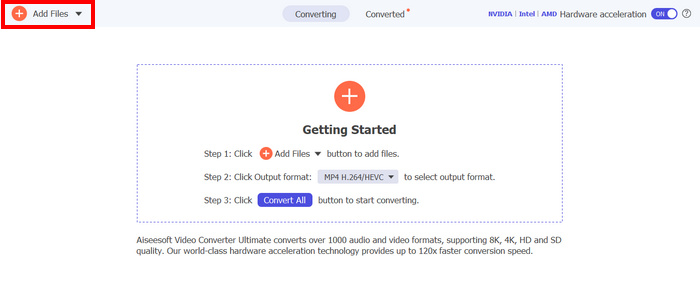
Langkah 2. Sekarang, untuk mengimpor file MPEG yang ingin Anda kompres secara batch ke MP4, klik tombol Add Files.
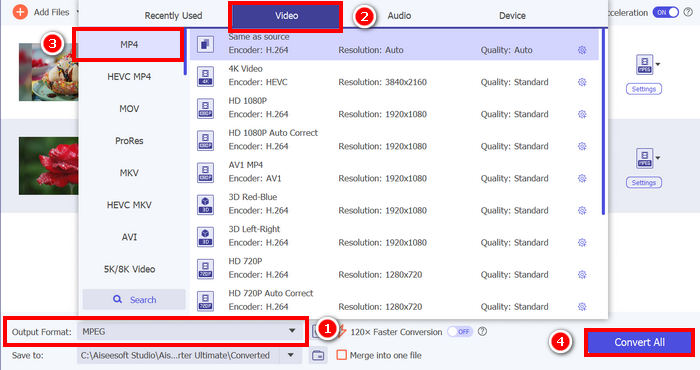
Langkah 3. Terakhir, pada bagian Output Format di bawah, klik dan masuk ke tab Video. Dari sana, pilih MP4 dari daftar. Setelah dipilih, klik tombol Convert All untuk mengompres batch video MPEG ke MP4.
Dengan FVC Video Converter Ultimate, proses konversi video MPEG ke MP4 dapat dilakukan dengan cepat. Anda hanya perlu 2 atau 3 langkah, ditambah antarmuka pengguna yang intuitif dan sangat ramah pengguna. Terakhir, dengan teknologi pengodean canggih yang dimiliki alat ini, pengguna dapat memastikan bahwa berkas MPEG yang dikonversi akan tetap berkualitas tinggi dengan kompresi optimal.
Bagian 2. Konversi MPEG ke MP4 [Gratis]
Jika Anda bertanya-tanya apakah ada alat konverter gratis yang bisa Anda gunakan untuk mengubah video MPEG ke MP4, Anda benar! Alat konverter video gratis ini memungkinkan Anda mengubah berkas video ke format video pilihan Anda. Namun, penting untuk dicatat bahwa karena gratis, ada beberapa hal yang perlu dipertimbangkan saat menggunakannya. Berikut adalah alat konverter MPEG ke MP4 gratis:
Ubah MPEG ke MP4 menggunakan VLC Media Player
Saya tahu Anda sudah sangat familiar dengan VLC Media Player, karena pemutar media ini banyak digunakan di berbagai perangkat. Namun tahukah Anda bahwa pemutar media ini juga dapat mengonversi video MPEG ke MP4? Jawabannya, ya. VLC juga dapat digunakan untuk mengonversi file video ke berbagai format video seperti MP4, AVI, MKV, dan lainnya. Ini adalah opsi gratis dan sederhana untuk konversi video dasar, meski tidak memiliki fitur lanjutan seperti yang ada pada konverter video khusus.
Berikut cara mengubah video MPEG Anda menjadi MP4 menggunakan VLC Media Player:
Langkah 1. Pertama, Anda perlu mengunduh dan menginstal VLC Media Player di komputer Anda.
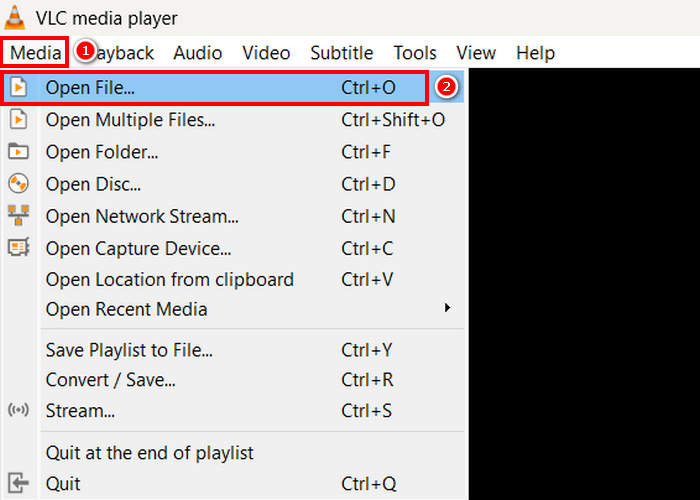
Langkah 2. Selanjutnya, buka tab Media dan di bawahnya klik Open File. Dari sana, impor video MPEG yang ingin Anda konversi ke MP4.
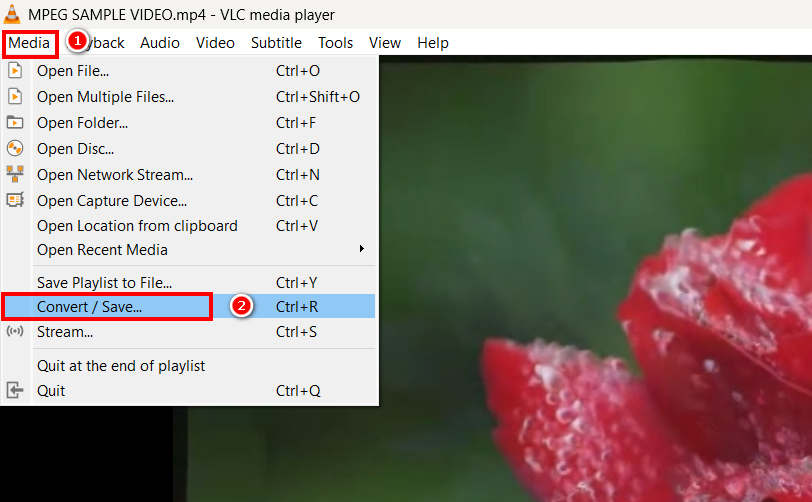
Langkah 3. Setelah itu, kembali lagi ke tab Media, dan kali ini pilih Convert/ Save di bawahnya.
Langkah 4. Sekarang, klik Profile dan pilih MP4 sebagai format keluaran Anda. Setelah dipilih, klik tombol Start di bawah untuk mulai mengonversi video MPEG ke MP4.
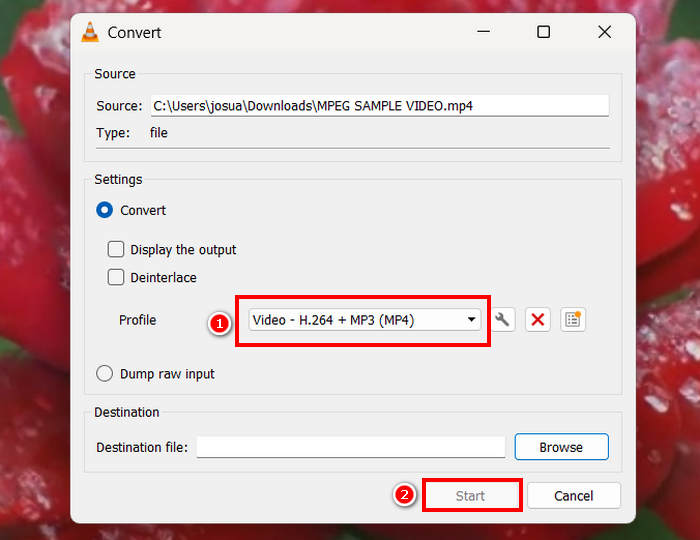
VLC Media Player memang dapat mengonversi video MPEG ke MP4 secara gratis, tetapi tidak seperti alat konverter video khusus, VLC tidak memiliki opsi pengodean lanjutan, konversi batch, dan fitur-fitur penting lainnya. Dukungan formatnya juga terbatas, sehingga kurang efisien bagi pengguna yang membutuhkan pemrosesan lebih cepat dan kustomisasi lebih lanjut.
Konversi MPEG ke MP4 dengan HandBrake
Alat lain yang bisa Anda gunakan untuk mengonversi MPEG ke MP4 secara gratis adalah HandBrake. Alat ini dikenal sebagai transcoder video sumber terbuka yang memungkinkan pengguna menyalin DVD. Namun, alat ini juga dapat digunakan untuk mengonversi berkas MPEG secara efisien ke format seperti MP4.
Berikut cara mengubah video MPEG Anda menjadi MP4 menggunakan HandBrake:
Langkah 1. Pertama, unduh dan instal HandBrake di komputer Anda.
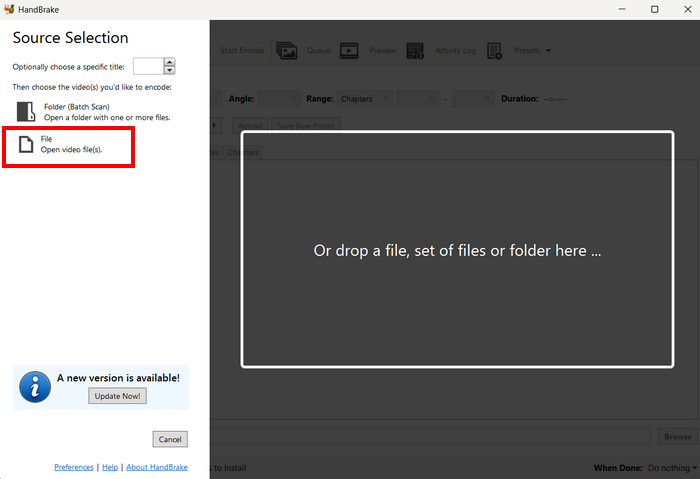
Langkah 2. Sekarang, luncurkan alat tersebut di komputer Anda dan klik Open Video File di sudut kiri untuk mengimpor file video MPEG yang ingin Anda konversi ke format MP4.
Langkah 3. Setelah itu, klik Format dan pilih MP4.
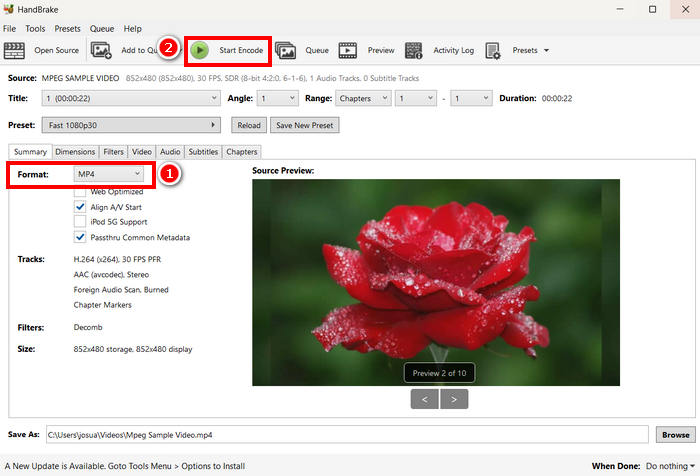
Langkah 4. Setelah selesai, klik tombol Start Encode untuk mulai mengonversi video MPEG Anda ke MP4.
HandBrake adalah salah satu alat konverter video gratis terbaik yang dapat digunakan untuk mengubah video MPEG menjadi MP4. Namun, alat ini hanya mendukung 3 format keluaran yang mungkin terasa terbatas dari segi pilihan format. HandBrake hanya mendukung MP4, MKV, dan WebM, yang mungkin kurang ideal jika Anda membutuhkan format lain.
Bagian 3. Cara Mengubah MPEG ke MP4 Online
Cara lain yang ampuh untuk mengonversi MPEG ke MP4 adalah dengan melakukannya secara daring. Tersedia alat konverter video daring yang memungkinkan pengguna mengonversi video MPEG mereka secara daring. Dibandingkan aplikasi perangkat lunak, konverter daring lebih mudah digunakan karena tidak memerlukan instalasi. Namun, konverter daring mungkin memiliki batasan ukuran berkas dan memerlukan koneksi internet yang stabil saat menggunakannya.
Konversi MPEG ke MP4 online menggunakan FVC Free Video Converter Online
FVC Free Video Converter Online adalah alat konverter multimedia online gratis. Alat ini sangat cocok bagi mereka yang perlu mengonversi MPEG ke MP4 karena mendukung berbagai format video seperti MP4, FLV, MKV, MOV, M4V, dan lainnya. Selain itu, alat ini mendukung konversi batch, sehingga pengguna dapat mengonversi banyak file video sekaligus.
Berikut cara mengonversi MPEG ke MP4 menggunakan FVC Free Video Converter Online:
Langkah 1. Di Chrome Anda, ketik dan cari FVC Free Video Converter Online.
Langkah 2. Setelah Anda berada di halamannya, klik tombol Add Files to Convert untuk mengimpor file MPEG yang ingin Anda konversi ke MP4.
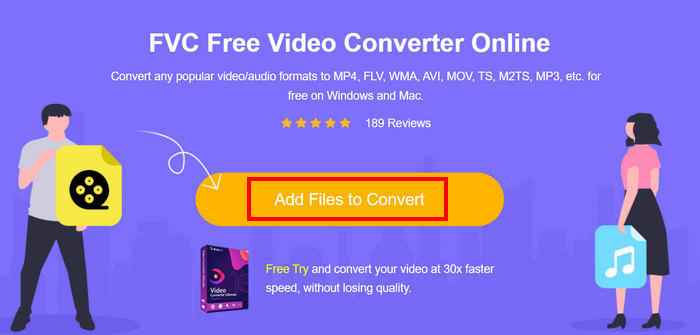
Langkah 3. Setelah itu, cukup pilih MP4 sebagai format keluaran Anda dan klik Convert setelah selesai.
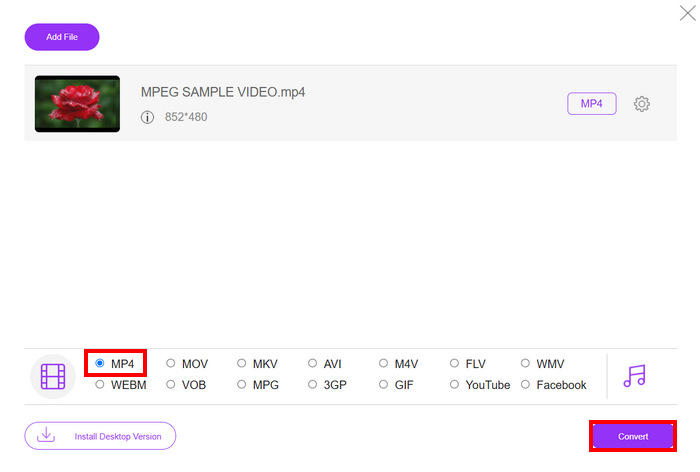
Dengan FVC Free Video Converter Online, Anda dapat dengan mudah mengonversi video MPEG ke MP4 tanpa perlu repot menginstal aplikasi perangkat lunak. Selain itu, aplikasi ini mendukung berbagai format video, termasuk MPEG dan MP4. Selain itu, aplikasi ini sangat mudah digunakan, bahkan cocok untuk pemula.
Ubah MPEG ke MP4 menggunakan Cloud Convert
Di sisi lain, Cloud Convert adalah alat daring andal lainnya untuk mengonversi MPEG ke MP4. Alat ini mendukung berbagai format media dan memudahkan pengguna mengonversi berkas video MPEG.
Namun, alat ini tidak sepenuhnya gratis karena paket gratisnya memiliki beberapa batasan. Anda dapat mengonversi hingga 25 berkas video per hari, tetapi setiap berkas harus berukuran di bawah 1GB. Selain itu, hanya lima konversi yang dapat diproses secara bersamaan. Jika Anda memiliki beberapa berkas MPEG untuk dikonversi, Cloud Convert tetap merupakan pilihan yang bagus untuk dicoba.
Berikut cara mengonversi MPEG ke MP4 menggunakan Cloud Convert:
Langkah 1. Pertama, Anda perlu mengunjungi situs resmi Cloud Convert.
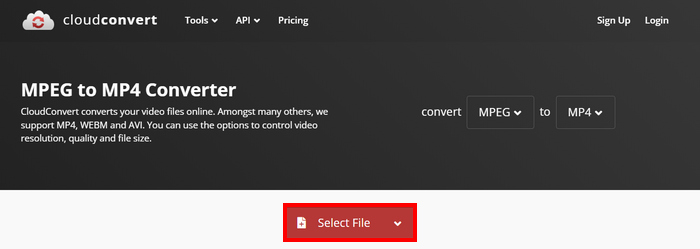
Langkah 2. Setelah Anda berada di situs resmi alat tersebut, klik tombol Select File untuk mengimpor video MPEG yang ingin Anda konversi ke MP4.
Langkah 3. Selanjutnya, pada opsi Format di bawah, pilih MP4. Setelah selesai, klik tombol Convert.
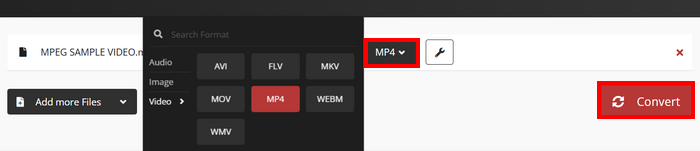
Dengan Cloud Convert, pengguna yang ingin mengonversi video MPEG mereka ke MP4 dapat melakukannya dengan mudah. Namun, masalahnya, Anda tidak bisa menggunakan alat ini sepenuhnya gratis. Jika Anda membutuhkan konversi tanpa batas atau dukungan file yang lebih besar, Anda mungkin perlu meningkatkan ke paket berbayar, yang harganya mahal.
Bagian 4. FAQ tentang Konversi MPEG ke MP4
Bisakah saya mengonversi MPEG ke MP4 tanpa kehilangan kualitas?
Ya. Anda mungkin dapat mengonversi MPEG ke MP4 tanpa kehilangan kualitas dengan menggunakan konverter video berkualitas tinggi seperti FVC Video Converter Ultimate atau HandBrake. Alat-alat ini memungkinkan Anda menyesuaikan pengaturan penyandian untuk mempertahankan kualitas asli.
Apakah MPEG sama dengan MP4?
Tidak. Meskipun keduanya merupakan format video, MPEG merujuk pada sekelompok standar kompresi, seperti MPEG-1, MPEG-2, dan MPEG-4, sedangkan MP4 adalah format wadah yang dapat menampung video, audio, dan subtitle.
Bisakah saya mengonversi beberapa file MPEG ke MP4 secara batch?
Ya. Anda dapat mengonversi video MPEG ke MP4 secara batch. Untuk melakukannya, Anda dapat menggunakan Video Converter Ultimate pilihan FVC, karena mendukung konversi batch untuk berbagai format video.
Kesimpulan
Mengonversi MPEG ke MP4 masih banyak dilakukan karena berbagai alasan, dan sekarang setelah Anda mengetahui secara pasti cara mengonversi MPEG ke MP4 dengan berbagai metode, langkah berikutnya adalah memilih mana yang paling cocok untuk Anda. Jadi, tunggu apa lagi? Pilih alat terbaik untuk Anda dan mulai konversi file MPEG Anda ke MP4.
-
 Cara Mengompresi File MPEG-4 Online – Tanpa Unduhan, Tanpa Tanda Air
 Tidak memiliki cukup penyimpanan file untuk menyimpan semua file MPEG-4 Anda? Berikut adalah beberapa solusi yang dapat membantu Anda memperkecil file video.
-
 4 Pemutar MPG/MPEG Terbaik untuk Windows/Mac/Android/iPhone [2025]
 Ingin memutar file MPG atau MPEG favorit Anda dengan lancar? Artikel ini membahas 4 pemutar MPG/MPEG teratas untuk komputer dan ponsel.
-
 4 Pilihan Terbaik untuk Mengonversi MPEG ke Format AVI [Online & Offline]
 Apakah Anda kesulitan mencari konverter untuk MPEG? Kemudian coba baca artikel ini saat kita mempelajari cara mengubah format MPEG ke AVI dengan langkah-langkah terperinci.
