


 Video Converter Ultimate
 Perekam Layar
 Perbaikan Video
 Unduhan Aman
3 Metode Mudah Menggabungkan File WMA [Offline dan Online]
Menggabungkan beberapa file WMA bisa menjadi hal penting untuk membuat trek audio yang mulus, terutama jika Anda ingin membuat satu trek audio berkelanjutan. Namun, tantangan sebenarnya bukan pada prosesnya, melainkan menemukan alat dan metode yang efisien serta ramah pengguna untuk menggabungkan file-file tersebut. Karena itu, dalam artikel ini, kami telah menyiapkan 3 metode yang disederhanakan untuk membantu Anda menggabungkan file WMA secara offline maupun online. Baik Anda lebih suka menggunakan software di komputer atau memanfaatkan kepraktisan platform online, metode-metode ini disesuaikan dengan berbagai kebutuhan dan tingkat kenyamanan teknis, sehingga Anda dapat menggabungkan file audio dengan mudah dan tanpa ribet.
Apa yang Anda tunggu? Teruskan membaca.

Bagian 1: Gabungkan File WMA di Komputer dengan Kualitas Tinggi [Cepat & Mudah[
Cara tercepat dan termudah untuk menggabungkan file WMA adalah melalui Video Converter Ultimate pilihan FVC. Alat ini membuat proses penggabungan file WMA menjadi sangat mudah sehingga pemula sekalipun akan merasa prosesnya sederhana dan efisien. Selain itu, kualitas keluaran file WMA yang digabungkan diekspor dalam kualitas tinggi karena alat ini menggunakan algoritma pemrosesan audio canggih yang mempertahankan fidelitas audio aslinya.
Langkah 1. Pertama, Anda perlu memasang Video Converter Ultimate pada perangkat Anda.
Unduh GratisUntuk Windows 7 atau yang lebih baruUnduhan Aman
Unduh GratisUntuk MacOS 10.7 atau yang lebih baruUnduhan Aman
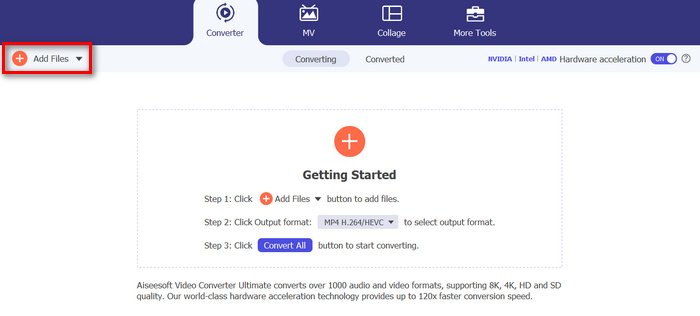
Langkah 2. Setelah itu, impor beberapa file WMA dengan mengklik tombol Add Files.
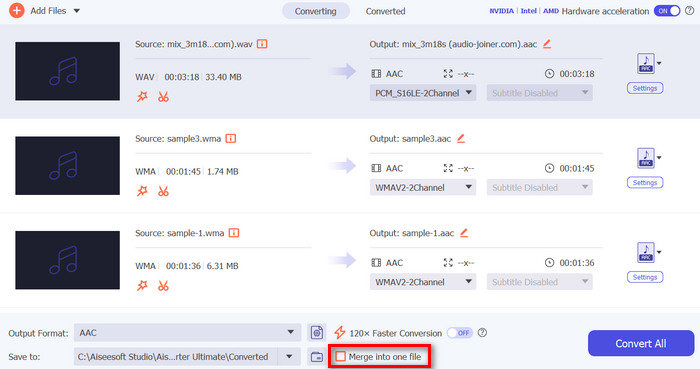
Langkah 3. Sekarang, di jendela baru, Anda akan melihat tombol Merge All di sisi kiri. Klik tombol tersebut untuk menggabungkan file WMA.
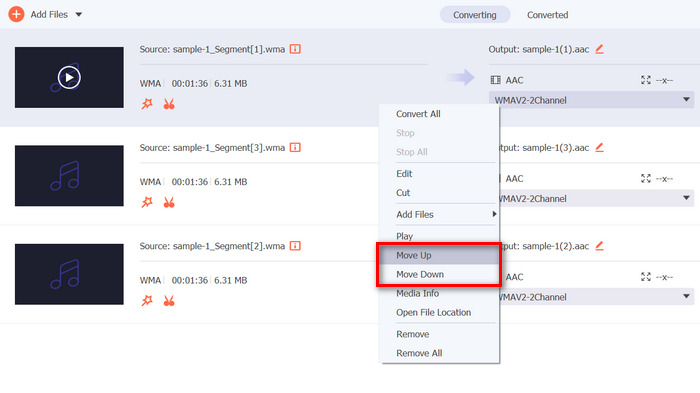
Langkah 4. Sementara itu, jika Anda ingin mengubah urutan file WMA sebelum menggabungkannya, cukup klik kanan pada trek yang ingin Anda pindahkan dan pilih Move up atau Move down.
Langkah 5. Setelah selesai, klik Save dan pratinjau audio Anda.
Langkah 6. Terakhir, untuk mengekspor file WMA gabungan Anda, klik tombol Convert All.
Selesai! Mudah sekali, bukan? Selain itu, Anda akan menikmati beberapa fitur bawaannya, terutama saat Anda perlu mengedit berkas WMA sebelum menggabungkannya, seperti memangkas, memotong, dan menyesuaikan parameter audio. Jadi, dibandingkan dengan alat lain yang juga dapat menggabungkan berkas WMA, dengan alat ini, Anda dapat menyempurnakannya lebih jauh sebelum benar-benar menggabungkannya.
Bagian 2: Gabungkan File WMA Secara Online
Sementara itu, jika Anda ingin menggabungkan file WMA secara daring, Anda dapat menggunakan alat Apps123. Alat daring ini menyediakan cara yang mudah dan bebas repot untuk menggabungkan file audio Anda tanpa mengunduh atau memasang perangkat lunak apa pun. Keunggulannya adalah Anda dapat langsung menggabungkan file WMA, yang membantu Anda menavigasi alat dengan mudah dan menghindari kerumitan saat menggunakannya.
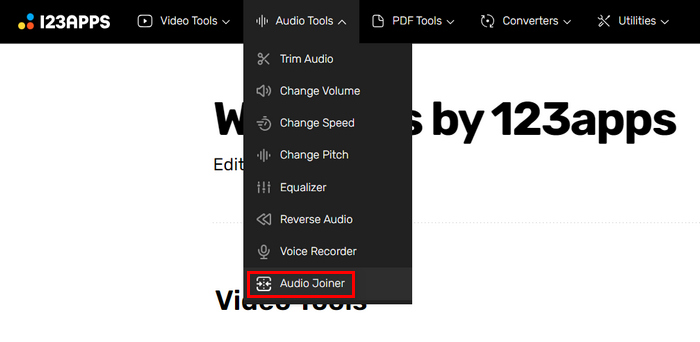
Langkah 1. Pada antarmuka utama mereka, klik Audio Tools dan pilih Audio Joiner.
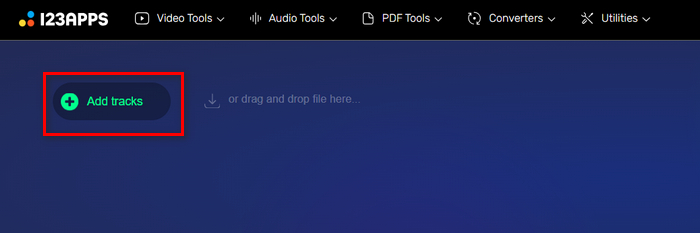
Langkah 2. Selanjutnya, klik tombol Add Tracks untuk mengimpor file WMA yang ingin Anda gabungkan.
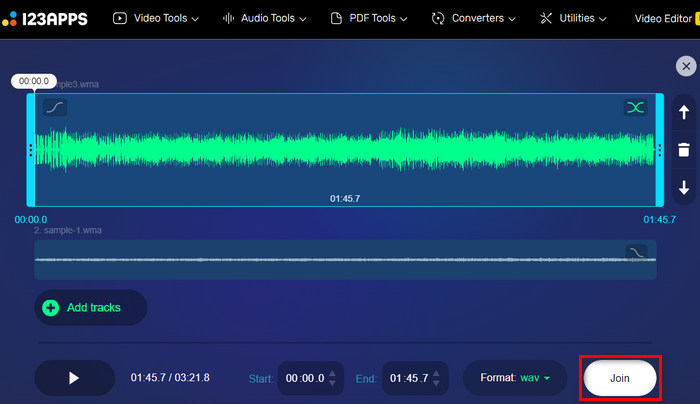
Langkah 3. Setelah mengimpor semua file WMA yang ingin Anda gabungkan, klik tombol Join.
Langkah 4. Terakhir, untuk menyimpan file Anda, klik tombol Download.
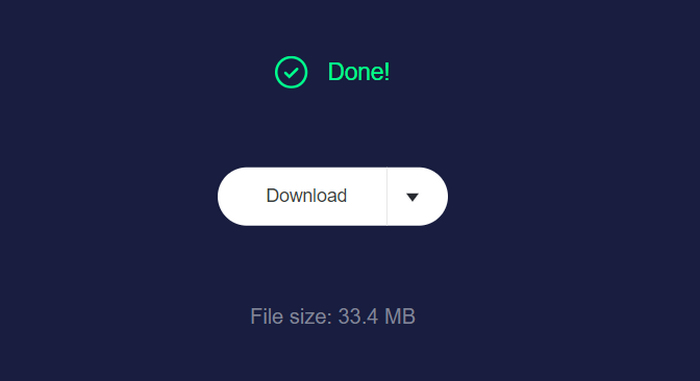
Alat ini memang sangat baik untuk menggabungkan file WMA. Namun, alat ini tidak memiliki fitur pratinjau, yang sebenarnya berguna untuk memeriksa file keluaran sebelum mengunduhnya. Anda harus membukanya dengan pemutar WMA di komputer Anda untuk melakukan pratinjau.
Bagian 3: Gabungkan File WMA di Ponsel Anda
Jika Anda ingin menggabungkan file WMA menggunakan ponsel, WavePad adalah alat terbaik untuk pekerjaan tersebut. Aplikasi yang mudah digunakan ini memungkinkan Anda menggabungkan beberapa file WMA menjadi satu trek yang mulus. Cukup seret dan jatuhkan file Anda, atur sesuai kebutuhan, dan simpan audio yang digabungkan. Fitur pengeditan WavePad yang canggih dan dukungan untuk berbagai format menjadikannya pilihan serbaguna untuk penggabungan audio yang cepat dan efisien saat bepergian. Tersedia untuk iOS dan Android, WavePad memastikan hasil berkualitas tinggi langsung dari perangkat seluler Anda.
Langkah 1. Pertama, Anda harus mengunduh WavePad di ponsel dan memasangnya.
Langkah 2. Buka alat tersebut, klik tombol Open, dan impor file WMA yang ingin Anda gabungkan.
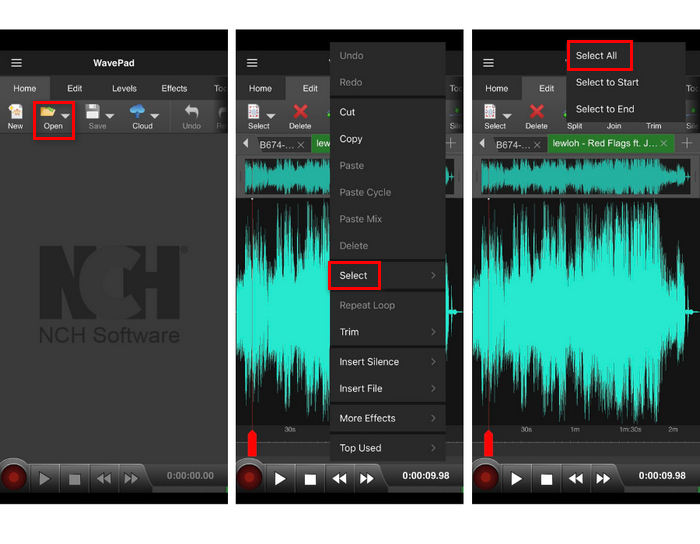
Langkah 3. Setelah itu, untuk memilih file yang ingin Anda gabungkan, tekan lama trek, klik Select, lalu pilih Select All.
Langkah 4. Sekarang, buka tab Edit, klik Join, lalu pilih Batch Join.
Alat ini adalah editor audio, dan Anda dapat menggunakan editor metadata-nya untuk mengubah informasi meta audio dengan mudah.
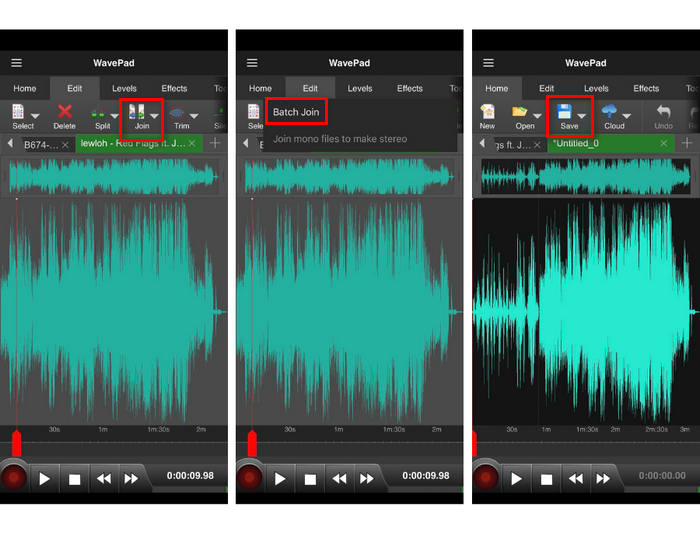
Langkah 5. Terakhir, untuk menyimpan file WMA yang telah digabungkan, klik tombol Save.
Dengan WavePad, menggabungkan file WMA di ponsel Anda menjadi mudah dan efisien. Fitur pengeditannya yang canggih dan dukungan untuk berbagai format menjadikannya alat serbaguna untuk menggabungkan audio saat bepergian. Namun, berbagai fitur WavePad yang luas dapat membingungkan bagi pemula, sehingga kurang ramah pengguna bagi mereka yang tidak terbiasa dengan pengeditan audio tingkat lanjut.
Bagian 4: FAQ tentang Menggabungkan File WMA
Apa itu berkas WMA?
File WMA atau Windows Media Audio adalah wadah file audio yang memiliki kualitas yang sama dengan MP3 dengan tingkat kompresi yang lebih tinggi. Format ini sering digunakan untuk streaming musik dan paling baik dibuka dengan Windows Media Player.
Apakah berkas WMA lossless?
File WMA dapat berupa lossy atau lossless. Format WMA standar bersifat lossy, artinya beberapa data audio dibuang untuk mengurangi ukuran file, yang dapat menyebabkan sedikit penurunan kualitas audio. Namun, ada juga format WMA lossless yang mempertahankan kualitas audio asli tanpa kehilangan data, meskipun menghasilkan ukuran file yang lebih besar.
Apa penggabung WMA yang terbaik?
Penggabung WMA terbaik bergantung pada kebutuhan dan platform pilihan Anda. Untuk penggunaan desktop, Video Converter Ultimate sangat direkomendasikan karena algoritma pemrosesan audionya yang canggih dan antarmuka yang mudah digunakan. Jika Anda lebih suka menggabungkan file WMA secara daring, Apps123 cocok untuk Anda karena menawarkan solusi yang praktis dan tidak memerlukan pengunduhan. Untuk pengguna seluler, WavePad merupakan pilihan yang sangat baik, menyediakan fitur pengeditan yang canggih dan dukungan untuk berbagai format audio, meskipun mungkin rumit bagi pemula.
Dapatkah saya mengedit berkas WMA sebelum menggabungkannya?
Ya. Banyak alat yang memungkinkan Anda mengedit berkas WMA sebelum menggabungkannya. Misalnya, Video Converter Ultimate menawarkan fitur bawaan seperti pemangkasan, pemotongan, dan penyesuaian parameter audio, yang memungkinkan Anda menyempurnakan berkas WMA sebelum menggabungkannya. Demikian pula, WavePad menyediakan kemampuan pengeditan yang luas pada perangkat seluler, meskipun fitur-fiturnya yang canggih mungkin sedikit membingungkan bagi pemula.
Kesimpulan
Dengan alat yang tepat, menggabungkan file WMA menjadi mudah. Setiap metode dalam artikel ini memastikan penggabungan yang efisien dan mulus, disesuaikan dengan berbagai kebutuhan dan tingkat kenyamanan teknis. Pilih metode yang paling sesuai dengan alur kerja Anda dan mulailah membuat trek audio yang mulus tanpa kesulitan.
-
 4 Perekam Video AMV Terbaik Komputer Windows/Mac (Online & Offline)
 Temukan lebih banyak tentang file AMV dan pelajari tentang cara paling praktis untuk merekam video di AMV dan format video lainnya.
-
 5 Perekam MOV Teratas untuk PC Windows dan Mac (Tinjauan Mendalam)
 Jika Anda perlu merekam video MOV dalam ukuran file yang lebih kecil yang kompatibel untuk perangkat iOS, lanjutkan membaca artikel.
-
 5 Perekam Layar WebM Terbaik untuk Windows/Mac: Tinjauan Mendalam
 Pelajari lebih lanjut tentang file Ekstensi WebM dengan membaca artikel dan temukan aplikasi perekam layar WebM yang dapat Anda gunakan untuk merekam layar video WebM.
