


 Video Converter Ultimate
 Perekam Layar
 Perbaikan Video
 Unduhan Aman
4 Metode Terbaik untuk Mencapai Kompresi File M4A Anda
Saat kita ingin mengunggah file multimedia ke situs media sosial populer atau menyimpannya di komputer, kita perlu mempertimbangkan dimensi ukuran file. Semakin kecil ukuran file, semakin banyak ruang penyimpanan dan trafik yang bisa kita hemat. Jika Anda mendapati ukuran file M4A terlalu besar untuk muat di ruang penyimpanan komputer, pertimbangkan untuk menggunakan alat kompresi profesional untuk mengurangi ukurannya. Dalam artikel ini, kami akan memperkenalkan empat cara untuk mengompres M4A dengan langkah‑langkah terperinci. Silakan lanjut membaca dan temukan cara yang paling sesuai untuk Anda.

Bagian 1. Kompres M4A dengan Alat Profesional
Pengonversi Video Pilihan FVC Ultimate
Alat yang paling profesional dapat memberikan layanan yang paling andal. Oleh karena itu, jika Anda ingin mengompres file audio M4A dengan cara yang paling aman, kami menyarankan Anda mencoba FVC Video Converter Ultimate. Ini adalah perangkat lunak profesional yang menggabungkan berbagai fungsi pengeditan untuk file multimedia. Saat ini, perangkat lunak ini mendukung kompresi dan pengeditan lebih dari seratus format file. Kinerjanya sangat efisien dalam memproses file, dan dapat menyelesaikan kompresi file M4A dalam hitungan menit tanpa mengurangi kualitas file sama sekali. Jika Anda ingin mengedit dan meningkatkan audio M4A lebih lanjut atau bahkan mengonversi format video sebelum mengekspor file, ini juga akan menjadi asisten terbaik Anda. FVC Video Converter Ultimate sangat mudah digunakan. Jika Anda mengalami kesulitan saat mengompres M4A, kami akan memberikan panduan langkah demi langkah.
Free DownloadUntuk Windows 7 atau yang lebih baruUnduhan Aman
Free DownloadUntuk MacOS 10.7 atau yang lebih baruUnduhan Aman
Inilah yang perlu Anda lakukan untuk mengompres file M4A dengan FVC Video Converter Ultimate.
Langkah 1. Unduh dan instal FVC Video Converter Ultimate di komputer Anda dari situs resminya.
Langkah 2. Buka alat ini di desktop Anda dan masuk ke tab Toolbox. Temukan Audio Compressor di antara alat yang tersedia. Bilah pencarian di bagian atas layar dapat membantu Anda.
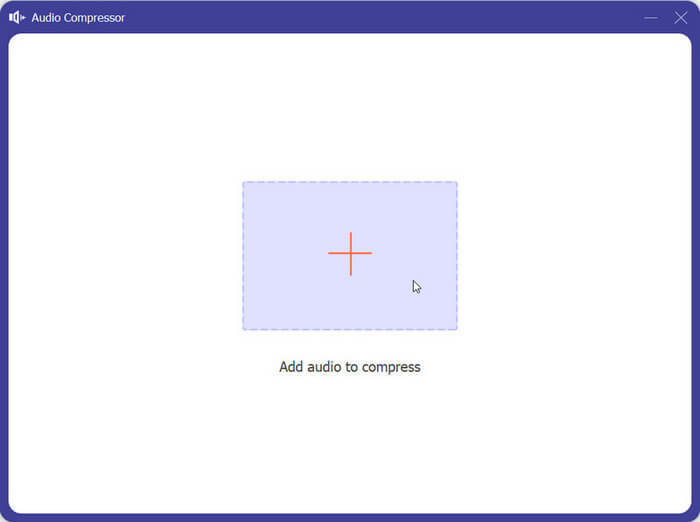
Langkah 3. Buka Audio Compressor, lalu klik tombol plus besar untuk mengunggah file M4A yang ingin Anda kompres.
Langkah 4. Ubah nilai pada Size sesuai kebutuhan Anda. Anda bahkan dapat menyesuaikan nama, format, sample rate, dan bitrate file M4A Anda.
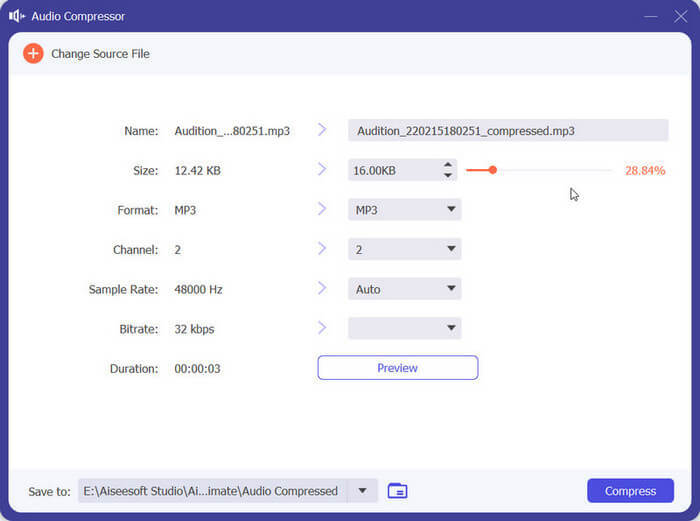
Langkah 5. Anda dapat memeriksa file keluaran dengan mengklik Preview. Setelah selesai melakukan pengaturan, klik Compress untuk mulai mengecilkan file M4A.
Ikuti panduan kami, dan kami yakin Anda telah mempelajari cara menyelesaikan pekerjaan dengan file M4A secepat mungkin. Jika Anda masih ingin meningkatkan kualitas audio atau mengonversi format file output, Anda dipersilakan untuk mencoba lebih banyak fitur bawaan FVC Video Converter Ultimate.
Bagian 2. Kompres File Audio M4A Secara Online
Bertukar
Selain menggunakan perangkat lunak desktop untuk mengompres file, Anda juga dapat mencoba beberapa kompresor file daring. Kompresor ini jauh lebih mudah digunakan, dan Anda tidak perlu mengunduh dan memasang apa pun; Anda dapat membukanya langsung di peramban Anda. Kami merekomendasikan Aconvert jika Anda perlu mengompres file audio M4A daring. Saat ini, Aconvert menyediakan beberapa fungsi kompresi file dasar dan konversi format serta membantu Anda menangani gambar, video, audio, file PDF, dan sebagainya. Kompresor ini sepenuhnya gratis, dan semua fungsi ditampilkan di halaman secara sekilas. Terlepas dari apakah Anda tidak berpengalaman menggunakannya atau tidak, Anda akan dapat menguasai penggunaannya sejak awal.
Inilah yang perlu Anda lakukan untuk mengompres M4A ke ukuran yang lebih kecil dengan bantuan Aconvert.
Langkah 1. Kunjungi situs resmi Aconvert Audio Compressor Online menggunakan browser Anda.
Langkah 2. Setelah masuk ke halaman kompresi, klik tombol unggah untuk memilih file yang ingin Anda kompres. Anda juga dapat memasukkan URL audio tujuan Anda.
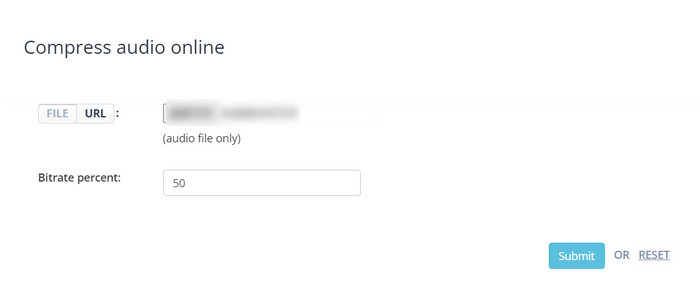
Langkah 3. Setelah mengunggah file M4A, atur persentase bitrate untuk file keluaran Anda.
Langkah 4. Setelah selesai melakukan pengaturan, klik Submit untuk memulai proses kompresi.
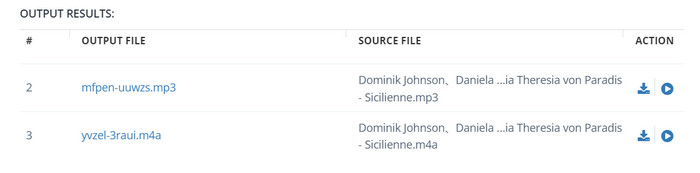
Langkah 5. Seluruh proses akan selesai dalam hitungan detik. File yang sudah dikompres dapat ditemukan di bawah OUTPUT RESULTS. Anda dapat mengklik Play untuk mempratinjau file keluaran.
Langkah 6. Terakhir, klik Save untuk mengunduh file audio M4A yang telah dikompres ke komputer Anda.
Bagian 3. Kompres file M4A di iTunes
Jika Anda ingin mengompres file M4A di Mac, iTunes adalah pilihan terbaik. Sebagai aplikasi bawaan sistem Apple, aplikasi ini telah dikenal banyak pengguna sejak lama. Aplikasi ini tidak hanya dapat membantu Anda mencadangkan file di perangkat Anda, tetapi juga mendukung pengguna dalam melakukan kompresi ukuran file dan konversi format. iTunes benar-benar aman, dan Anda dapat membukanya langsung di komputer Mac Anda dan mulai menggunakannya. Namun, Anda harus memastikan bahwa Anda menggunakan versi terbaru dari program tersebut; jika tidak, Anda mungkin mengalami beberapa masalah selama operasi.
Di sini, kami akan mengajarkan Anda cara mengompres file M4A dengan iTunes.
Langkah 1. Buka iTunes di komputer Mac Anda. Anda dapat menemukannya melalui Finder > Application.
Langkah 2. Pilih Preference > Files. Lalu, klik Import Settings.
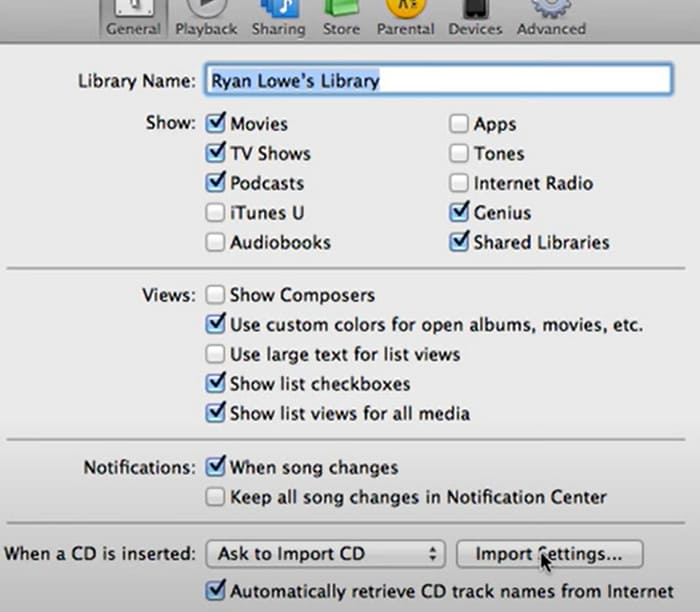
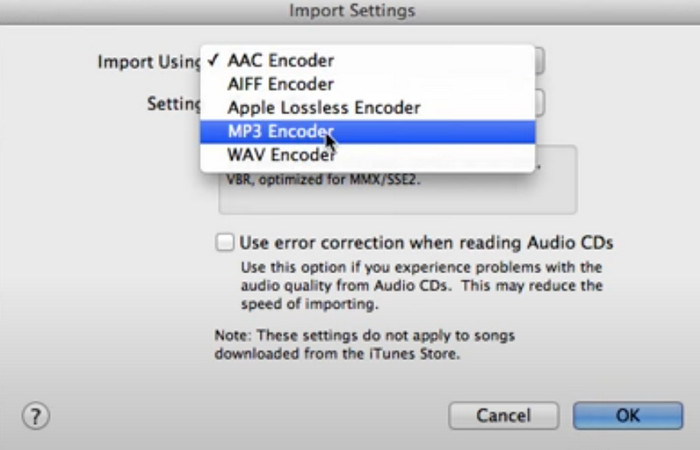
Langkah 3. Klik menu tarik‑turun di sebelah Import Using. Pilih MP3 Encoder dari opsi yang tersedia. Lalu klik OK.
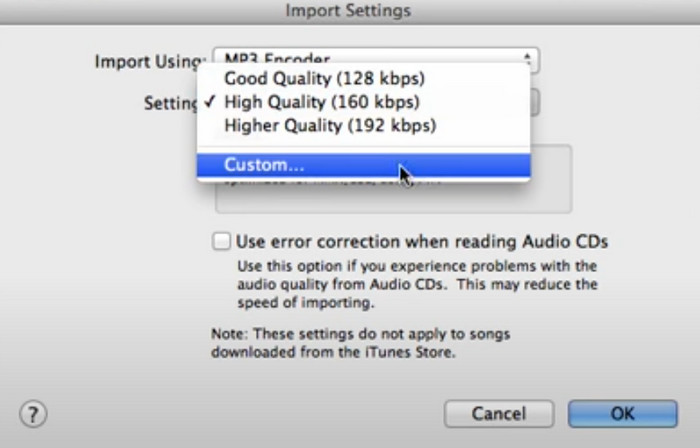
Langkah 4. Di bawah tab Settings, pilih Customize. Sebuah jendela kecil akan terbuka, dan Anda dapat memilih Stereo Bit Rate yang Anda inginkan.
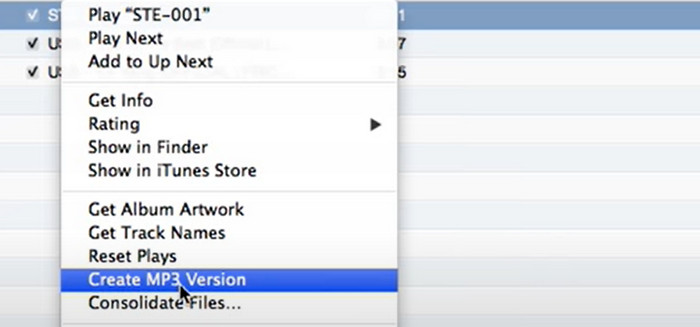
Langkah 5. Selanjutnya, klik kanan pada file M4A Anda dan pilih Create MP3 Version. Setelah proses selesai, file M4A Anda akan dikompres menjadi MP3 dengan ukuran yang lebih kecil.
Bagian 4. Kompres File M4A Dengan Audacity
Sebagai perangkat lunak penyunting audio sumber terbuka, Audacity memungkinkan pengguna untuk merekam, menyunting, dan mengompres berkas audio. Jika Anda mencari program yang dapat membantu Anda mengurangi ukuran berkas M4A, cobalah menggunakannya. Selain mengubah ukuran berkas, Anda bahkan dapat menyunting soundtrack, membuat efek suara, dan merekam podcast dengan Audacity. Alat ini juga menawarkan fitur-fitur termasuk pemotongan, peningkatan kualitas audio, penerapan berbagai efek, dll. Dibandingkan dengan kompresor lain, alat ini lebih berfokus pada berkas audio, sehingga dapat dikatakan bahwa ini adalah alat yang dibuat khusus untuk musik; Anda dapat menggunakannya dengan percaya diri.
Di sini, kami akan memberikan panduan terperinci tentang cara mengompres M4A dengan Audacity.
Langkah 1. Unduh dan instal Audacity di komputer Anda.
Langkah 2. Impor file M4A yang ingin Anda kompres, lalu klik Edit. Di bawah tab ini, pilih Preference > Quality.
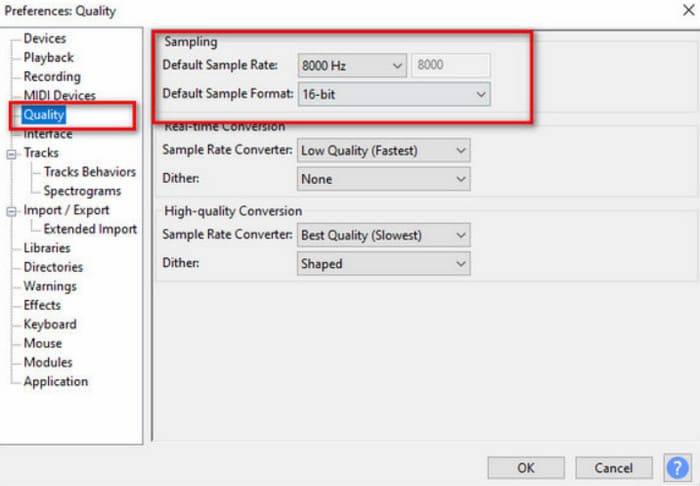
Langkah 3. Kurangi nilai Default Sample Rate dan Default Sample Format.
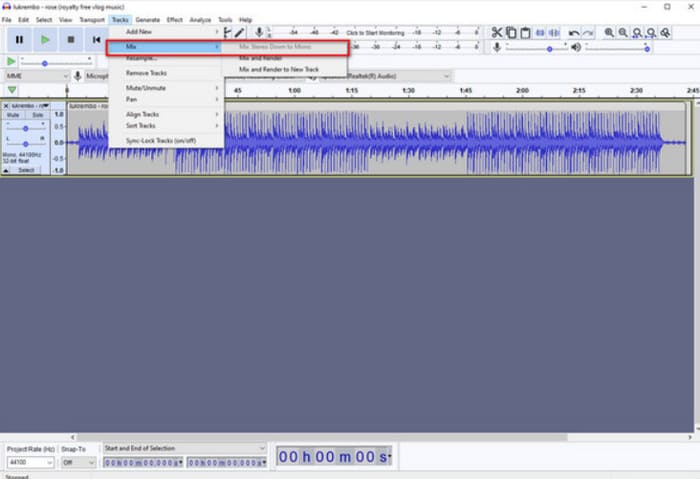
Langkah 4. Buka menu tarik‑turun di bawah Tracks, dan pilih Mix > Mix Stereo Down to Mono.
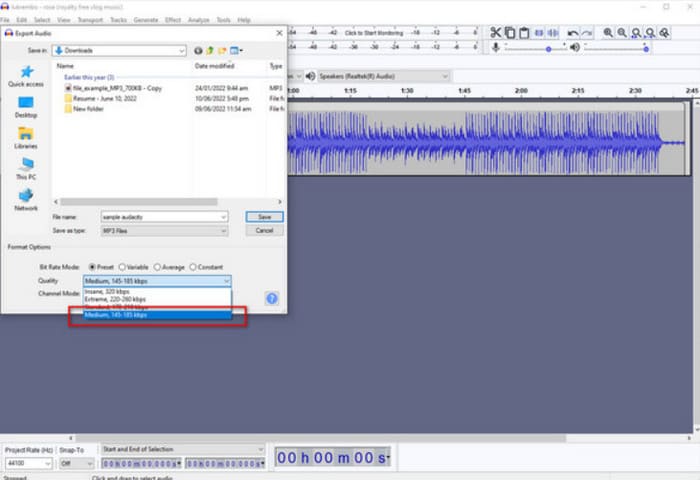
Langkah 5. Pilih File > Export Audio > MP3 Type. Atur kualitas ke Medium untuk mengurangi ukuran file.
Bagian 5. FAQ tentang Compress M4A
Apakah M4A lebih baik dari MP3?
Itu tergantung pada kebutuhan Anda. File M4A memiliki kualitas audio yang lebih baik dan dapat mendukung fitur canggih seperti kompresi lossless dan beberapa saluran audio. Di sisi lain, file MP3 lebih luas kompatibilitasnya dan berukuran lebih kecil, sehingga lebih mudah dibagikan. Anda dapat mengonversi M4A ke MP3 sesuai kebutuhan Anda.
Apakah M4A lebih kecil dari MP4?
Keduanya merupakan format file yang dikembangkan oleh MPEG. Karena M4A biasanya digunakan untuk file audio, file M4A mungkin lebih kecil daripada file MP4 yang berisi video dan audio secara bersamaan.
Bagaimana cara mengompres file M4A untuk email?
Anda dapat mengompres file M4A menggunakan alat kompresi file yang populer. Cara lain adalah mengonversi file M4A ke bitrate yang lebih rendah menggunakan perangkat lunak konversi audio seperti Audacity. Menurunkan bitrate akan mengurangi ukuran file sekaligus mempertahankan kualitas audio yang dapat diterima.
Kesimpulan
Dalam artikel ini, kami telah merinci empat cara untuk mengompres ukuran file M4A. Jika Anda menginginkan layanan yang paling profesional, kami menyarankan Anda mencoba FVC Video Converter Ultimate. Jika Anda ingin menyederhanakan proses pengoperasian, Anda dapat mencoba alat daring seperti Aconvert. iTunes dan Audacity juga merupakan alat pengeditan audio yang dapat dipercaya. Cukup ikuti panduan kami, dan Anda akan segera berhasil.
-
 M4A Player – 5 Pemain M4A Teratas untuk Android dan Komputer
 Bagaimana cara memainkan file M4A di ponsel Android? Pemain apa yang bisa memainkan M4A? Posting ini membagikan 5 pemain M4A gratis terbaik untuk Android, Mac dan PC.
-
 Panduan Spot-On: Apa Perekam M4A Terbaik untuk Windows & Mac?
 M4A adalah file kontainer ACA dan ALAC yang dikodekan untuk kompresi lossy. Daftar di bawah ini adalah alat perekam M4A yang dapat Anda gunakan. Bacalah yang berikut ini dengan seksama.
-
 M4A vs MP3: Format File Audio Mana yang Tepat untuk Anda?
 Apakah Anda bingung antara format audio M4A dan MP3? Tinjauan dan perbandingan komprehensif kami tentang M4A vs. MP3 akan membantu Anda memilih jenis file terbaik untuk kebutuhan Anda.
