


 Video Converter Ultimate
 Perekam Layar
 Perbaikan Video
 Unduhan Aman
Cara Meningkatkan Volume MP3 untuk Kualitas Suara yang Lebih Baik
Saat mendengarkan file MP3, penting untuk memiliki volume suara yang cukup keras agar kita dapat mendengar semuanya dengan jelas. Hal ini menjadi bagian penting agar kita dapat menikmati konten seperti yang dimaksudkan, tanpa harus bersusah payah menangkap kata-kata atau nuansa musik. Tingkat volume yang terlalu rendah dapat mengurangi kenikmatan saat mendengarkan musik, podcast, buku audio, atau konten audio lainnya. Namun jangan khawatir! Ada beberapa metode efektif untuk meningkatkan volume MP3 sambil tetap mempertahankan atau bahkan meningkatkan kualitas suaranya. Panduan lengkap ini akan memandu Anda melalui 4 metode untuk membantu Anda mendapatkan kualitas suara MP3 yang lebih baik. Mari kita mulai!

Bagian 1: Tingkatkan Volume MP3 Tanpa Kehilangan Dengan Penguat Suara Profesional
Jika Anda mencari peningkatan suara secara profesional yang dapat membantu Anda menaikkan volume MP3 tanpa kehilangan kualitas (lossless), alat terbaik untuk Anda adalah Video Converter Ultimate pilihan FVC. Alat ini bukan sekadar konverter biasa karena dilengkapi dengan berbagai fitur, dan salah satunya adalah kemampuannya untuk meningkatkan volume MP3 secara profesional. Penguat suara ini sangat mudah digunakan. Anda hanya perlu mengimpor file audio, lalu dengan satu geseran saja Anda bisa dengan mudah mengubah volume file audio Anda.
Langkah 1. Unduh dan instal Video Converter Ultimate ke perangkat Anda.
Unduh GratisUntuk Windows 7 atau yang lebih baruUnduhan Aman
Unduh GratisUntuk MacOS 10.7 atau yang lebih baruUnduhan Aman
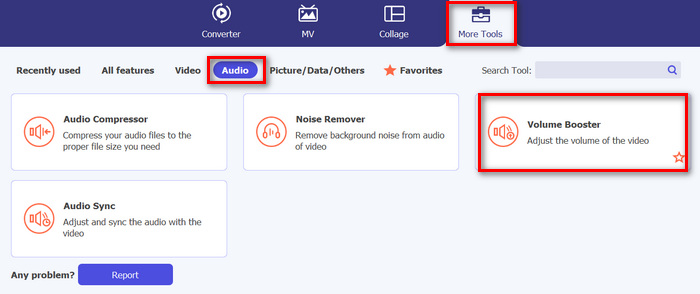
Setelah selesai, jalankan program dan buka tab Toolbox; dari sana, cari Volume Booster lalu klik.
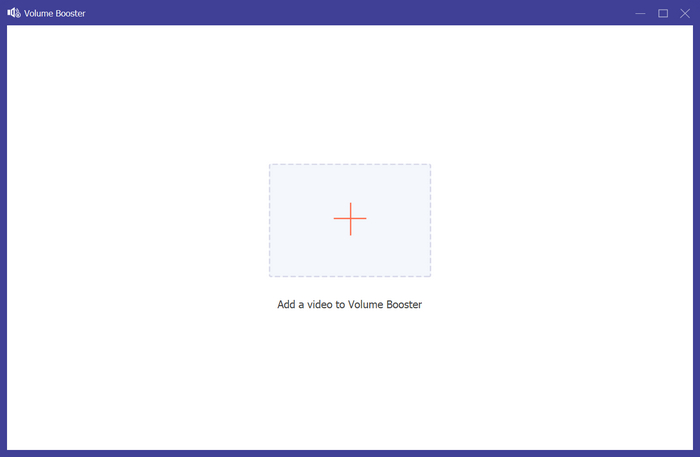
Langkah 2. Klik tombol Add a Video to Volume Booster untuk mengimpor file MP3.
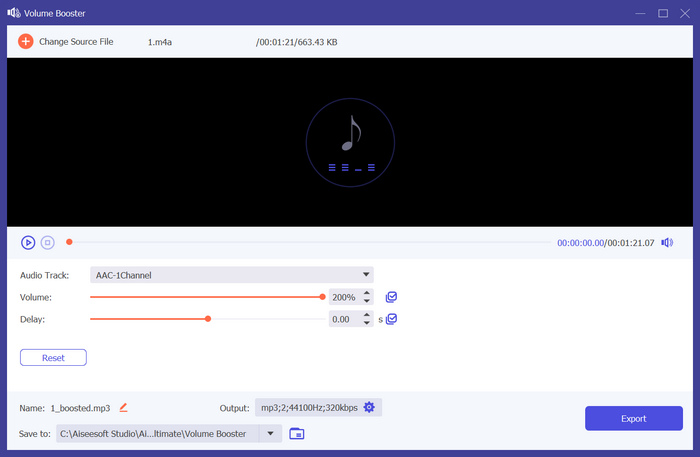
Langkah 3. Setelah itu, untuk meningkatkan volume MP3 pada file audio Anda, geser bilah di bagian volume ke kanan atau ketik persentase volume suara yang Anda inginkan. Alat ini dapat meningkatkan volume audio Anda hingga 200%.
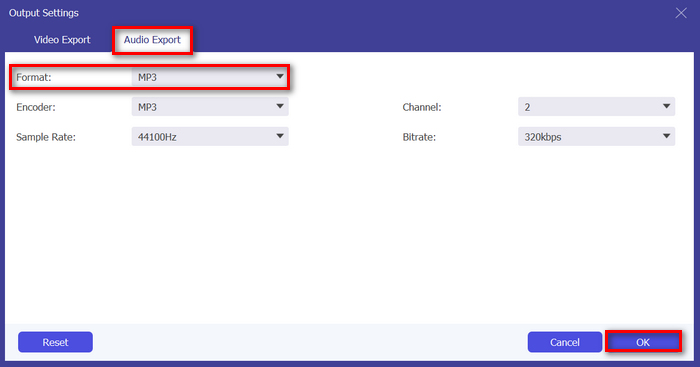
Langkah 4. Setelah selesai, klik ikon Gear di bawah untuk membuka Output Setting. Pilih tab Audio Format, lalu pada menu format, pilih format audio yang Anda inginkan dan klik OK.
Langkah 5. Setelah semua selesai, simpan audio dengan mengklik tombol Export.
Jika Anda ingin mengedit informasi metadata MP3, Anda juga bisa beralih ke Toolbox untuk melakukannya.
Video Converter Ultimate memang menjadi impian semua orang. Siapa sangka memiliki alat serba guna untuk kebutuhan video dan audio Anda? Dengan dukungan berbagai format audio, alat ini sangat cocok untuk menangani berbagai berkas media. Antarmukanya yang ramah pengguna dan sangat intuitif membuatnya mudah diakses dan digunakan oleh pemula, dan kemampuannya untuk meningkatkan volume MP3 tanpa kehilangan kualitas memastikan hasil yang berkelas profesional. Secara keseluruhan, alat ini sangat ideal jika Anda mencari hasil yang profesional dan tanpa kehilangan kualitas dalam meningkatkan volume berkas MP3 Anda.
Bagian 2: Meningkatkan Volume MP3 di Premiere Pro
Jika Anda menggunakan Adobe Premiere Pro di perangkat Anda atau tahu cara menggunakannya? Kabar baiknya adalah, selain fitur penyuntingan video yang canggih, Anda dapat menggunakan aplikasi perangkat lunak ini untuk meningkatkan volume MP3 dengan mudah.
Untuk melakukannya, ikuti langkah-langkah di bawah ini:
Langkah 1. Pertama, gunakan Selection Tool untuk memilih klip audio yang ingin Anda tingkatkan volumenya.
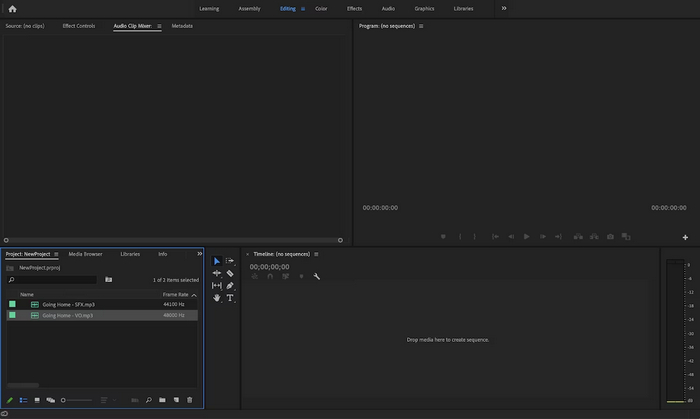
Langkah 2. Klik kanan pada trek audio, lalu pada menu pop-up pilih opsi Audio Gain.
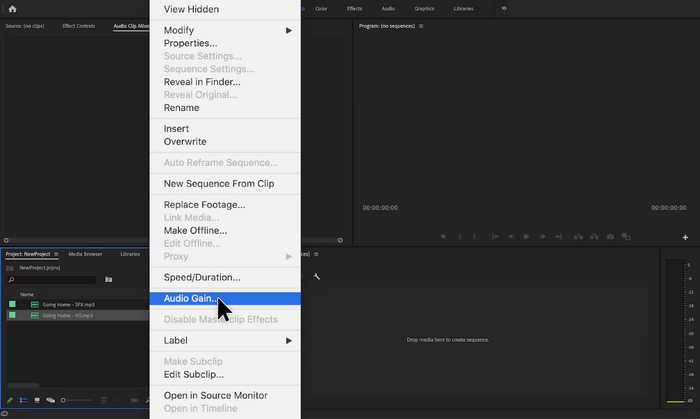
Langkah 3. Sekarang, untuk meningkatkan volume audio Anda, atur nilai dB dengan angka positif di kotak Audio Gain.
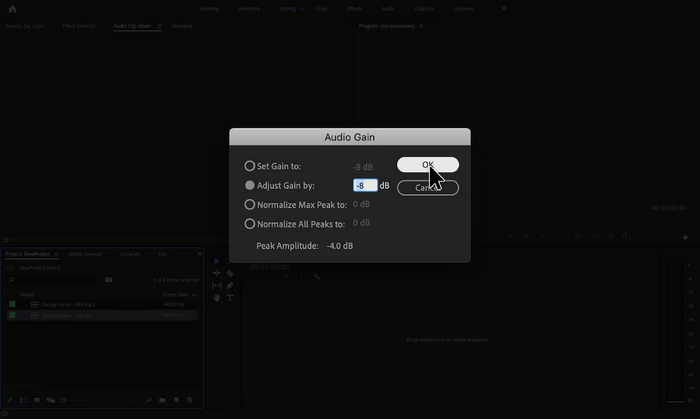
Langkah 4. Setelah selesai, cukup klik OK.
Adobe Premiere Pro memang merupakan alat yang hebat karena, selain untuk mengedit, alat ini dapat sangat berguna bagi pengguna yang menggunakannya untuk meningkatkan volume MP3 dengan mudah. Prosesnya mudah dan cepat, memungkinkan pengguna untuk menyesuaikan level volume hanya dengan beberapa klik, dan perangkat lunak ini memastikan penyesuaian berkualitas tinggi, dengan tetap mempertahankan kejernihan audio asli. Selain itu, bagi mereka yang sudah menggunakan Premiere Pro untuk mengedit video, akan lebih mudah untuk mengelola audio dalam platform yang sama. Namun, ada beberapa kekurangannya. Perangkat lunak ini dapat membingungkan dan dapat menimbulkan kesulitan belajar bagi pemula, sehingga kurang ramah pengguna bagi mereka. Perangkat lunak ini juga memerlukan langganan, yang dapat mahal bagi mereka yang hanya membutuhkannya untuk tugas-tugas sederhana.
Bagian 3: Meningkatkan Volume MP3 dengan Audacity
Audacity adalah perangkat lunak audio lintas platform gratis yang memungkinkan pengguna untuk merekam, mengedit, dan memanipulasi berkas audio, termasuk meningkatkan volume berkas MP3. Fitur ini sangat berguna untuk meningkatkan kejernihan audio dan memastikan tingkat suara yang konsisten di berbagai media.
Untuk menggunakan alat ini, ikuti langkah-langkah di bawah ini:
Langkah 1. Di antarmuka utama alat ini, buka menu File dan pilih Audio untuk mengimpor file MP3 yang ingin Anda tingkatkan volumenya.
Langkah 2. Setelah itu, buka tab Select dan klik All untuk memilih audio yang ingin Anda ubah.
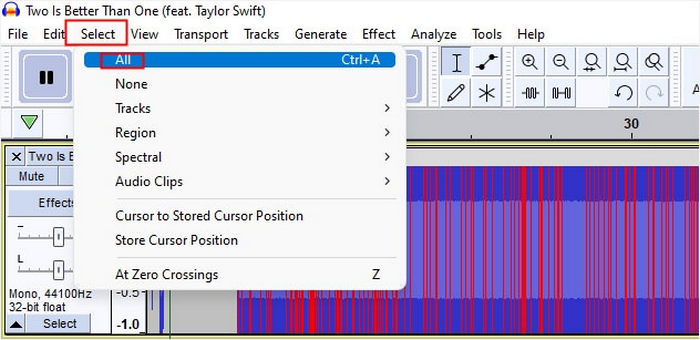
Langkah 3. Sekarang, untuk mengubah volume, buka menu Effect dan pilih Amplify or Normalize effect. Setelah itu, sesuaikan pengaturan efek tersebut. Dari sini, Anda dapat meningkatkan volume dengan menambahkan atau mengubah nilai desibel dengan nilai positif.
Jika Anda memiliki lebih banyak trek audio yang perlu diolah dan ingin menggabungkan beberapa file audio, cukup letakkan semuanya di timeline untuk pengeditan lebih lanjut.
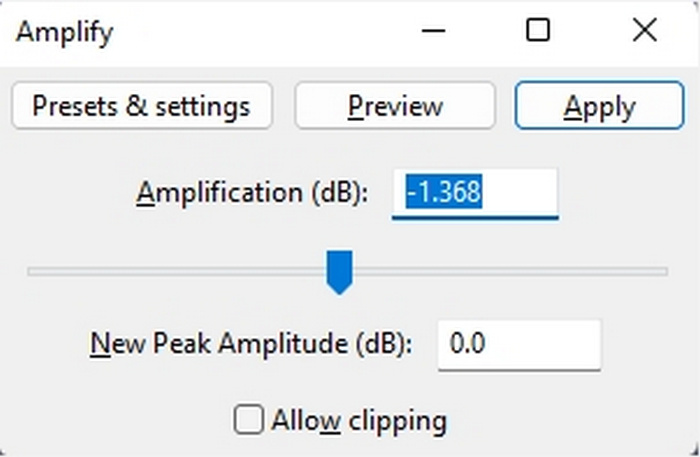
Langkah 4. Jika Anda ingin mendengar perubahan apakah volume sudah meningkat atau belum, Anda dapat memutarnya terlebih dahulu, dan ketika hasilnya sudah bagus, cukup klik OK.
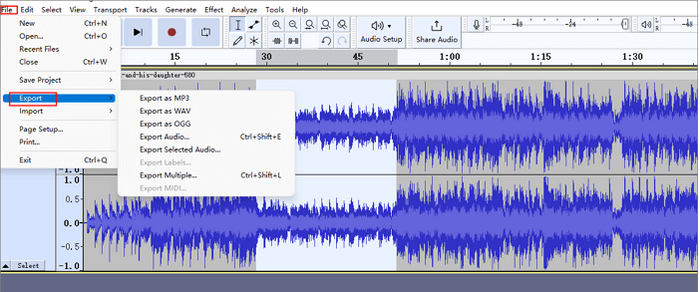
Langkah 5. Terakhir, untuk menyimpan file, buka Export dan ekspor file sebagai MP3.
Singkatnya, Audacity adalah solusi yang sangat baik dan hemat biaya untuk meningkatkan volume MP3 dan melakukan berbagai tugas penyuntingan audio. Namun, ada beberapa keterbatasan yang perlu dipertimbangkan, seperti antarmukanya yang dapat menimbulkan tantangan bagi pengguna baru, terutama dalam menavigasi semua fitur. Selain itu, Audacity tidak memiliki beberapa fitur dan kemampuan canggih yang ditemukan dalam perangkat lunak penyuntingan audio profesional. Meskipun demikian, alat ini tetap menjadi alat yang hebat dan berharga untuk berbagai kebutuhan penyuntingan audio.
Bagian 4: Meningkatkan Volume MP3 Secara Online
MP3Louder adalah alat daring gratis yang memungkinkan pengguna untuk meningkatkan volume MP3 secara langsung di web. Alat ini menyediakan kemampuan untuk menyesuaikan tingkat volume file MP3, yang secara efektif memperkuatnya agar lebih keras.
Untuk menggunakan alat ini, ikuti langkah-langkah di bawah ini:
Langkah 1. Di antarmuka web MP3Louder, klik Browser untuk mengimpor file audio yang ingin Anda tingkatkan volumenya.
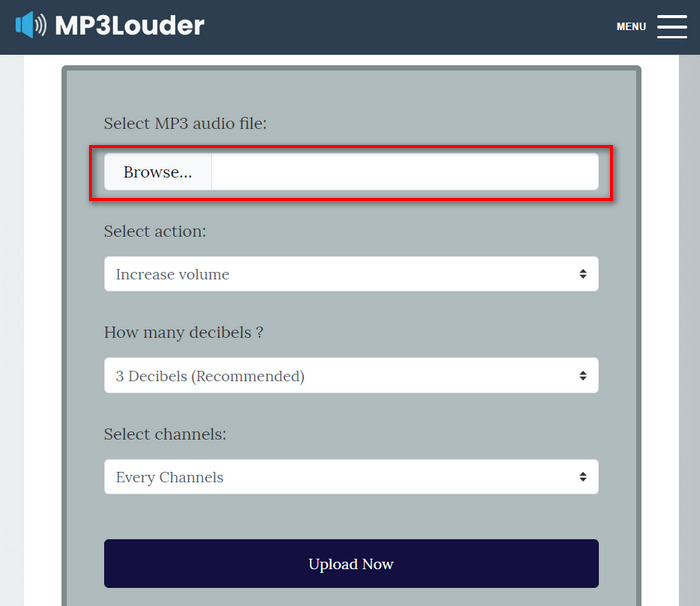
Langkah 2. Setelah itu, pilih Increase Volume di menu Select Action.
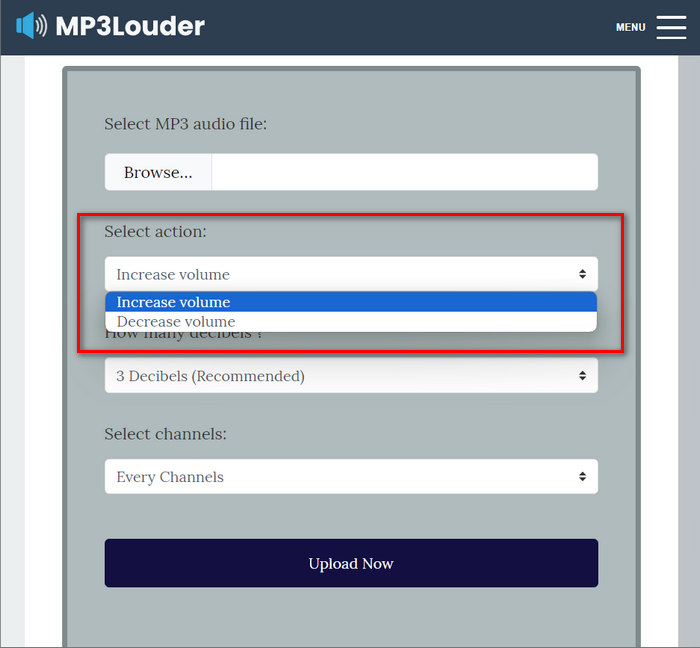
Langkah 3. Lalu, di menu How Many Decibel, pilih tingkat yang Anda butuhkan. Anda bisa memilih dari 1–50 desibel.
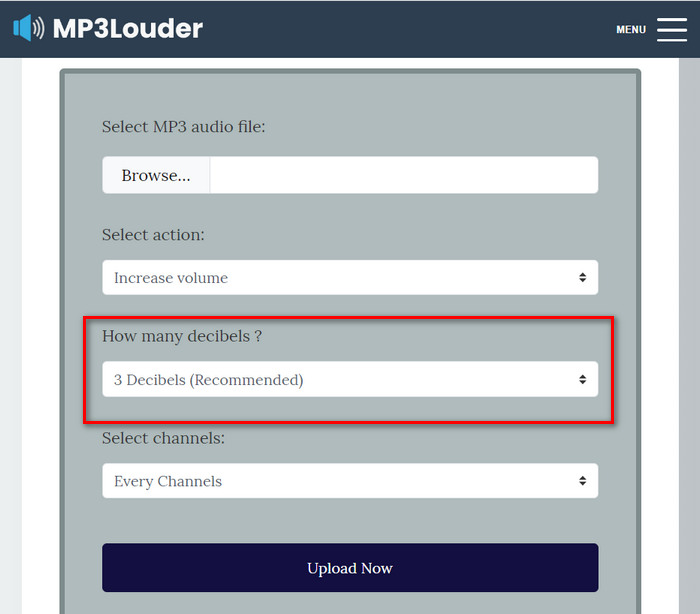
Langkah 4. Pada menu Select Channel, pilih saluran yang Anda inginkan. Anda dapat memilih Every channel, Left channel, atau Right channel.
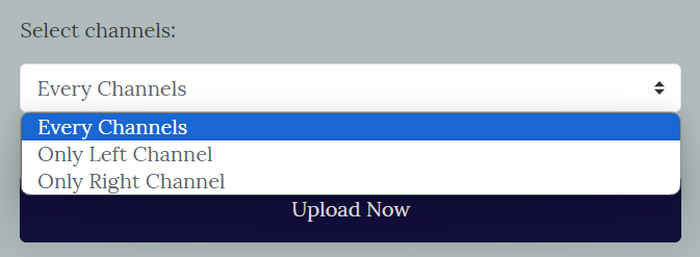
Langkah 5. Terakhir, klik Upload now untuk memulai proses. Setelah selesai, Anda dapat mengunduh filenya.
MP3Louder muncul sebagai solusi daring yang praktis bagi pengguna yang ingin meningkatkan volume file audio MP3 mereka dengan mudah. Antarmukanya yang sederhana memungkinkan pengimporan file audio dengan mudah, dan opsi untuk menyesuaikan level volume dengan penambahan desibel yang dapat disesuaikan memberikan fleksibilitas. Namun, alat ini mungkin tidak memiliki fungsionalitas dan ketepatan tingkat lanjut yang ditemukan dalam perangkat lunak penyuntingan audio profesional. Meskipun demikian, MP3Louder berfungsi sebagai alat praktis untuk meningkatkan volume MP3 dengan mudah, terutama bagi pengguna yang mencari solusi daring yang gratis dan mudah diakses.
Bagian 5: Perbandingan 4 Metode untuk Meningkatkan Volume MP3
| Penguat Volume MP3 | Sistem Operasi (OS) yang Didukung | Kualitas suara | Kemudahan penggunaan | Fitur tambahan |
| Video Converter Ultimate | Windows dan MacOS | Tinggi | Mudah | Pengaturan keluaran yang dapat disesuaikan, di mana pengguna dapat mengubah format audio, bitrate, dan laju sampel. |
| Premier Pro | Windows dan MacOS | Tinggi | Sedang | Kontrol fader dan clip mixer. |
| Kenekatan | Windows, MacOS, dan Linux | Tinggi | Sedang | Pengurangan kebisingan. |
| MP3Lebih Keras | Berbasis web | Sedang | Mudah | Tidak ada fitur lainnya. |
Bagian 6: FAQ tentang Meningkatkan Volume MP3
Apa penguat volume yang terbaik?
Penguat volume terbaik bergantung pada kebutuhan dan preferensi spesifik Anda. Alat seperti Video Converter Ultimate menawarkan berbagai peningkatan audio selain peningkatan volume. Alat ini paling baik karena cara mudahnya meningkatkan volume MP3, kompatibilitasnya dengan berbagai format, dan pengaturan output yang dapat disesuaikan.
Bisakah saya mendapatkan volume 200% di VLC?
Ya. Pemutar media VLC memungkinkan pengguna untuk meningkatkan volume hingga 200%. Cukup sesuaikan penggeser volume di VLC atau gunakan kontrol volume pada perangkat Anda untuk meningkatkan volume.
Berapa batas volume pada pemutar MP3?
Batas volume maksimum bawaan pada sebuah pemutar MP3 adalah 85 desibel.
Kesimpulan
Sebagai rangkuman, kebutuhan untuk meningkatkan volume MP3 bergantung pada berbagai kebutuhan pengguna. Namun apa pun kebutuhannya, ada beragam alat dan metode untuk mengatasinya. Baik Anda mengutamakan kemudahan penggunaan, kompatibilitas dengan berbagai format, maupun pengaturan keluaran yang dapat disesuaikan, pilihlah alat yang paling sesuai dengan preferensi Anda. Dengan adanya pilihan seperti Video Converter Ultimate, Premier Pro, Audacity, dan MP3Louder, menemukan solusi yang tepat hanya sejauh satu klik. Tingkatkan volume MP3 Anda sekarang dan nikmati pengalaman audio yang lebih jernih dan lebih keras.
-
 Panduan Cara Menambahkan Seni Album ke MP3 Dengan Mudah di Breze
 Apakah Anda ingin tahu cara menambahkan sampul album ke MP3? Jika demikian, baca detail lengkap dan tutorial tentang cara mengedit sampul album di file Anda.
-
 5 Pemotong MP3 untuk Memotong Audio Apa Pun dengan Mudah [Diperbarui 2025]
 Apakah Anda memerlukan pemotong MP3 untuk memotong audio? Dalam hal ini, baca artikel ini karena kami menyediakan alat yang dapat diandalkan untuk memudahkan pemotongan audio.
-
 Tutorial Praktis tentang Cara Mengonversi Video ke Format MP3
 Mengalami kesulitan mengonversi video ke MP3? Kemudian, Anda harus mengandalkan artikel ini saat kami menyelidiki konverter mana yang memberikan konversi terbaik.
