


 Video Converter Ultimate
 Perekam Layar
 Perbaikan Video
 Unduhan Aman
Cara Mengatur Nada Dering Lagu Spotify Anda - Panduan Lengkap
Spotify menawarkan perpustakaan besar berisi musik, podcast, dan konten audio lainnya bagi pengguna di seluruh dunia. Jutaan lagu tersedia untuk didengarkan secara on-demand. Jika Anda juga ingin menjadikan musik indah yang disediakan Spotify sebagai nada dering ponsel pintar Anda, Anda perlu mengunduh terlebih dahulu file audio yang dipilih ke perangkat Anda. Kabar baiknya, prosedur ini tidaklah rumit. Dalam artikel ini, kami akan menguraikan seluruh proses cara menjadikan lagu Spotify sebagai nada dering menjadi tiga bagian dan menganalisis masing-masing bagian secara detail untuk Anda. Saat menyiapkan nada dering, Anda mungkin perlu memotong sebagian audio. Dengan mempertimbangkan hal itu, kami juga akan merekomendasikan salah satu alat pengeditan audio dan video yang paling profesional. Beberapa pertanyaan yang sering diajukan tentang pengaturan nada dering juga akan dijawab.

Bagian 1. Unduh Lagu Spotify untuk Nada Dering
Bisakah Anda menggunakan Spotify untuk nada dering? Jawabannya tentu saja ya. Yang perlu Anda ketahui sebelum melanjutkan secara resmi adalah saat ini Anda tidak dapat mengunduh musik langsung ke perangkat Anda melalui Spotify dan menjadikannya sebagai nada dering. Oleh karena itu, kami memerlukan bantuan beberapa alat. Menurut survei kami, Spotify Downloader adalah pilihan yang cukup bagus. Yang perlu Anda lakukan hanyalah membuka situs web resminya di peramban Anda, menyalin tautan ke musik favorit Anda, dan menempelkannya ke bagian yang sesuai. Dengan demikian, Anda akan dapat mengunduh file langsung ke komputer Anda. Jika Anda mengalami masalah dengannya, kami akan menjelaskan langkah-langkahnya di bagian berikut.
Inilah yang perlu Anda lakukan untuk mengunduh lagu Spotify untuk nada dering dengan Spotify Downloader.
Langkah 1. Masuk ke situs resmi Spotify Downloader menggunakan browser Anda.
Langkah 2. Buka aplikasi Spotify di ponsel Anda. Lalu, temukan audio yang ingin Anda unduh.
Langkah 3. Ketuk ikon tiga titik, lalu pilih Share > Copy Link.
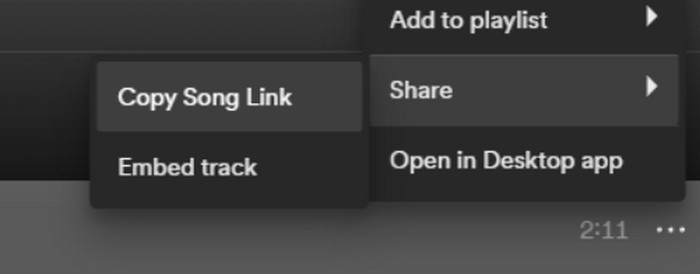
Langkah 4. Sekarang, buka halaman Spotify Downloader. Tempel tautan yang sudah disalin dan klik Submit.
Langkah 5. Setelah proses selesai, klik Download.

Bagian 2. Jadikan Lagu Spotify sebagai Nada Dering Anda
Setelah mengunduh musik favorit ke perangkat Anda, Anda dapat mulai mengeditnya. Kami dapat mengedit klimaks lagu atau bagian favorit Anda dari lagu tersebut dan menjadikan lagu Spotify sebagai nada dering Anda. Perlu dicatat bahwa iPhone dan ponsel Android mendukung format audio nada dering yang berbeda. Saat ini, iPhone hanya mendukung nada dering dalam format M4R, sedangkan ponsel Android saat ini mendukung MP3, M4A, WAV, dan OGG. Jika Anda menemukan format file audio Anda tidak memenuhi persyaratan di atas, Anda dapat menggunakan konverter format profesional untuk membantu Anda.
Dalam hal ini, kami menyarankan Anda mencoba alat pengeditan audio serba guna, FVC pilihan Video Converter Ultimate, untuk mewujudkan pengeditan lagu satu pintu. Selain fungsi inti konversi format, alat ini juga mendukung pengeditan durasi audio, penyesuaian volume dan track audio, serta penambahan efek fade-in atau fade-out pada nada dering Anda. Anda hampir tidak perlu menunggu lama saat menggunakannya untuk memproses file. Alat ini akan membantu Anda memodifikasi parameter audio dengan sangat efisien.
Unduh GratisUntuk Windows 7 atau yang lebih baruUnduhan Aman
Unduh GratisUntuk MacOS 10.7 atau yang lebih baruUnduhan Aman
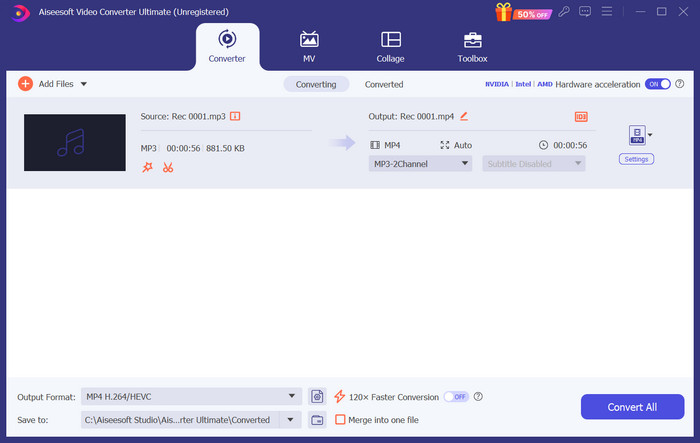
Di sini, kami akan mengajarkan Anda cara membuat nada dering dari Spotify dengan FVC Video Converter Ultimate.
Langkah 1. Unduh dan pasang FVC Video Converter Ultimate di komputer Anda. Pastikan Anda sudah menyimpan lagu favorit di perangkat Anda.
Langkah 2. Buka perangkat lunak ini di desktop, lalu klik Add Files untuk mengunggah lagu Spotify ke platform ini.
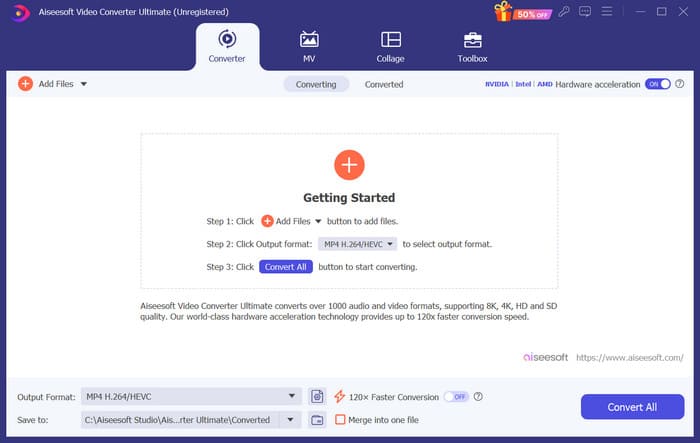
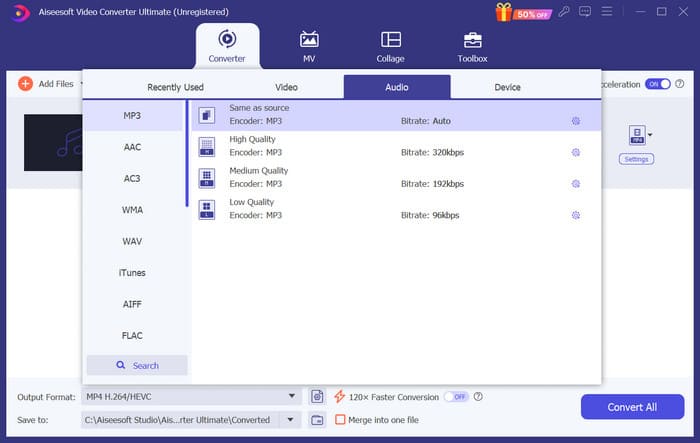
Langkah 3. Untuk mengonversi format nada dering, buka menu tarik-turun di samping Output Format. Lalu, pilih format yang Anda inginkan dari semua opsi di bawah Audio.
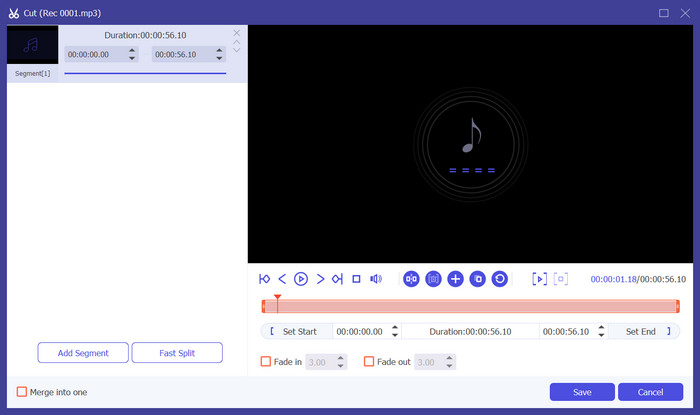
Langkah 4. Untuk memilih bagian tertentu dari lagu sebagai nada dering ponsel, klik Cut. Anda akan masuk ke halaman pemangkasan. Seret penggeser untuk memilih bagian yang ingin dipertahankan. Di jendela ini, Anda juga dapat menambahkan efek fade-in dan fade-out pada nada dering.
Langkah 5. Untuk mengubah volume atau Audio Track file Anda, klik Edit. Di halaman baru, Anda bahkan dapat melihat pratinjau hasil pengeditan secara langsung. Untuk menyimpan perubahan, klik OK.
Langkah 6. Setelah selesai mengatur nada dering, klik Convert All untuk mengekspor file.
Bagian 3. Mengatur Lagu Spotify sebagai Nada Dering
Sekarang setelah nada dering baru kita siap dan telah diedit dengan durasi yang tepat, kita perlu mengambil langkah terakhir: mengatur lagu Spotify sebagai nada dering untuk panggilan masuk di ponsel Anda. Mengingat bahwa perangkat yang berbeda beroperasi secara berbeda, kami akan memandu Anda dalam mengaturnya di perangkat Anda dari ponsel iPhone dan Android.
Android
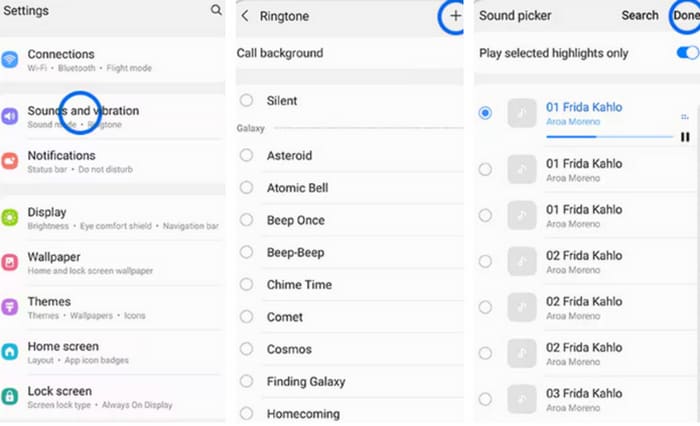
Di bagian ini, kami akan memandu Anda untuk menyetel lagu Spotify menjadi nada dering di ponsel Android Anda. Kami akan menggunakan ponsel Samsung sebagai contoh. Sebelum memulai, Anda harus mentransfer lagu Spotify Anda ke ponsel Anda. Transformasi melalui kabel USB atau Bluetooth adalah dua cara yang dapat dirujuk.
Langkah 1. Buka menu Settings di ponsel Anda, lalu ketuk Sounds & vibration > Phone ringtone > My Sounds.
Langkah 2. Ketuk Add, lalu pilih lagu Spotify yang sudah diedit dari semua file di ponsel Anda.
Langkah 3. Untuk menyimpan pengaturan, ketuk Done. Sekarang, Anda telah berhasil menambahkan lagu Spotify sebagai nada dering di ponsel Samsung Anda.
iPhone
Jika Anda ingin membuat nada dering untuk iPhone, Anda mungkin perlu menggunakan alat pihak ketiga. Alat yang paling populer adalah GarageBand, dan kami akan menjelaskan cara mengatur lagu Spotify sebagai nada dering iPhone.
Langkah 1. Unduh dan jalankan GarageBand di iPhone Anda. Pilih Project.
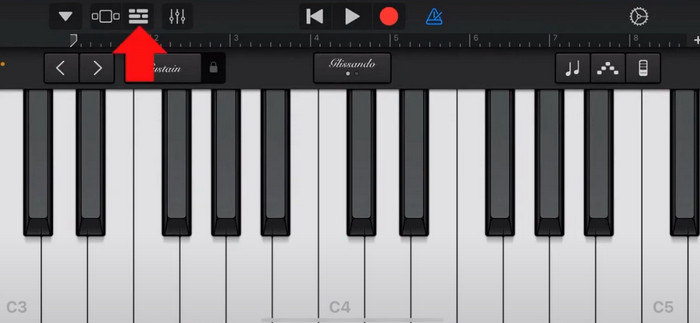
Langkah 2. Setelah itu, pilih Loop > Files. Untuk memilih lagu Spotify Anda, pilih Browse items from the Files app.
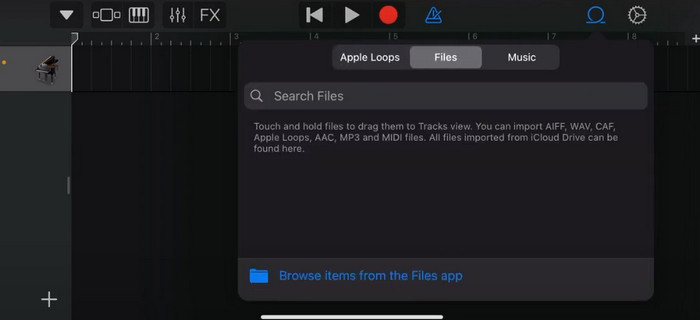
Langkah 3. Letakkan file Spotify yang sudah dipotong pada timeline.
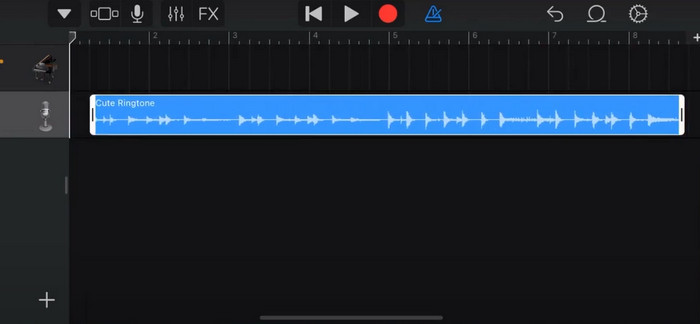
Langkah 4. Nonaktifkan Metronome. Lalu ketuk ikon panah ke bawah dan pilih My Songs.
Langkah 5. Tahan klip lagu, lalu ketuk Share.
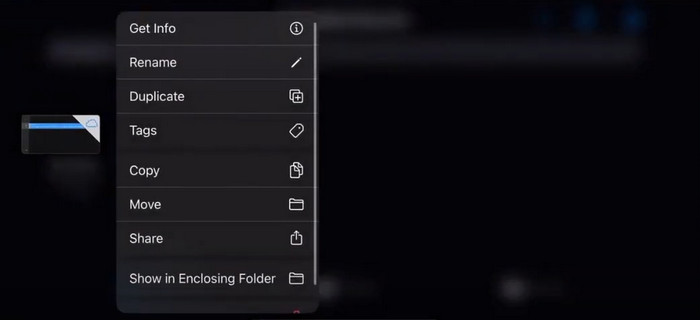
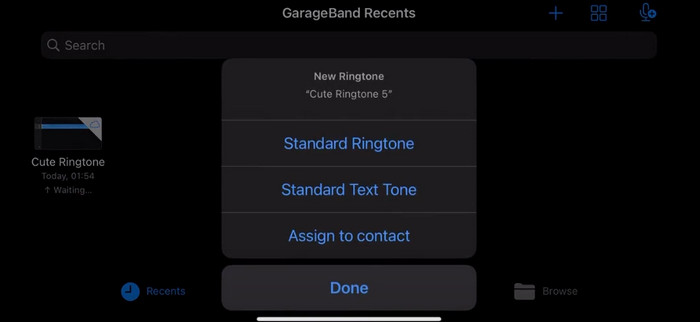
Langkah 6. Pilih Ringtone > Export. Ketuk Use sound as > Standard Ringtone.
Bagian 4. FAQ untuk menjadikan lagu Spotify sebagai nada dering Anda
Bisakah saya menggunakan lagu Spotify sebagai nada dering secara langsung?
Spotify tidak mengizinkan pengguna untuk langsung menggunakan lagu dari aplikasi sebagai nada dering di perangkat seluler. Namun, ada metode alternatif yang dapat Anda gunakan untuk menyetel lagu Spotify sebagai nada dering. Anda dapat membeli lagu yang Anda suka dari toko musik digital seperti iTunes atau Google Play Music. Tersedia alat pihak ketiga yang memungkinkan Anda mengonversi lagu Spotify ke berkas MP3.
Bagaimana cara membuat nada dering khusus untuk iPhone saya tanpa iTunes?
Jika Anda ingin membuat nada dering khusus untuk iPhone tanpa menggunakan iTunes, Anda dapat menggunakan GarageBand, aplikasi musik yang tersedia di perangkat iOS. Metode ini memungkinkan Anda untuk mempersonalisasi nada dering dengan klip audio favorit di perangkat Anda.
Bagaimana cara mengubah Spotify ke nada dering iPhone tanpa komputer?
Mengubah lagu Spotify langsung ke nada dering iPhone tanpa menggunakan komputer itu sulit. Namun, Anda dapat menemukan beberapa metode alternatif untuk memperoleh hasil yang serupa. Misalnya, Anda dapat menggunakan aplikasi pembuat nada dering atau memilih GarageBand.
Kesimpulan
Di atas, kami telah memberikan gambaran lengkap tentang cara mengatur lagu Spotify sebagai nada dering untuk panggilan masuk. Kami telah membahas semua langkah dan menyediakan alat pengeditan audio canggih, FVC-rekomendasi Video Converter Ultimate, untuk membantu Anda mempersonalisasi lagu. Jika Anda mau, alat ini juga dapat membantu Anda dengan mudah membuat video sebagai nada dering. Kami yakin Anda akan mendapatkan panduan yang Anda perlukan.
-
 Panduan Terbaik Cara Mengonversi WAV ke Nada Dering dalam Waktu Singkat
 Ingin mengubah WAV menjadi nada dering dengan mudah? Alat kami yang mudah digunakan menyelesaikan pekerjaan! Nikmati konversi audio berkualitas tinggi dalam sekejap - tanpa kerumitan teknis. Cobalah hari ini!
-
 Cara Membuat Memo Suara Menjadi Nada Dering di iPhone & Android
 Jika Anda ingin mengubah memo suara menjadi nada dering, baca artikel ini. Baik Anda pengguna iPhone atau Android, Anda dapat menemukan solusinya dalam konten kami.
-
 5 Pemotong MP3 untuk Memotong Audio Apa Pun dengan Mudah [Diperbarui 2024]
 Apakah Anda memerlukan pemotong MP3 untuk memotong audio? Dalam hal ini, baca artikel ini karena kami menyediakan alat yang dapat diandalkan untuk memudahkan pemotongan audio.
