


 Video Converter Ultimate
 Perekam Layar
 Perbaikan Video
 Unduhan Aman
5 Kompresor MP3 untuk Mengurangi Ukuran File Audio
File audio yang terlalu besar dapat memakan terlalu banyak ruang penyimpanan di perangkat Anda dan juga menghabiskan lebih banyak kuota jika Anda mencoba mengunduhnya ke ponsel. Untuk menghindari kerugian yang tidak perlu ini, pertimbangkan untuk menggunakan kompresor guna mengurangi ukuran file. Pemilihan alat sangatlah penting, dan kompresor MP3 yang baik hampir tidak akan memengaruhi kualitas audio. Saat ini, ada begitu banyak alat yang tersedia di pasaran sehingga tidak mudah untuk menyaring dan menemukan yang tepat untuk Anda. Namun Anda tidak perlu khawatir. Kami akan membantu Anda dalam proses tersebut. Dalam artikel ini, 5 alat terbaik akan direkomendasikan kepada Anda, dan kami juga akan memberikan langkah-langkah rinci untuk menggunakannya. Jelajahi bersama kami.

Bagian 1. 5 Kompresor MP3 Terbaik
Sebelum kita membahas masing-masing alat pengecil ukuran MP3 ini secara terperinci, mari kita lihat sekilas keenam produk yang akan ditampilkan dalam beberapa bulan mendatang. Mari kita mulai dengan fitur-fitur yang paling menonjol untuk mengidentifikasinya dengan cepat.
Pengonversi Video Pilihan FVC Ultimate
Aiseesoft Video Converter Ultimate adalah kompresor MP3 desktop yang mencakup semua fitur penyuntingan audio dan video yang dapat Anda gunakan. Alat ini dikenal karena pemrosesan berkasnya yang sangat efisien dan kualitas keluarannya yang sangat tinggi.
Konverter Audio Freemake
Freemake Audio Converter adalah konverter format khusus untuk berkas audio. Alat ini juga memungkinkan Anda untuk mengompres ukuran berkas audio MP3 dan membuat beberapa perubahan parameter sederhana.
Zamzar
Zamzar adalah alat konversi format daring yang cukup populer yang juga mendukung kompresi file MP3 dan WAV. Zamzar sepenuhnya gratis dan telah lama ada di pasaran. Banyak pengguna di seluruh dunia mempercayai Zamzar.
Kenekatan
Audacity adalah pakar perekaman dan penyuntingan audio yang menawarkan opsi penyuntingan audio yang lebih kompleks dan profesional. Dengan bantuannya, Anda dapat memperoleh kendali penuh atas parameter berkas MP3 Anda.
Konversi File
FileConverto adalah alat penyuntingan berkas multimedia daring untuk berbagai jenis berkas, termasuk audio, video, dan gambar. Semua fiturnya dapat dilihat sekilas, memastikan bahwa pengguna dapat menemukan apa yang mereka butuhkan dengan cepat.
Bagian 2. FVC-Picked Video Converter Ultimate
Platform: Windows dan Mac OS
Pertama, kami ingin memperkenalkan kepada Anda penyusut ukuran file MP3 profesional, Video Converter Ultimate. Alat ini tidak hanya memungkinkan Anda mengatur ukuran file terkompresi sesuai kebutuhan, tetapi juga mendukung pengubahan format file sebelum diekspor, serta penyesuaian sejumlah parameter, termasuk kanal dan sample rate. Persentase kompresi file akan ditampilkan langsung pada halaman operasi. Teknologi akselerasi perangkat keras tingkat lanjut memastikan file masukan Anda diproses dengan cepat. Kualitas audio akan dipertahankan semaksimal mungkin. Tidak berhenti sampai di situ. Anda juga dapat mengedit durasi audio serta menambahkan efek fade-in atau fade-out pada audio menggunakan editor yang disediakan.
Fitur Utama
Kompres MP3 dan audio dalam format lain secara efisien.
Konversi format video, audio, dan gambar di antara 1000+ format.
Tambahkan berbagai efek ke berkas multimedia yang Anda unggah.
Memiliki fitur termasuk pengeditan, peningkatan, dan pemangkasan.
Free DownloadUntuk Windows 7 atau yang lebih baruUnduhan Aman
Free DownloadUntuk MacOS 10.7 atau yang lebih baruUnduhan Aman
Di sini, kami akan mengajarkan Anda cara menggunakan Video Converter Ultimate untuk mengompres file MP3 Anda.
Langkah 1. Unduh dan instal Video Converter Ultimate di komputer Anda.
Langkah 2. Luncurkan alat serba guna ini di desktop Anda. Pilih Toolbox pada antarmuka utama.
Langkah 3. Cari Audio Compressor di antara semua opsi.
Langkah 4. Klik tombol plus besar di area tengah untuk mengunggah file MP3 Anda ke platform.

Langkah 5. Sesuaikan nilai pada bagian Size. Jika perlu, Anda juga dapat mengubah Format, Channel, Sample Rate, dan Bitrate audio Anda.

Langkah 6. Untuk memeriksa hasilnya, klik Preview. Jika Anda puas, klik Compress untuk mendapatkan audio yang sudah diedit.
Pro
- Memungkinkan Anda untuk melihat pratinjau hasil sebelum mengunduh.
- Dapat memproses berkas dengan kecepatan tinggi.
- Mendukung pelaksanaan beberapa pengeditan dasar pada berkas MP3 Anda.
Kontra
- Versi uji coba hanya mendukung kompresi 5 file.
Bagian 3. Freemake Audio Converter
Platform: Windows
Seperti namanya, fungsi utama Freemake Audio Converter adalah mengonversi berkas audio MP3 ke format lain. Saat ini, ia mendukung lebih dari 50 format berkas. Selain itu, Anda juga dapat menggunakannya untuk mengonversi audio ke format yang didukung oleh berbagai perangkat, seperti tablet dan ponsel pintar. Tentu saja, perhatian utama kami di sini adalah apakah ia dapat mengompresi audio MP3 kita. Jawabannya adalah ya, dan ia dapat mencapai kompresi ukuran berkas 61%. Anda memerlukan empat klik sederhana untuk mendapatkan berkas yang telah diedit.
Fitur Utama
Konversi format audio antara 50+ format.
Ekstrak trek audio dari 500+ format video.
Gabungkan beberapa klip audio pendek menjadi satu untuk diputar.
Sesuaikan beberapa parameter musik untuk mencapai hasil yang lebih baik.
Sekarang, mari pelajari cara menggunakan pengurang ukuran file MP3 ini.
Langkah 1. Dapatkan Freemake Audio Converter di komputer Windows Anda.
Langkah 2. Klik +Audio untuk menambahkan file MP3 Anda ke perangkat lunak ini.
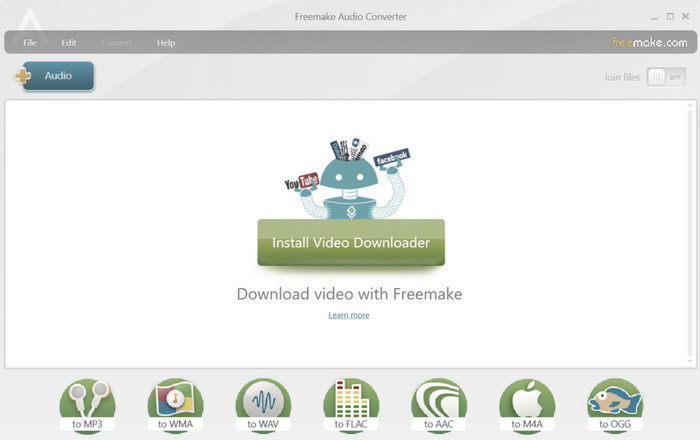
Langkah 3. Klik to MP3. Lalu, buka jendela MP3 output parameters.
Langkah 4. Anda dapat memilih kualitas keluaran antara 320kbps, 256kbps, 192kbps, 128kbps, dan 96kbps.
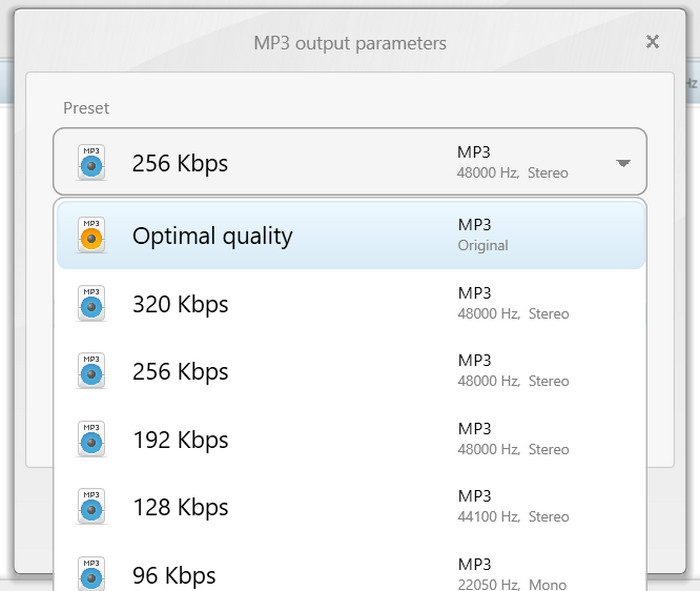
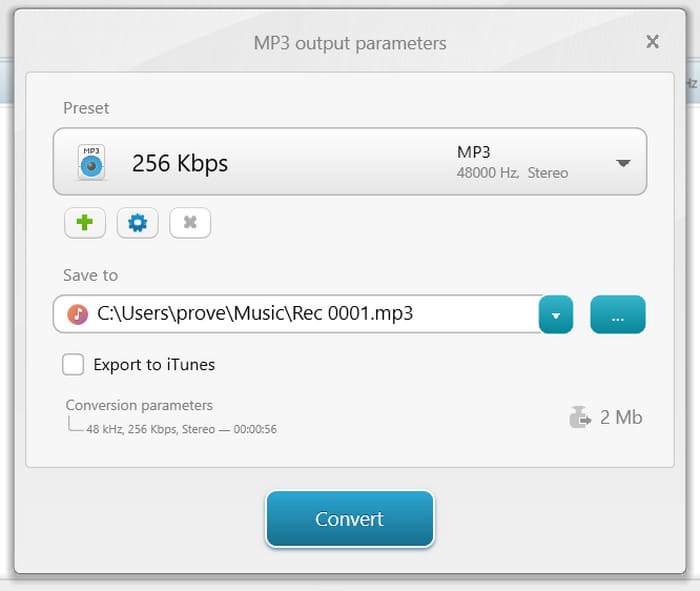
Langkah 5. Terakhir, klik Convert untuk memulai proses pengecilan file.
Pro
- Sangat mudah digunakan.
- Mendukung pemrosesan batch.
- Menawarkan fitur pengeditan seperti penggabungan dan konversi.
Kontra
- Instalasinya lambat.
- Pilihan untuk tingkat kompresi terbatas.
Bagian 4. Zamzar
Platform: Daring
Zamzar sudah lama menjadi nama besar. Ini adalah platform pengeditan audio dan video daring yang dapat digunakan selama Anda memiliki browser. Selain mengonversi format, saat ini Zamzar juga mendukung kompresi video dan ukuran file audio. Zamzar tidak hanya andal untuk pemrosesan file multimedia, tetapi juga mendukung pengubahan format dan ukuran dokumen teks. Setelah diuji oleh banyak pengguna dan diperbarui secara bertahap, antarmuka pengguna yang sekarang dimilikinya cukup jelas dan menarik.
Fitur Utama
Mengonversi audio, dokumen, gambar, dan video ke 1.100+ format.
Menawarkan konversi lain untuk EPUB, DWG, ZIP, dan MOBI.
Kompres ukuran file multimedia.
Berikut ini yang perlu Anda lakukan untuk menerapkan penyusut MP3 ini secara daring.
Langkah 1. Masuk ke situs resmi Zamzar menggunakan browser Anda.
Langkah 2. Buka bagian Now supporting Compression. Klik Audio Compressors > Compress MP3 file.
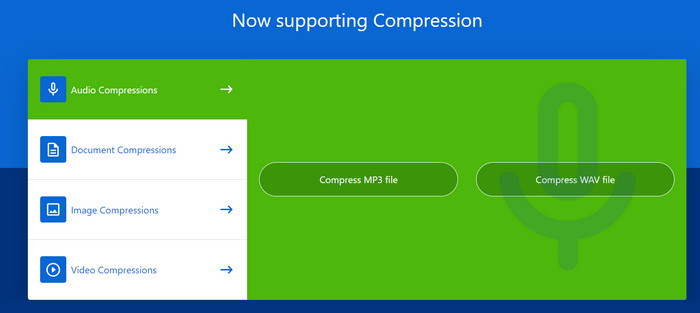
Langkah 3. Klik Choose Files untuk menambahkan musik yang ingin Anda kompres.

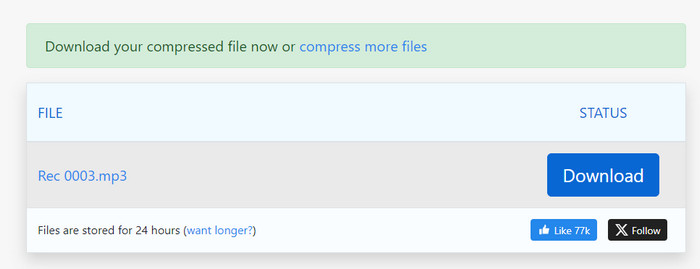
Langkah 4. Setelah itu, proses kompresi akan dimulai. Ketika selesai, klik Download untuk menyimpannya di komputer Anda.
Pro
- Tidak perlu mengunduh perangkat lunak apa pun.
- Langkah-langkah pengoperasiannya sangat mudah diterapkan.
Kontra
- Tidak dapat melihat ukuran file yang dikompresi.
- Memiliki batasan ukuran berkas sebesar 50 MB.
Bagian 5. Keberanian
Platform: Windows, Mac OS dan Linux
Jika Anda ingin menikmati layanan pemrosesan audio yang paling profesional, Audacity adalah pilihan yang tidak akan mengecewakan. Ini adalah alat yang dibuat untuk perekaman dan pengeditan audio. Anda dapat menggunakannya tidak hanya untuk merekam memo, voice-over, dan lain-lain, tetapi juga untuk menyelesaikan pengeditan file. Audacity akan menganalisis audio Anda secara mendalam dan mendukung penggunaan beberapa plugin pihak ketiga untuk meningkatkan kualitas produksi Anda. Mengonversi format dan mengompres ukuran bukanlah masalah bagi perekam MP3 ini.
Fitur Utama
Rekam audio langsung melalui mikrofon atau mixer.
Edit, konversi, dan kompres berkas audio serta terapkan efek padanya.
Perluas fungsionalitas dengan memasang berbagai plugin.
Mendukung penyuntingan multi-track.
Di sini, kami akan mencantumkan langkah-langkah untuk menerapkan pereduksi kualitas MP3 ini.
Langkah 1. Unduh dan instal Audacity di komputer Anda.
Langkah 2. Unggah audio MP3 yang ingin Anda kompres ke Audacity.
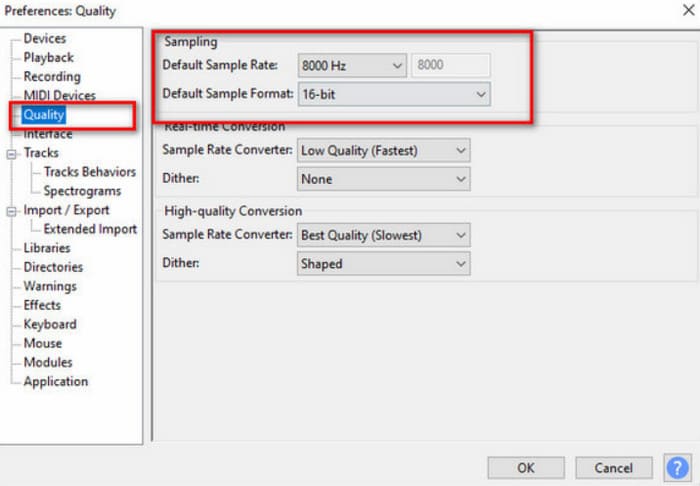
Langkah 3. Temukan menu Edit, lalu pilih Preference > Quality.
Langkah 4. Kurangi Default Sample Rate dan ubah Default Sample Format.
Pro
- Sangat profesional dalam menangani audio.
- Gratis untuk digunakan.
- Mendukung banyak format audio.
Kontra
- Sulit digunakan untuk pemula.
- Antarmuka pengguna sangat rumit.
Bagian 6. FileConverto
Platform: Daring
FileConverto adalah konverter format file online yang ringan dan cepat untuk berbagai jenis file. Alat ini sangat cocok bagi pengguna yang ingin menghindari pengaturan dan langkah-langkah yang rumit. Selain itu, Anda juga dapat melihat banyak alat terkait penyuntingan audio dan video di halamannya, yang semuanya terdistribusi rapi di bawah kategori video, audio, gambar, dan PDF. Jika Anda ingin menggunakan alat ini untuk mengompres file MP3, temukan Kompresor di bagian Alat Audio.
Fitur Utama:
Mendukung konversi dokumen, gambar, video, dan berkas audio.
Jalankan beberapa alat pengeditan dasar seperti trimmer, joiner, dan kompresor.
Konversi berkas video ke audio dengan beberapa klik.
Sesuaikan kecepatan file video atau audio.
Untuk menggunakan pereduksi MP3 ini secara daring, berikut yang mesti Anda lakukan.
Langkah 1. Masuk ke situs FileConverto. Pilih Audio Tools > MP3 Compressor.
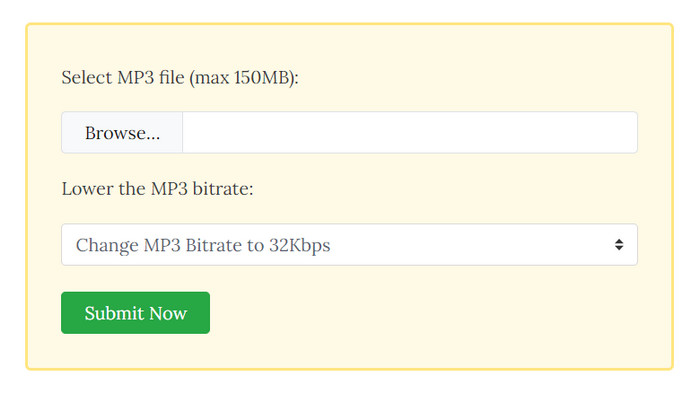
Langkah 2. Klik Browse untuk memilih file MP3 yang Anda inginkan. Lalu, pilih bitrate keluaran di bawah Lower the MP3 bitrate.
Langkah 3. Terakhir, klik Submit Now.
Pro
- Menawarkan antarmuka yang mudah digunakan.
- Pengguna tidak perlu mengunduh atau menginstal perangkat lunak tambahan.
Kontra
- Memiliki batasan ukuran berkas sebesar 150 MB.
- Pilihan penyesuaian terbatas.
Bagian 7. FAQ Kompresor MP3
Apakah mengompresi file MP3 mengurangi kualitas?
Ya, mengompresi file MP3 dapat mengurangi kualitas audio. MP3 adalah format kompresi audio lossy yang menghasilkan ukuran file lebih kecil dengan membuang beberapa data audio.
Bisakah MP3 didekompresi?
Itu tidak dapat sepenuhnya direkonstruksi ke keadaan aslinya, tetapi Anda dapat mengonversi file MP3 ke format audio lossless lain, sehingga memulihkan audio ke keadaan berkualitas tinggi.
Apakah MP3 lebih terkompresi daripada WAV?
Ya, MP3 lebih terkompresi daripada WAV. WAV adalah format audio tak terkompresi yang menyimpan semua data audio asli dalam keadaan tak terkompresi. Ini menghasilkan file audio berkualitas tinggi tetapi dengan ukuran file lebih besar dibandingkan dengan MP3.
Kesimpulan
Di atas, kami telah merinci 5 kompresor MP3 untuk Anda. Setiap alat dilengkapi dengan deskripsi dan langkah pengoperasian yang terperinci, serta kelebihan dan kekurangannya yang disorot. Kami berharap setelah membaca konten kami, Anda dapat menyaring bagian yang paling sesuai dengan kebutuhan dari beragam informasi tersebut dan memilih produk favorit Anda.
-
 MP3 VS MP4: Apa Perbedaan Antara MP3 dan MP4
 MP3 atau MP4, mana yang lebih baik? Apa perbedaan antara MP3 dan MP4? Artikel ini akan membandingkan MP3 dengan MP4 dari semua aspek yang dapat Anda gambar.
-
 Cara Memangkas File MP3 di 6 Alat Terbaik untuk Windows dan Mac
 Temukan perangkat lunak dan alat daring teratas untuk memotong file MP3 untuk perangkat Windows dan Mac dengan langkah-langkah serta kelebihan dan kekurangan setiap metode untuk membantu Anda memulai.
-
 Cara Mengedit File Audio MP3: Alat Terbaik untuk Semua Platform
 Apakah Anda ingin mengedit MP3 secara daring? Bagaimana dengan secara luring dan di perangkat seluler? Artikel ini akan membantu Anda! Lihat cara terbaik untuk melakukan penyuntingan audio!
