


 Video Converter Ultimate
 Perekam Layar
 Perbaikan Video
Belajar Mengonversi MTS ke WMV dengan Berbagai Cara

Bagian 1. Alat Terbaik yang Mengonversi MTS ke WMV Online
Kebanyakan dari kita lebih suka tidak repot, itulah sebabnya kita enggan memasang software konverter. Mereka mencari konverter online yang dapat mengonversi jenis file mereka. FVC Free Video Converter Online adalah konverter video online yang sepenuhnya gratis. Meskipun program ini gratis digunakan, Anda tidak perlu khawatir tentang kualitas karena FVC Free Video Converter tidak mengorbankan kualitas selama proses konversi.
Langkah 1: Untuk memulai, klik tautan ini, dan Anda akan diarahkan ke situs web. Dari sana, klik tombol Add Files to Convert untuk mengunduh peluncur; Anda perlu mengunggah file yang ingin Anda konversi.
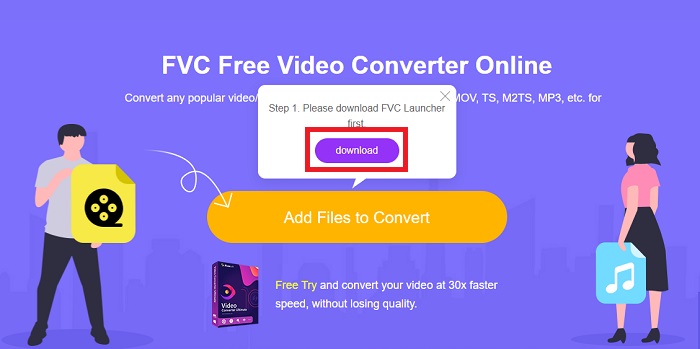
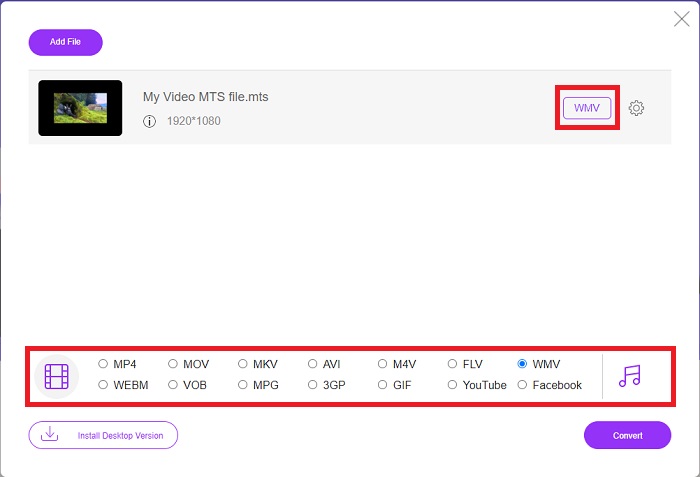
Langkah 2: Setelah itu, Anda sekarang dapat mengklik tombol tersebut lagi untuk mengunggah file video. Anda akan melihat semua format yang tersedia di bagian bawah dan pilih WMV di antara yang lain.
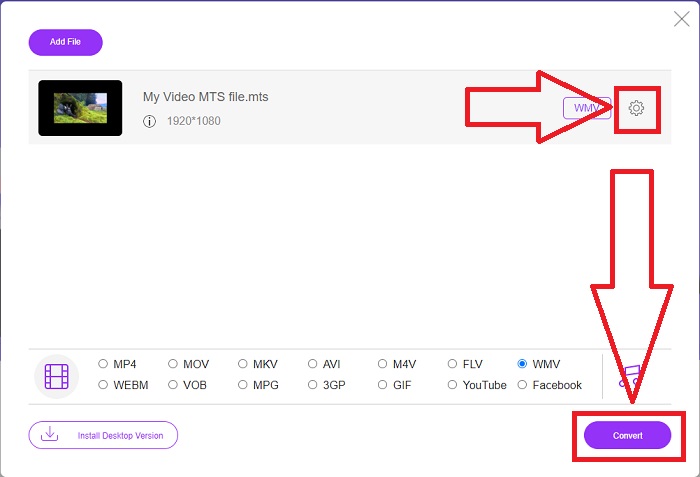
Langkah 3: Opsi tambahan masih tersedia. Klik ikon roda gigi, dan akan muncul semua penyesuaian yang bisa Anda lakukan pada video Anda. Cukup klik OK setelah Anda memilih format untuk menyimpan perubahan, lalu klik Convert untuk akhirnya memulai proses konversi.
Bagian 2. Cara Mengonversi MTS ke WMV dengan Konverter Offline Terbaik
Saat memilih konverter, kita harus mempertimbangkan kesederhanaannya karena kita tidak menginginkan konverter mahal yang sulit digunakan. Kami dengan senang hati memperkenalkan Video Converter Ultimate dan antarmukanya. Konverter ini memiliki antarmuka yang paling sederhana, dan karena sederhana, maka juga paling mudah digunakan. Selain itu, Anda dapat dengan cepat menambahkan file Anda dan melihat jenis file yang didukung. Ada lebih banyak fitur di sini yang bisa Anda andalkan yang akan membuat pengalaman pengeditan Anda lebih praktis. Jika Anda ingin mencobanya secara langsung, ikuti langkah-langkah sederhana berikut:
Langkah 1: Pertama, Anda harus menginstal softwarenya terlebih dahulu. Untuk melakukan ini, unduh file .exe dengan mengklik tombol Free Download di bawah ini untuk Windows atau Mac. Tunggu hingga selesai lalu buka untuk memulai proses instalasi. Klik Start Now dan akhirnya jalankan softwarenya.
Unduh GratisUntuk Windows 7 atau yang lebih baruUnduhan Aman
Unduh GratisUntuk MacOS 10.7 atau yang lebih baruUnduhan Aman
Langkah 2: Setelah dibuka, akan muncul antarmuka dengan tombol + di tengah. Klik tombol tersebut untuk mengunggah file video MTS yang ingin Anda konversi, atau Anda cukup drag and drop untuk penggunaan yang lebih cepat.
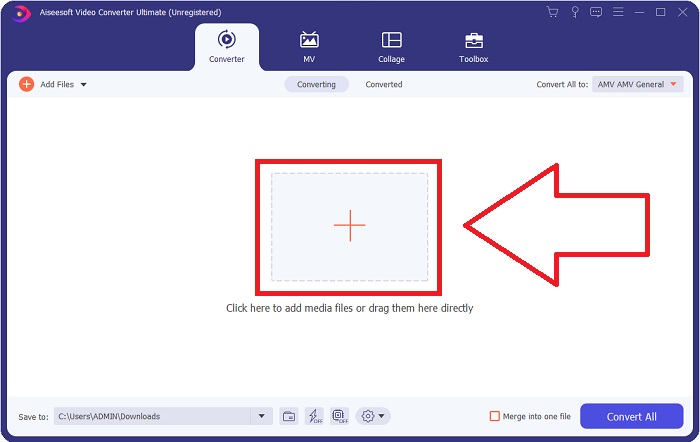
Langkah 3: Jika prosesnya berhasil dan file sudah muncul di antarmuka. Di bagian kanannya, Anda dapat melihat format saat ini dari video Anda sesuai kebutuhan. Klik panah drop-down, dan semua format yang tersedia akan ditampilkan. Gulir ke bawah dan pilih WMV atau cukup ketik di kolom pencarian. Selain itu, Anda dapat memilih kualitas yang Anda inginkan di panel kanan tab tersebut.
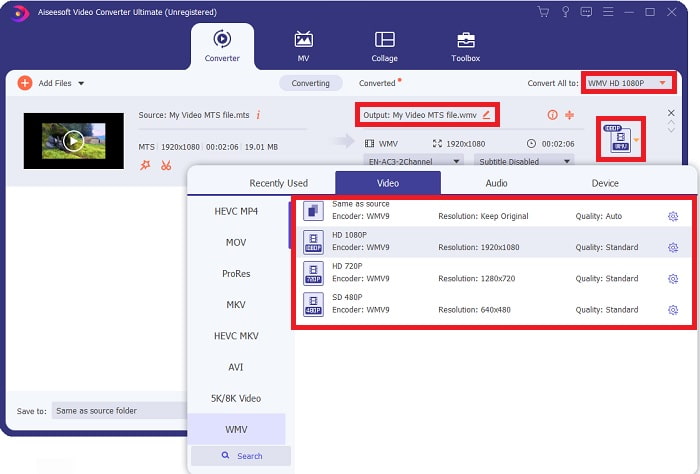
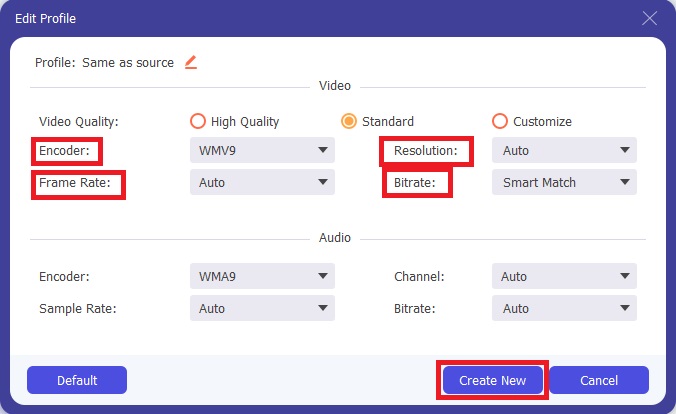
Langkah 4: Untuk lebih banyak opsi, klik ikon roda gigi yang terdapat di sebelah kanan kualitas video yang Anda pilih. Dari sana Anda dapat mengedit video lebih lanjut, seperti resolusi, frame rate, bitrate, dan banyak lagi. Cukup klik tombol Create New jika Anda sudah selesai melakukan penyesuaian.
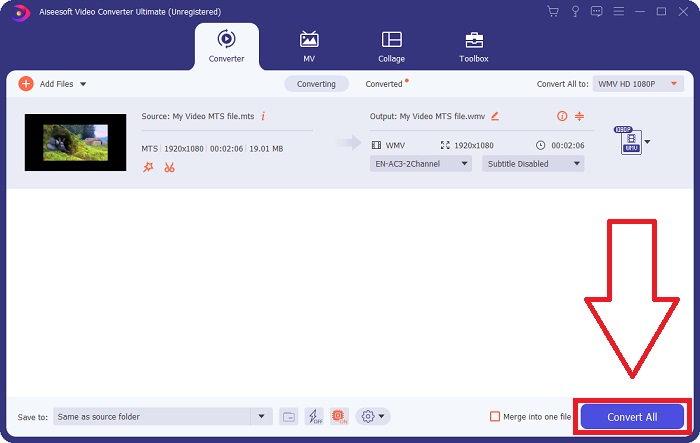
Langkah 5: Jika semua penyesuaian yang diperlukan sudah selesai, klik tombol Convert All yang terletak di pojok kanan bawah untuk mulai mengonversi dengan benar dan tunggu hingga selesai.
Bagian 3. Pengetahuan yang Diperluas tentang MTS VS. WMV
| Ekstensi File | .mts | .wmv |
| Keterangan | Advanced Video Coding High Definition (AVCHD) adalah format video yang menggunakan ekstensi nama file MTS sebagai nama filenya. Beberapa merek camcorder, seperti JVC, Sony, Canon, dan Sanyo, menggunakan format video HD MPEG dan menyimpan file mereka dengan ekstensi nama file .mts. | Sebagai bagian dari kerangka Microsoft Windows Media, WMV (Windows Media Video) mencakup berbagai codec video dan format pengkodean. Pada awalnya, tujuannya adalah untuk bersaing dengan format RM di aplikasi streaming online. Menggunakan teknologi WMV, video dapat disimpan, dikompresi, dan dikirim ke Blu-ray/DVD. |
| Program Terkait | Pembuat Roxio NXT Pro 7 blender Pemutar Media VLC Apple Final Cut Pro X | Pemutar Media VLC MPplayer Pemutar Media Klasik Pemutar Media Windows |
| Dikembangkan oleh | Sony/Panasonic | Microsoft |
| Jenis File | Video/mp2t | Video/x-ms-asf |
Bagian 4. FAQ tentang Mengonversi MTS ke WMV
Pemain mana yang dapat memutar file MTS?
Jika Anda memiliki video MTS, Anda dapat mengeditnya menggunakan software yang disertakan dengan camcorder HD Sony dan Panasonic, atau Anda dapat menggunakan salah satu program berikut: Blender untuk memadukan dua atau lebih elemen (lintas platform), MAGIX Vegas adalah paket software yang memungkinkan Anda membuat berbagai jenis efek visual (Windows), CyberLink PowerDirector adalah program pengeditan video (Windows, Mac, Android).
Apakah file MTS memiliki audio?
Beberapa faktor dapat menyebabkan hilangnya audio dalam file MTS. Yang paling umum adalah bahwa proses penyesuaian tidak diizinkan untuk diselesaikan, sehingga tidak ada audio atau pemotongan audio dan kegagalan untuk menyalin seluruh struktur folder (bukan hanya file media) dari kartu memori.
Apa gunanya WMV?
Microsoft memperkenalkan format file WMV sebagai serangkaian codec video di Windows Media Player. WMV adalah singkatan dari 'Windows Media Video,' yaitu format kontainer video terkompresi yang dikembangkan untuk digunakan dengan kerangka kerja Windows Media. Untuk menjual konten video secara online atau melalui HD DVD dan Bluray Disc, file video WMV adalah format yang paling tepat digunakan. Untuk memutar file WMV, klik di sini untuk mengetahui beberapa pemutar WMV yang bermanfaat.
Kesimpulan
Semua konverter yang disebutkan di atas adalah alat yang andal dan direkomendasikan untuk mengonversi MTS ke WMV. Video Converter Ultimate dan Free Video Converter Ultimate adalah dua konverter terbaik yang tidak ada bandingannya dengan alat dan perangkat lunak online lainnya. Ini memiliki berbagai jenis alat unggulan yang ditawarkannya dan banyak format video yang didukungnya.
-
 [Gratis & Daring] 5 Metode untuk Mengonversi M2TS ke MP4
 Ingin mengonversi video dari camcorder HD ke MP4 umum? Berikut adalah 5 cara sederhana dan gratis untuk mengubah file M2TS menjadi MP4 di Windows dan Mac.
-
 Cara Mengonversi M2TS ke MKV Gratis & Online
 Ingin mengonversi M2TS ke MKV dengan tetap menjaga kualitas aslinya? Posting ini menunjukkan kepada Anda metode gratis dan online untuk mengubah M2TS menjadi MKV tanpa kerugian.
-
 [2021] 6 Cara Gratis & Online Teratas untuk Mengonversi M2TS ke MP3
 Bisakah file M2TS dikonversi ke MP3? Dalam posting ini, kami telah membuat daftar 6 cara gratis dan online teratas untuk membantu Anda mengonversi M2TS ke MP3, AAC, AIFF, dan lebih banyak format audio.
