


 Video Converter Ultimate
 Perekam Layar
 Perbaikan Video
Cara Menonjol dan Bermanfaat untuk Mengonversi 3GP ke FLV [Terbukti]
File audio dan video dapat disimpan dalam format 3GP, yang umum digunakan pada ponsel 3G. Bahkan pada ponsel 2G dan 4G, format ini tetap berfungsi. Melalui internet, wadah berbasis MP4 ini mengirim dan menerima file multimedia. Namun, banyak layanan video online dan streaming audio menggunakan FLV, sebuah wadah video yang kompatibel dengan Flash. Selain Adobe Flash Player, banyak pemutar video lain juga dapat memutar file FLV. Untuk membuat file 3GP lebih mudah diakses dan berukuran lebih kecil, tersedia beberapa cara sederhana untuk mengonversinya ke FLV. Di bawah ini adalah konverter yang patut Anda pertimbangkan untuk digunakan untuk mengonversi 3GP ke FLV.

Bagian 1. Metode Luar Biasa untuk Mengonversi 3GP ke FLV [Offline]
Video Converter Ultimate adalah alat yang sempurna untuk mengonversi file 3GP ke FLV tanpa mengorbankan kualitas. Menggunakan teknologi SuperSpeed program, pengguna bahkan dapat mengonversi file besar dalam hitungan menit. Selain itu, aplikasi ini memungkinkan Anda untuk mengedit file sesuai keinginan Anda: memotong, memutar, dan memangkas video Anda; menyesuaikan parameter warna; mengubah resolusi video dan kecepatan bit; atau tambahkan subtitle. Semua perangkat paling populer, termasuk iPhone, iPad, perangkat berbasis Android, Xbox, dan PlayStation, dapat didukung oleh perangkat lunak ini. Sekarang anda sudah mengetahui pengenalan singkat software ini, saatnya anda memahami bagaimana cara mengubah 3GP ke FLV menggunakan software ini.
Langkah 1: Unduh dahulu perangkat lunaknya dengan mengklik tombol Free Download yang ada di bawah ini. Anda dapat mengunduhnya di Windows atau Mac. Setelah selesai diunduh, instal perangkat lunak tersebut di komputer Anda dan jalankan dengan mengklik Start Now pada jendela yang akan muncul di layar setelah instalasi selesai.
Unduh GratisUntuk Windows 7 atau yang lebih baruUnduhan Aman
Unduh GratisUntuk MacOS 10.7 atau yang lebih baruUnduhan Aman
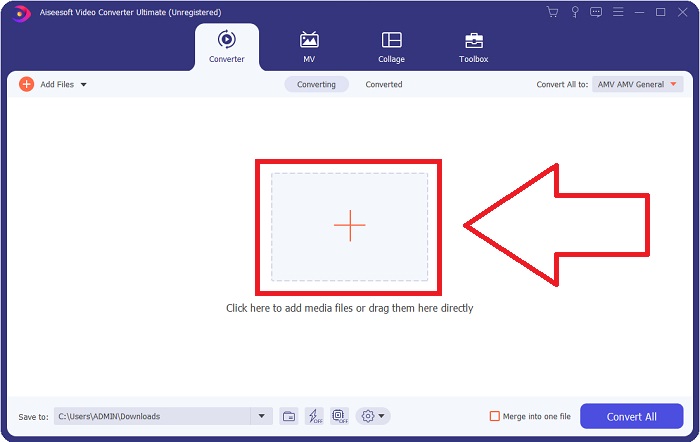
Langkah 2: Untuk memulai proses konversi, Anda harus mengunggah file terlebih dahulu. Untuk melakukannya, klik tombol + di tengah antarmuka perangkat lunak, atau Anda juga dapat dengan mudah menyeret file video dari komputer Anda.
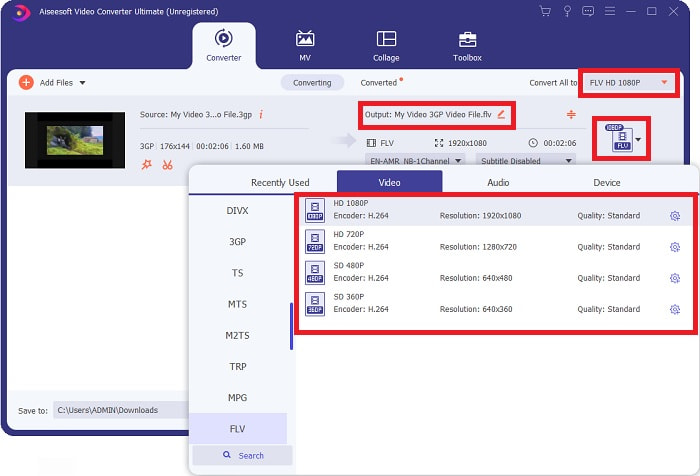
Langkah 3: Setelah Anda melanjutkan dengan mengunggah file, Anda sekarang dapat memilih format FLV pada pilihan format yang terletak di pojok kanan layar Anda. Anda dapat memilih kualitas yang Anda inginkan karena semua atribut yang mungkin Anda gunakan akan ditampilkan.
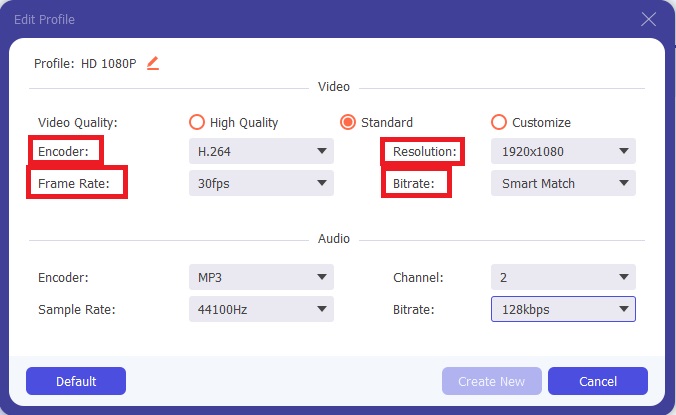
Langkah 4: Terlepas dari pilihan kualitas yang tersedia, Anda dapat membuat kualitas sesuai keinginan jika kualitas yang Anda cari tidak ada dalam opsi. Klik ikon roda gigi dan sesuaikan semua konten yang terlihat setelah jendela baru muncul. Resolution berkaitan dengan kualitas tampilan layar, frame rate adalah frekuensi pemutaran video, bit rate adalah jumlah data yang dikodekan dalam satu waktu. Terakhir, encoder digunakan untuk pengiriman format video.
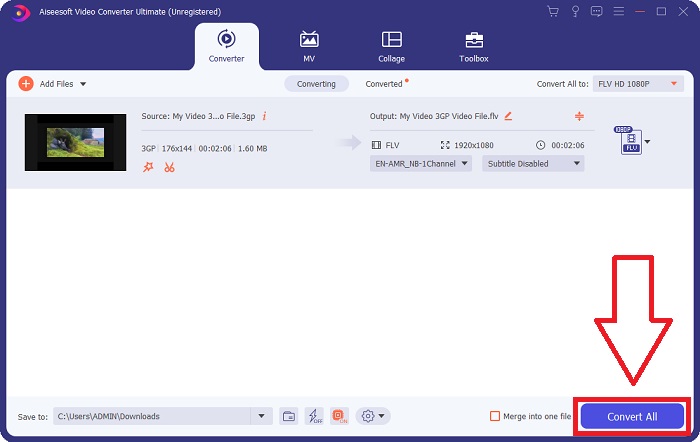
Langkah 5: Setelah Anda mengatur semua penyesuaian yang diperlukan pada keluaran video, Anda dapat mulai mengonversinya dengan mengklik Convert All.
Bagian 2. Metode Menarik Lainnya untuk Mengonversi 3GP ke FLV [Online]
Cukup tentang perangkat lunaknya; sekarang kita bahas alat daring yang pasti dapat membantu Anda mengonversi 3GP ke FLV. Inilah Free Video Converter Online yang mendukung banyak format, termasuk 3GP dan FLV. Anda dapat mengonversi file langsung dari komputer dengan mengunggahnya. Untuk mengunggah file yang lebih besar dari 500 MB, Anda dapat menggunakan alat daring ini untuk mengonversi 3GP ke FLV. Pengguna dapat mengubah banyak pengaturan sebelum proses konversi dimulai. Misalnya, Anda dapat mengubah codec audio dan volume audio. Anda juga dapat mengubah resolusi video. Setelah semua penjelasan tersebut, mari pelajari semua prosedur yang perlu Anda ketahui.
Langkah 1: Berikut adalah tautan untuk alat daring tersebut. Klik agar halaman utama terbuka di browser Anda. Klik Add Files to Convert untuk mengunduh launcher yang akan Anda gunakan untuk mengoperasikan alat daring ini. Instal launcher dan mulai unggah file.
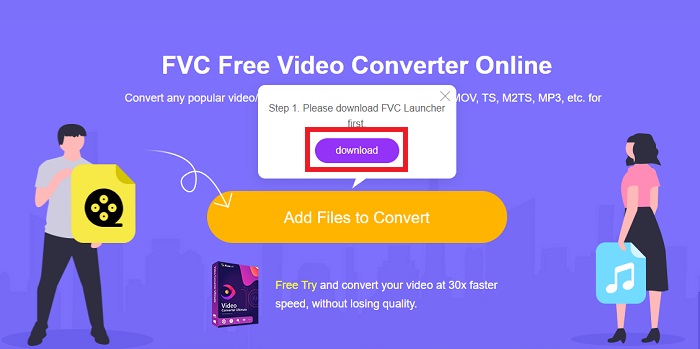
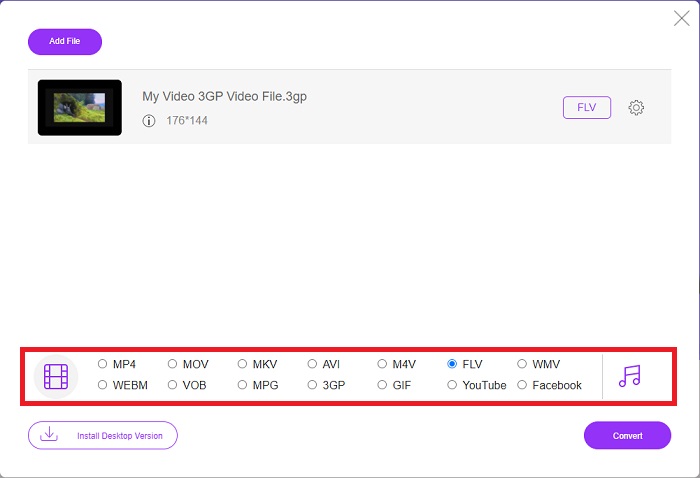
Langkah 2: Untuk mengunggah file, klik Add Files to Convert sekali lagi. Setelah mengunggah file, Anda sekarang dapat memilih format video FLV pada pilihan format video yang berada di pojok bawah jendela.
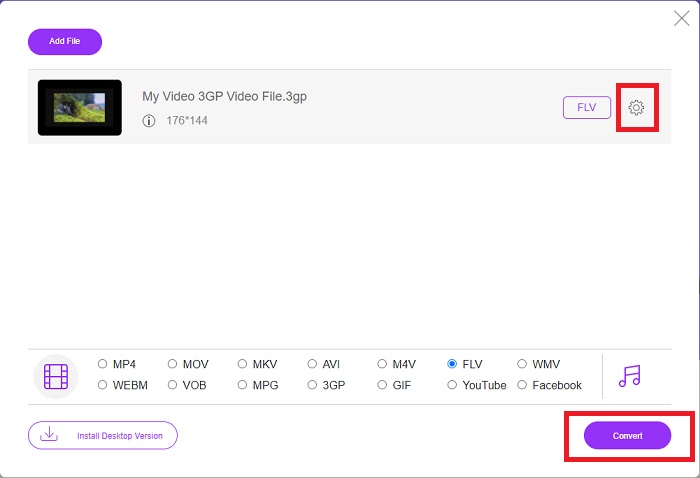
Langkah 3: Anda juga dapat mengedit kualitas video atau spesifikasi lainnya seperti resolusi, frame rate, atau bit rate dengan mengklik ikon roda gigi di sebelah format video yang Anda pilih yang terletak di pojok kanan jendela. Setelah Anda menyesuaikan semua pengaturan keluaran sesuai keinginan, Anda dapat mengonversi file dengan mengklik Convert.
Bagian 3. Gambaran Umum: 3GP vs. FLV
Jika Anda pernah ingin menyimpan klip audio dan video dalam format 3GP, Anda telah datang ke tempat yang tepat! (3GPP). Format file media ISO berfungsi sebagai dasar untuk 3GPP, format wadah multimedia. Streaming video H.263 atau H.264 dan streaming audio AMR-WB, AMR-WB+, AMR-NB, HE-AAC v1, AAC-LC, atau Enhanced aacPlus semuanya didukung. Biasanya, file 3GP menggunakan ponsel 3G untuk merekam video, tetapi pengguna juga dapat memutarnya di beberapa ponsel 2G dan 4G. Meskipun file 3GP masih digunakan, popularitasnya menurun karena format video yang lebih efisien telah menggantikan format 3GPP.
Namun, file video yang disimpan dalam format wadah Adobe Flash Video (FLV) adalah dokumen FLV. Aliran audio dan video dapat dikodekan dengan cara yang sama seperti Flash standar. Format SWF dan paket metadata menyertakan header pendek. Plug-in Flash Video Exporter (tersedia dengan Adobe Animate) atau aplikasi yang mendukung file FLV dapat menghasilkan konten Flash Video dan mengekspornya sebagai file FLV. Adobe Media Encoder juga dapat mengkodekan video dalam format QuickTime atau Windows Media. Sekarang setelah Anda memiliki gambaran tentang 3GP dan FLV, kami menyediakan bagan perbandingan untuk mengetahui detail dalam hal-hal tertentu.
| Ekstensi File | 3GP | FLV |
| Jenis File | File Media ISO | File Video Flash |
| Dikembangkan oleh | Proyek Kemitraan Generasi Ketiga | Sistem Adobe |
| Pro | Lebih mudah bagi pengguna ponsel untuk berbagi dan menyimpan file video karena format file 3GP mengurangi ukuran video dan komponen audio. Meskipun format file yang dirancang 3GP menggunakan perangkat berkemampuan 3G, banyak perangkat 2G dan 4G dapat memutar format ini. | Untuk situs web yang ingin menyertakan animasi dan elemen interaktif, Adobe Flash adalah pilihan yang sangat baik. Dalam jangka panjang, itu bisa berdampak besar. Pada masa puncaknya, Flash menggunakan game sederhana. |
| Kontra | Meskipun aliran video dan audio dapat dikompres menjadi satu file, kualitas dan resolusinya berkurang, pengguna dapat meningkatkan pengalaman pengguna secara signifikan dibandingkan dengan format lain, seperti kualitas audio, resolusi layar, kecepatan pemutaran, dll. | Kerugiannya, tentu saja, popularitas FLV telah menurun selama beberapa tahun terakhir. Dibutuhkan banyak waktu dan uang untuk membuat konten FLV. Kelemahan lain dari Flash adalah tidak dapat dilihat di perangkat iOS, sangat membatasi kemampuannya untuk menarik penggemar baru. |
| Program membuka Format Video | Pemutar Waktu Cepat Pemutar Media Windows | Pemutar Media VLC Adobe Flash Player |
Bagian 4. FAQ tentang Konversi 3GP ke FLV
Apakah kualitas 3GP bagus?
Kecepatan bit variabel dan kecepatan bingkai mendukung 3GP, sama seperti di MP4. 3GP adalah format populer untuk ponsel menengah ketika masih merupakan bentuk komunikasi yang paling umum. Kami membutuhkan video yang kecil karena ruang adalah kemewahan di masa lalu. Kualitasnya setara dengan kamera kualitas kentang yang kami miliki di ponsel saat itu, jadi tidak mengejutkan.
Mengapa 3GP tidak bermain?
Cobalah memutar file 3GP di VLC Media Player alih-alih pemutar media bawaan jika pemutar tersebut tidak mendukung codec 3GP. VLC adalah pemutar video open-source yang sangat baik karena dapat memutar hampir semua file video. Selain di Windows dan iOS, VLC juga tersedia untuk Linux dan Android.
Apakah FLV merupakan format perekaman yang sesuai?
Adobe Flash Player menggunakan format file FLV. Sebagai format video yang didukung secara luas, ini adalah salah satu format yang paling banyak digunakan. Platform streaming video online seperti YouTube mendapat manfaat dari penggunaan format FLV. Format ini sangat praktis karena ukuran filenya kecil. Berikut adalah perekam FLV terbaik yang dapat Anda coba.
Kesimpulan
Secara umum, semua konverter yang disediakan untuk Anda adalah perangkat lunak dan konverter online terbaik dan paling direkomendasikan yang harus Anda pertimbangkan untuk digunakan. Karena mereka memiliki fitur profesional dan ramah pengguna ini, Anda tidak dapat membandingkan keduanya dengan perangkat lunak dan alat online lainnya. Selamat menggunakannya, dan jangan lupa beri ulasan setelah menggunakannya.
-
 4 Cara Paling Efektif Mengonversi Format 3GP ke AVI [2025]
 Dapatkah saya mengonversi file 3GP ke AVI? Nah, Anda dapat mengonversinya dengan mudah jika Anda mencoba alat yang tersedia saat kami mengumpulkan semua solusi yang mungkin untuk masalah konversi 3GP ke AVI Anda.
-
 Cara Terbaik untuk Mengonversi VOB ke FLV [Termasuk Gratis & Online]
 Ingin mengonversi file VOB ke file FLV? Anda dapat dengan mudah menyelesaikan tugas dengan konverter desktop atau online. Baca panduan ini dan pelajari cara mengubah VOB ke FLV dengan mudah dan cepat.
-
 3 Cara Teratas untuk Mengonversi DAT ke FLV di Desktop dan Online
 Ingin mengonversi DAT ke FLV tapi tidak tahu caranya? Periksa konverter video DAT ke FLV yang kami rekomendasikan dan ikuti panduan konkret kami untuk menyelesaikan pekerjaan dengan mudah.
