


 Video Converter Ultimate
 Perekam Layar
 Perbaikan Video
2 Konverter yang Direkomendasikan Digunakan untuk Mengubah F4V ke FLV dengan Tutorial
Adobe Flash Player mendukung F4V dan FLV sebagai kontainer untuk memutar media yang melakukan streaming konten dari internet. Meskipun format ini berbasis Adobe, keduanya tetap berbeda dalam banyak aspek. Misalnya, data yang dikodekan pada FLV tidak sama dengan F4V karena FLV memiliki kemiripan dengan SWF. Selain itu, jika Anda ingin mengonversi F4V ke FLV dan memiliki pengode seperti SWF, bacalah artikel ini untuk mengetahui lebih lanjut.

Bagian 1. 2 Konverter Pilihan Paling Banyak untuk Mengonversi F4V ke FLV
Pilihan pertama. FVC Video Converter Ultimate
FVC Video Converter Ultimate adalah konverter F4V ke FLV yang sangat direkomendasikan dan dapat Anda unduh di Windows atau Mac. Alat ini memiliki proses konversi tercepat dan paling andal yang akan Anda temui, dan telah memuaskan jutaan pengguna. Lebih lanjut, mengonversi format bukan satu‑satunya keunggulan alat ini. Tebak apa? Anda juga dapat mengedit di sini, seperti memotong video, menggabungkan, memperkuat audio, memotong (crop), dan banyak lagi. Jika Anda ingin memiliki konverter unik yang dapat memenuhi kebutuhan Anda, inilah konverter yang tepat. Rincian berikut ini adalah langkah‑langkah mengonversi file F4V Anda ke format FLV hanya dalam beberapa menit.
Cara Mengonversi F4V ke FLV dengan Bantuan FVC Video Converter Ultimate:
Langkah 1. Untuk mengunduh perangkat lunak ke disk komputer Anda, klik tombol unduh.
Unduh GratisUntuk Windows 7 atau yang lebih baruUnduhan Aman
Unduh GratisUntuk MacOS 10.7 atau yang lebih baruUnduhan Aman
Langkah 2. Klik perangkat lunak untuk membukanya, masukkan file dengan mengklik Add Files di bagian kanan atas antarmuka, lalu klik Open setelah Anda memilih file F4V yang ingin Anda konversi.
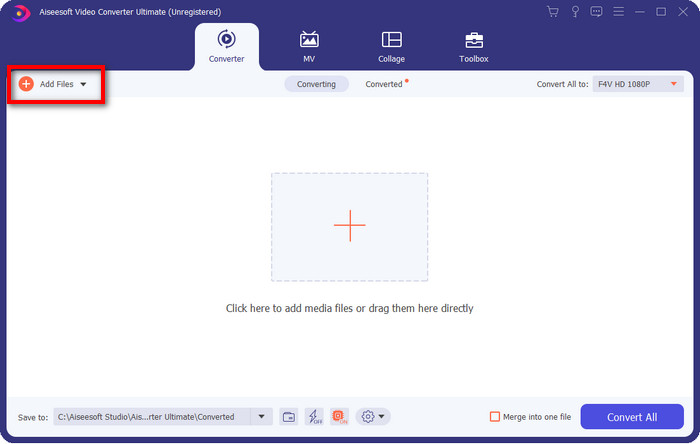
Langkah 3. Klik tombol Convert All to dan ubah formatnya menjadi FLV.
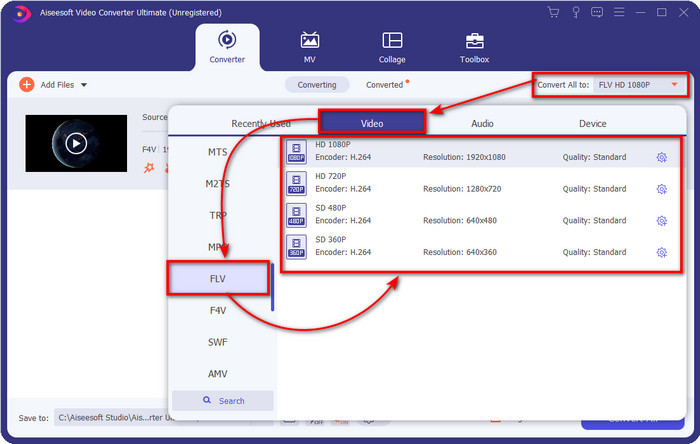
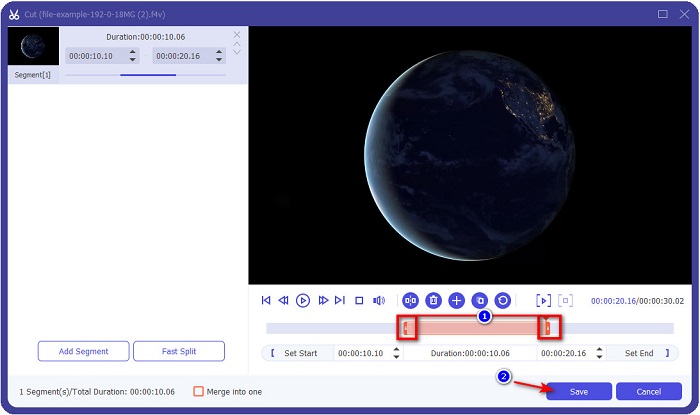
Ingin membuat videonya lebih pendek? Jika demikian, klik ikon scissors. Sesuaikan handlebar sesuai dengan durasi yang Anda inginkan, lalu klik Save untuk menyimpan perubahan.
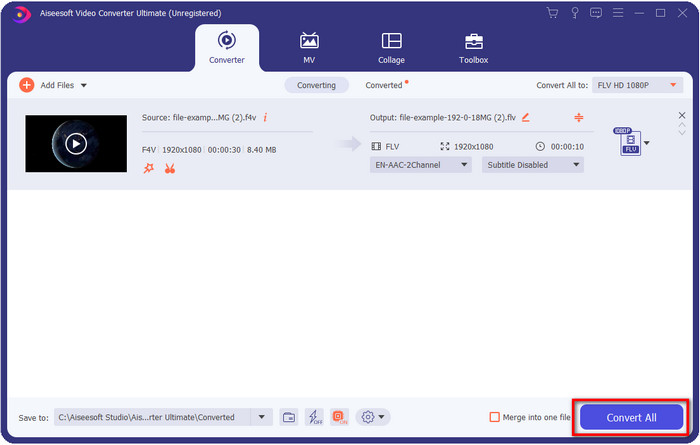
Langkah 4. Untuk mengubah F4V ke FLV, klik Convert All, dan proses akan segera dimulai. Sebuah folder komputer akan muncul yang menunjukkan lokasi file Anda.
Pro
- Dengan mudah mengkonversi beberapa F4V ke FLV, AVI, MOV, MKV, dan 200+ format lainnya.
- Akselerasi perangkat keras dan konversi cepat tersedia di sini untuk mempercepat konversi.
- Ini tersedia di semua Windows & macOS.
- Fitur pengeditan video yang luar biasa untuk membuat video Anda terlihat fenomenal ada di bawah Toolbox.
Kontra
- Perlu dibeli sebelum Anda dapat menggunakannya.
- Mengunduh konverter di desktop Anda diperlukan.
Pilihan ke-2. Pengonversi Video Online Gratis FVC
FVC Free Video Converter Online membantu Anda menyelesaikan proses konversi secara online. Alat ini tersedia di semua browser untuk mengonversi F4V ke FLV secara online tanpa batasan. Namun, Anda tidak dapat melakukan konversi batch di sini karena fitur tersebut tidak didukung. Meskipun demikian, Anda tetap dapat memperoleh format yang Anda inginkan dengan konverter online ini. Ingin tahu caranya? Ikuti langkah‑langkah di bawah ini.
Cara Mengonversi F4V ke FLV dengan Bantuan FVC Free Video Converter Online:
Langkah 1. Untuk membuka alat web, Anda harus mengklik tautan ini.
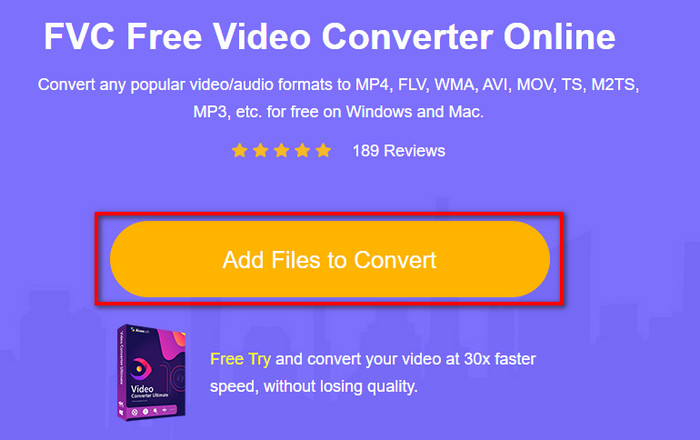
Langkah 2. Pada tampilan utama konverter web, klik tombol Add Files to Convert. Cari file F4V di folder yang akan muncul dan tekan Open.
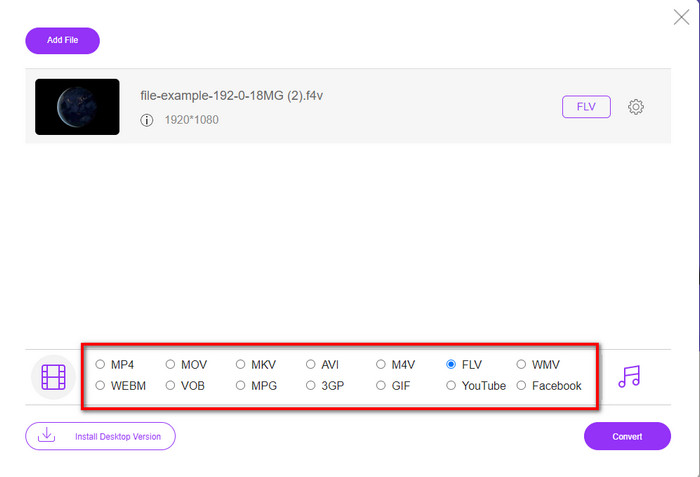
Langkah 3. Di bagian bawah, ada banyak format yang bisa Anda pilih; klik FLV.
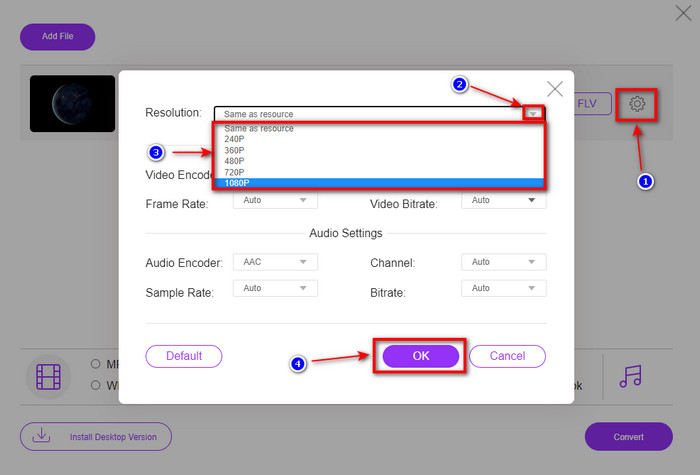
Ingin mengubah resolusi video? Maka klik ikon cog, tekan drop-down, dan pilih kualitas video.
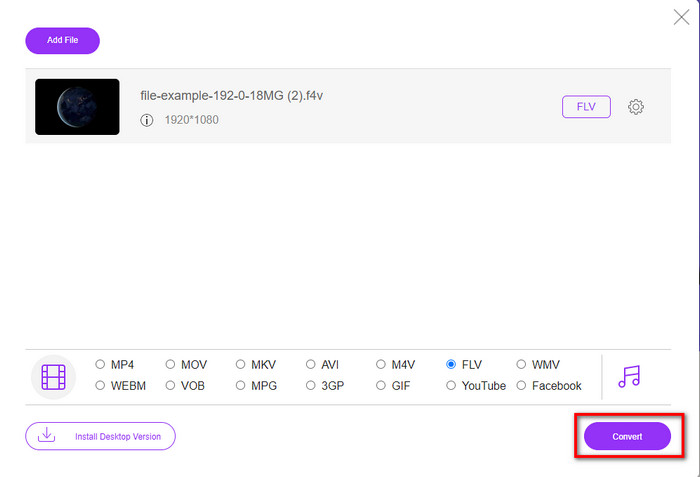
Langkah 4. Mulai proses konversi F4V ke FLV dengan mengklik Convert.
Pro
- Tersedia di semua browser web yang Anda miliki.
- Konverter online gratis dan mudah digunakan.
- Bebas malware dan tidak ada iklan di situs web utama.
Kontra
- Koneksi internet adalah suatu keharusan.
- Itu tidak mendukung fitur pengeditan video seperti FVC Video Converter Ultimate.
Bagian 2. F4V vs. FLV: Manakah dari Format yang Terbaik
Seperti yang dikatakan di awal, kedua format ini adalah wadah Adobe yang dapat Anda gunakan untuk mendistribusikannya di web. Namun sekarang, mari kita bandingkan perbedaan antara kedua format tersebut dengan membaca detailnya di bawah ini.
Format F4V adalah wadah Quicktime seperti format MP4. Ini adalah format file media dasar ISO untuk streaming video melalui internet. Juga, format ini adalah versi FLV yang ditingkatkan. Namun, ada banyak masalah dalam penyandian video dan audio yang ada di FLV. Selain itu, Anda tidak dapat membuat halaman web HTML seperti yang dapat dilakukan FLV untuk Anda.
FLV adalah file yang memiliki struktur yang hampir sama dengan SWF. Format ini lebih didukung di Adobe Flash Player dan sebagian besar HTML 5. Format ini mendukung kompresi video dan audio seperti codec Sorenson Spark atau VP6. Selain itu, jika Anda mempertimbangkan untuk mengunduh video di web, format ini adalah pilihan terbaik. Tidak seperti F4V, jika Anda ingin membuat HTML di halaman web Anda, ini adalah formatnya untuk Anda.
Akan lebih baik untuk mengonversi F4V ke FLV karena manfaat yang akan Anda dapatkan di FLV tidak tersedia di F4V. Meskipun dikatakan F4V adalah versi baru dari FLV, namun keunikan FLV adalah salah satu jenis yang tidak dapat ditiru oleh F4V dalam banyak aspek.
Bagian 3. FAQ tentang Konversi F4V ke FLV
Bagaimana saya bisa memutar video F4V?
Dengan bantuan pemutar media yang andal, Anda dapat melakukannya tanpa kesulitan, dan contoh terbaiknya adalah Aiseesoft Blu-ray Player. Ikuti langkah‑langkah sederhana ini untuk mengetahui cara memutar file F4V. Pertama, unduh perangkat lunak ke desktop Anda dan jalankan. Unggah file ke dalam alat dengan mengklik Open File. Setelah dimuat, file akan diputar secara otomatis.
Mana yang lebih baik? F4V atau MOV?
Nah, itu tergantung pada tujuan Anda menggunakannya. Misalnya, F4V sangat baik untuk mendistribusikan file media di web tanpa kehilangan kualitas. Namun, jika Anda ingin mengedit video di Mac, gunakan MOV. Jadi, jika Anda ingin mengedit video F4V di Mac, Anda harus mempelajari cara mengonversi F4V ke MOV.
Apakah F4V berisi output berkualitas tinggi?
File F4V dapat berisi kualitas video 1080 atau 720, tetapi ukuran file akan tetap minimal.
Kesimpulan
Sekarang setelah kita mempelajari cara mengubah F4V ke FLV dengan bantuan konverter, sekarang saatnya memilih konverter andalan Anda berdasarkan ulasan. Jika Anda ingin merasakan proses konversi online gratis, Anda harus menggunakan FVC Free Video Converter Online. Namun alat web ini tidak dapat menyaingi konverter ultimate di bagian atas. Tanpa perlu perkenalan lagi, kami lebih memilih menggunakan FVC Video Converter Ultimate karena alat ini membuat pekerjaan konversi Anda menjadi mudah dan cepat. Konverter fenomenal ini benar‑benar istimewa dan mengesankan banyak pengguna dengan fitur‑fiturnya yang unik. Jadi sekarang, kita dapat mengatakan bahwa kita selangkah lebih dekat menuju keberhasilan dengan bantuan alat‑alat ini.
-
 4 Konverter Online dan Offline Terbaru untuk Mengonversi Format F4V ke AVI
 Apakah Anda tidak tahu konverter apa yang harus Anda gunakan untuk mengonversi F4V ke AVI atau format video lainnya? Kemudian baca artikel ini saat kita mempelajari cara mengonversi dengan alat yang tersedia.
-
 Cara Mengonversi F4V ke MOV Tanpa Kehilangan Kualitas [Terpecahkan]
 Jika Anda kesulitan mengenali beberapa format video seperti F4V. Baca artikel ini untuk mempelajari lebih lanjut tentang format video F4V dan MOV dan pelajari cara mengonversi F4V ke MOV menggunakan metode yang berbeda.
-
 Konversi TRP ke FLV dengan Metode Offline dan Online Termudah
 Apakah Anda ingin mengonversi file video TRP ke FLV dengan cepat dan tanpa kerumitan? Baca artikel ini untuk memberi Anda perangkat lunak dan layanan online terbaik yang paling sesuai dengan situasi.
