


 Video Converter Ultimate
 Perekam Layar
 Perbaikan Video
 Unduhan Aman
Cara Mengonversi File Video FLV ke WMV tanpa Kehilangan Kualitas
File FLV tidak didukung oleh semua pemutar media atau perangkat seluler. Jadi, Anda mungkin ingin mengonversi file FLV Anda ke WMV atau format lain yang kompatibel dengan pemutar video Anda. Masalah barunya adalah Anda memerlukan alat yang tepat untuk mengerjakan ini di desktop atau secara online. Jangan buang waktu mencarinya di internet. Demo ini akan mengajarkan Anda cara mengonversi video FLV ke WMV sehingga Anda dapat melanjutkan proyek dengan mudah.

Bagian 1: 2 Metode Mudah untuk Mengkonversi FLV ke WMV secara Gratis
Metode 1: Konversi FLV ke WMV dengan Konverter FLV Gratis
FVC Free FLV Converter adalah cara yang kuat untuk mengonversi file FLV Anda ke WMV. Meskipun tidak memerlukan pembayaran ataupun menambahkan watermark, Anda dapat menemukan banyak fungsi yang mirip dengan perangkat lunak profesional. Yang lebih penting, alat ini sangat mudah digunakan dan tidak memerlukan keahlian teknis.
Fitur Utama dari Konverter FLV Terbaik
- 1. Konversi video FLV ke format lain dalam satu klik.
- 2. Batch menangani beberapa file video FLV secara bersamaan.
- 3. Mendukung berbagai macam format multimedia.
Unduh GratisUntuk Windows 7 atau yang lebih baruUnduhan Aman
Unduh GratisUntuk MacOS 10.7 atau yang lebih baruUnduhan Aman
Bagaimana Mengonversi FLV ke WMV secara Gratis
Langkah 1: Impor FLV
Unduh dan instal konverter video FLV gratis terbaik, lalu jalankan. Konverter video ini kompatibel dengan Windows 10/8/7 dan Mac OS X. Klik menu Add File(s) di pojok kiri atas dan tambahkan semua file FLV yang ingin Anda konversi. Perangkat lunak ini menggunakan multi-thread untuk memproses video secara batch.

Langkah 2: Atur WMV sebagai format keluaran
Temukan area bagian bawah setelah video dimuat, lalu klik dan buka daftar dropdown Output format. Buka tab General Video dan pilih WMV. Anda dapat dengan cepat menemukan format keluaran dengan mencarinya di kotak Search Profile.
Jika Anda ingin mengedit video, klik tombol Edit di pita atas untuk membuka jendela editor video.

Langkah 3: Konversi FLV ke WMV
Klik tombol Open Folder dan atur folder tujuan di kolom Output folder. Terakhir, klik tombol Convert untuk mulai mengonversi FLV ke AVI. Menurut riset kami, hanya butuh beberapa menit untuk mengonversi puluhan file FLV.

Metode 2: Cara Mengonversi FLV ke WMV dengan VLC
Banyak orang lebih suka konverter video open-source. VLC, misalnya, tidak hanya sebagai pemutar video, tetapi juga dapat mengubah FLV ke WMV secara gratis. Namun, banyak pengguna mengeluh bahwa VLC sulit digunakan. Oleh karena itu, kami memposting panduan dasar di bawah ini.
Langkah 1: Jalankan konverter FLV ke WMV gratis. Anda dapat memasangnya dari situs resmi tanpa membayar sepeser pun.
Langkah 2: Buka menu Media dan pilih Convert/Save di PC. Jika Anda menggunakan VLC di Mac, pilih Convert/Stream dari menu File.
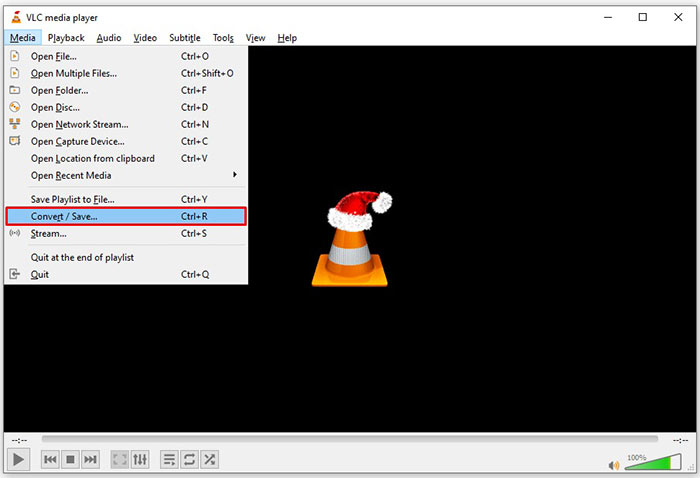
Langkah 3: Klik tombol Add untuk menambahkan file FLV yang ingin Anda konversi. Di Mac, klik tombol Open media untuk mengimpor video FLV.
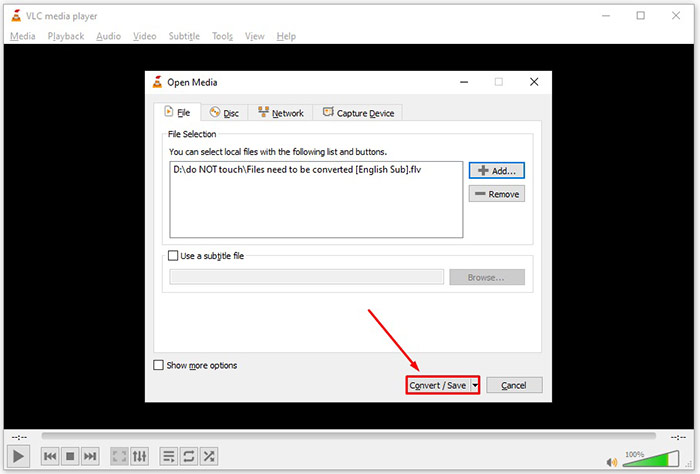
Langkah 4: Tekan tombol Convert/Save untuk berpindah ke jendela berikutnya. Di Mac, gulir ke bawah ke bagian Choose Profile.
Langkah 5: Secara bawaan, VLC tidak mendukung keluaran WMV, tetapi Anda dapat menambahkannya secara manual. Klik tombol Profile edit di PC atau tombol Customize di Mac untuk membuka dialog Profile edition.
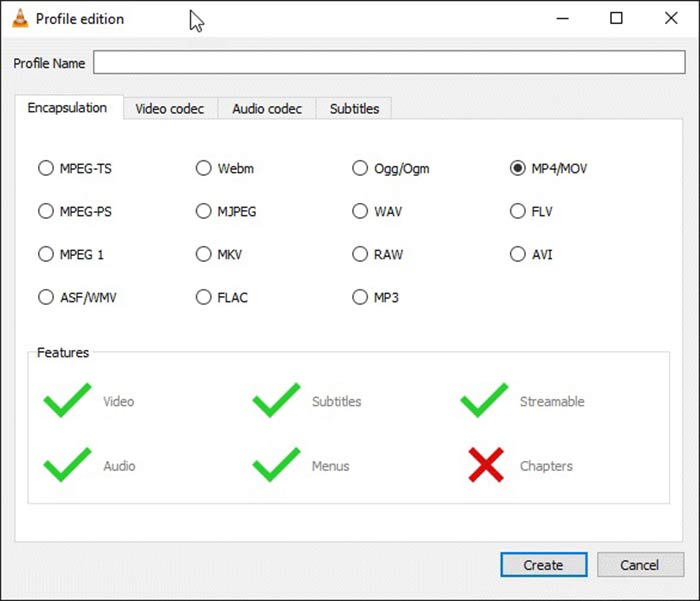
Langkah 6: Tulis WMV di kotak Profile Name, dan pilih ASF/WMV. Klik tombol Create dan tutup dialog. Lalu buka daftar dropdown Profile dan pilih WMV.
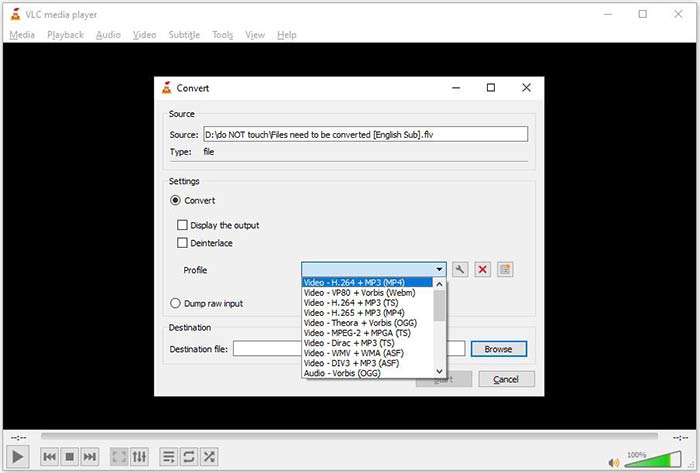
Langkah 7: Klik tombol Browse dan pilih direktori tertentu untuk menyimpan file WMV keluaran. Terakhir, klik tombol Start untuk segera memulai konversi FLV ke WMV. Prosesnya memakan waktu sepanjang durasi file video, jadi Anda harus bersabar.
Bagian 2: Bagaimana Mengkonversi FLV ke WMV Online
Bagi orang yang tidak suka memasang perangkat lunak, aplikasi web adalah solusi alternatif portabel untuk melakukan berbagai tugas. FVC Free Online Video Converter, misalnya, dapat membantu Anda mengonversi file FLV ke format WMV secara online dan gratis. Tidak seperti aplikasi web lain, alat ini memanfaatkan teknologi canggih untuk mengonversi video online tanpa batas ukuran file.
Langkah 1: Buka https://www.free-videoconverter.net/free-online-video-converter/ di browser Anda saat perlu mengonversi FLV ke WMV. Klik tombol Add Files to Convert untuk mengunduh dan memasang launcher.
Unduh Versi Desktop untuk mengonversi file secara batch.
Langkah 2: Setelah pemasangan selesai, launcher akan muncul. Klik tombol Add File lalu unggah file FLV yang ingin Anda konversi.
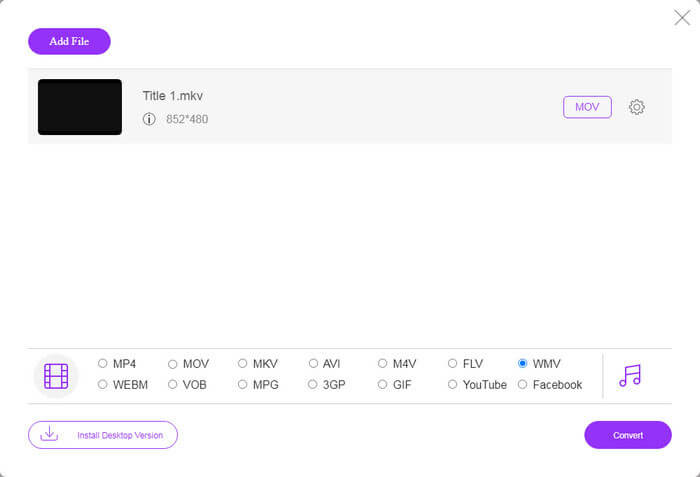
Langkah 3: Selanjutnya, pilih opsi WMV di bagian bawah dan klik tombol Convert. Proses konversi akan memakan waktu beberapa saat. Setelah selesai, unduh file keluaran ke hard drive Anda.
Jangan Lewatkan:
- • 3 Cara Gratis untuk Mengonversi FLV ke MPG
- • 3 Cara Gratis untuk Mengonversi FLV untuk Bermain di Xbox
FLV vs. WMV
Adobe Flash Player menggunakan FLV untuk mengirimkan konten video seperti film dan acara TV. Saat ini, Adobe tidak lagi mengembangkan pemutar dan merekomendasikan pengguna untuk menghapusnya karena alasan keamanan. Namun, Anda masih dapat menggunakan format FLV di banyak program non-Adobe/Macromedia.
Diproduksi oleh Microsoft, WMV adalah salah satu format video paling umum di tahun 2000-an. Itu dapat dilihat melalui web dan dimainkan oleh berbagai pemutar media di Windows. Dan itu juga format file video default Windows Media Player. Tapi itu telah diambil alih oleh format lain baru-baru ini.
Bagian 3: FAQ tentang FLV ke WMV
Bisakah saya mengonversi FLV ke WMV di Windows 10?
Tidak ada fitur bawaan pada Windows 10 yang dapat mengonversi file video. Untuk melakukan pekerjaan itu, Anda juga memerlukan program atau aplikasi pengonversi video yang diinstal pada PC Anda.
Mengapa FLV tidak dapat diputar di Windows Media Player?
Seperti yang kita ketahui, FLV adalah format yang telah mendapatkan popularitas dalam pengiriman video melalui internet. Namun, FLV tidak didukung oleh Windows Media Player. Di sini Anda memiliki dua opsi, gunakan pemutar media lain atau instal paket codec ke WMP.
Apakah aman untuk mengonversi FLV ke WMV secara online?
Sulit untuk menjawab pertanyaan ini. Meskipun sebagian besar pengonversi video web berjanji untuk menghapus video Anda setelah konversi, beberapa di antaranya mungkin meletakkan file Anda ke tangan lain. Oleh karena itu, Anda harus menggunakan alat yang dapat dipercaya, seperti FVC Free Online Video Converter.
Kesimpulan
Panduan ini telah membagikan tiga cara untuk mengonversi FLV ke WMV di desktop dan online. Ketika Anda memiliki kebutuhan seperti itu, Anda dapat mengikuti panduan konkret kami untuk menyelesaikan pekerjaan dengan mudah. FVC Free FLV Converter, misalnya, tidak hanya gratis, tetapi juga mengonversi file video Anda tanpa merusak kualitasnya. Jika Anda mengalami masalah lain, selamat datang untuk menghubungi kami dengan meninggalkan pesan di bawah posting ini.
-
 Cara Mengkonversi File Video FLV Anda ke MP4 tanpa Membayar sepeser pun
 Panduan ini membagikan empat metode gratis untuk mengonversi file video FLV Anda ke format MP4 di Windows 10/8/7 / XP dan Mac OS X, sehingga Anda dapat menikmati video di perangkat apa pun.
-
 Cara Mengkonversi Video FLV Anda ke File Audio MP3 di Desktop dan Online
 Bagaimana cara mengonversi FLV ke file MP3? Yang perlu Anda lakukan adalah membaca artikel ini dengan cermat, temukan metode favorit Anda, dan ikuti panduan langkah demi langkah kami untuk mendapatkan yang Anda inginkan.
-
 3 Cara Teratas untuk Mengonversi FLV ke MOV
 Bagaimana cara mengubah FLV ke MOV? Bagaimana cara mengubah FLV ke MOV di Mac? Apakah ada cara gratis untuk mengonversi YouTube FLV ke MOV secara online? Posting ini membagikan 3 konverter FLV ke MOV untuk mengubah file FLV menjadi MOV.

