


 Video Converter Ultimate
 Perekam Layar
 Perbaikan Video
Alat Fenomenal untuk Digunakan dalam Mengonversi XviD ke FLV [Offline & Online]
XviD adalah pustaka codec video MPEG-4 sumber terbuka yang didistribusikan di bawah ketentuan GNU General Public License, dan dapat diunduh secara gratis. Sebagai pesaing codec proprietary DivX Pro yang dikenakan pembatasan lisensi dan hanya tersedia untuk anggota DivX Advanced Research Center (DARC), XviD kemudian dikembangkan. Sementara itu, file dengan ekstensi .flv adalah singkatan dari Flash Video. Ekstensi file FLV merujuk pada file video atau audio yang dikirimkan melalui internet menggunakan Adobe Flash Player atau Adobe Air. Kedua format video ini saling berbeda, namun Anda dapat mengubah atau mengonversi keduanya satu sama lain. Berikut adalah alat yang perlu Anda pertimbangkan untuk digunakan guna mengonversi XviD ke FLV.

Bagian 1. Metode yang Efisien untuk Digunakan dalam Mengonversi XviD ke FLV [Offline]
Mengonversi dari XviD ke FLV tidak pernah semudah ini berkat Video Converter Ultimate, yang menyediakan solusi lengkap tanpa kehilangan kualitas. Selain itu, antarmukanya mudah digunakan dan Anda dapat dengan mudah mengonversi file XviD ke FLV tanpa masalah. Selain kemampuan untuk mengonversi XviD ke FLV, Video Converter Ultimate menawarkan banyak fungsi berguna lainnya. Misalnya, Anda dapat meningkatkan kualitas video dan membuat video musik. Sekarang setelah Anda mempelajari tentang perangkat lunak ini, Anda sekarang dapat mempelajari cara menggunakannya dengan mengikuti prosedur yang disediakan di bawah ini:
Langkah 1: Mulailah mengunduh perangkat lunak dengan mengklik tombol Free Download di bawah langkah ini. Perangkat lunak ini tersedia untuk Mac dan Windows, jadi Anda perlu memilih sistem operasi yang Anda gunakan. Setelah mengunduh, instal perangkat lunak tersebut ke komputer Anda.
Unduh GratisUntuk Windows 7 atau yang lebih baruUnduhan Aman
Unduh GratisUntuk MacOS 10.7 atau yang lebih baruUnduhan Aman
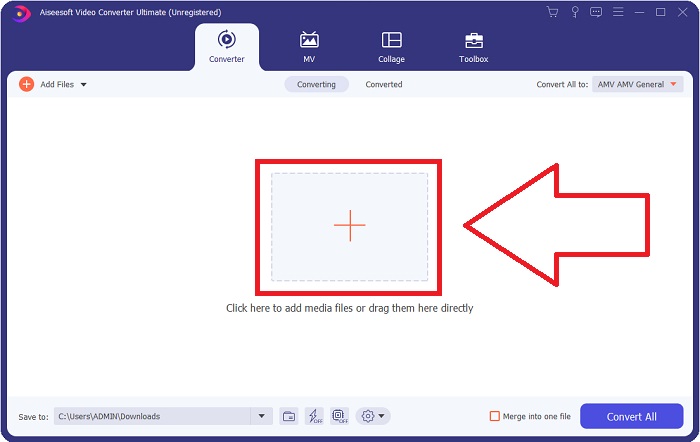
Langkah 2: Luncurkan perangkat lunak untuk mulai mengonversi XviD ke FLV. Setelah Anda meluncurkan perangkat lunak, sebuah jendela akan muncul di layar Anda yang menampilkan antarmuka Converter. Klik tombol + yang terletak di tengah jendela atau Anda dapat menyeret video untuk mengimpor file dari komputer Anda.
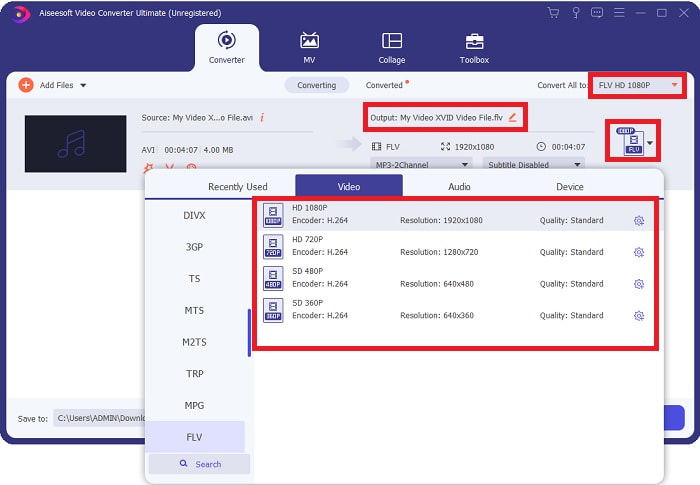
Langkah 3: Lalu, Anda akan melihat jendela lain muncul. Klik pilihan format video di pojok kanan layar. Temukan format video FLV dan klik kualitas video yang Anda inginkan.
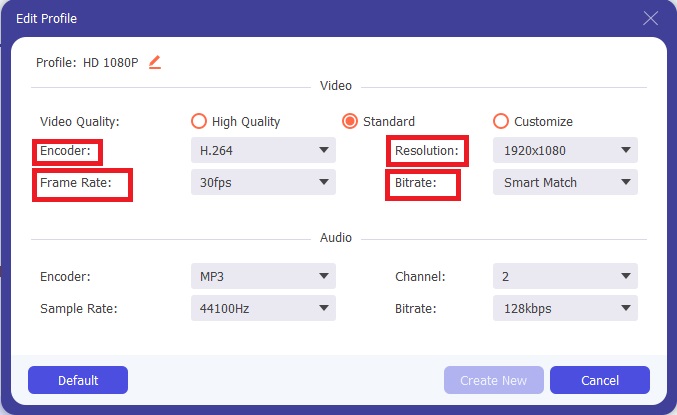
Langkah 4: Jika kualitas yang Anda inginkan tidak tersedia pada pilihan kualitas video yang disediakan perangkat lunak, Anda dapat membuat kualitas video sendiri dengan menyesuaikan resolusi, bitrate, frame rate, dan sebagainya. Untuk melakukan ini, klik ikon roda gigi tepat di samping kualitas video yang ditampilkan setelah Anda memilih format video. Klik OK jika Anda sudah selesai menyesuaikan video.
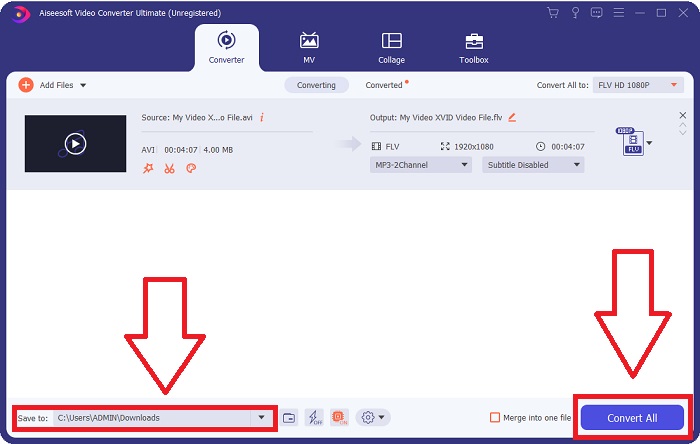
Langkah 5: Setelah semua penyesuaian dilakukan, Anda dapat langsung mengonversi video dengan mengklik Convert All. Anda juga dapat mengklik tombol Save to dan menentukan folder tempat Anda ingin menyimpan video hasil konversi.
Bagian 2. Alternatif Luar Biasa untuk Digunakan dalam Mengonversi XviD ke FLV [Online]
Anda tidak perlu mengunduh, menginstal, atau mendaftarkan perangkat lunak apa pun untuk menggunakan konverter online seperti Free Video Converter Online. Dengan alat online ini, Anda dapat dengan mudah dan cepat mengonversi file langsung dari jendela browser. Dalam hitungan detik, Anda dapat mengonversi video HD ke MP4, FLV, atau format video populer lainnya sambil tetap mempertahankan kualitas aslinya. Alat online ini dapat membantu Anda kapan saja, karena itu Anda perlu mempelajari langkah-langkah berikut ini:
Langkah 1: Klik tautan ini untuk menuju halaman utama Free Video Converter Online. Setelah Anda masuk ke halaman utama, klik Add Files to Convert lalu sebuah jendela akan muncul di bagian atas layar dan klik Download untuk mengunduh launcher yang digunakan untuk mengakses alat online tersebut. Instal di komputer Anda lalu klik lagi Add Files to Convert untuk membuka alat online.
Langkah 2: Sekarang Anda dapat memilih format video FLV dari pilihan format yang terletak di bawah. Dan klik ikon roda gigi tepat di samping format video FLV untuk menyesuaikan semua spesifikasi detail yang dimiliki sebuah video, misalnya resolusi, frame rate, dan sebagainya. Klik OK jika sudah selesai.
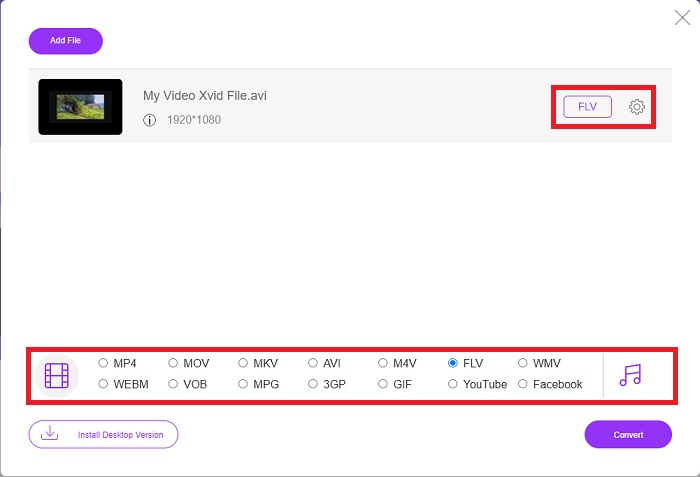
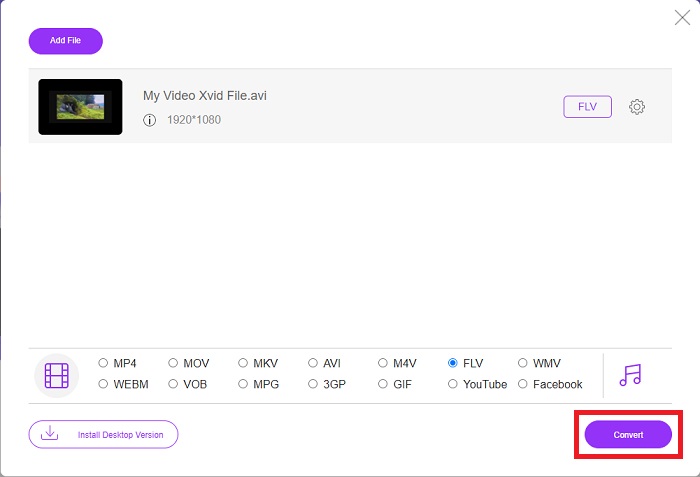
Langkah 3: Terakhir, Anda dapat mengonversi file video dengan mengklik ikon Convert di bagian bawah layar. Tunggu satu atau dua menit, dan sebuah jendela akan muncul memberi tahu bahwa konversi Anda telah selesai.
Ngomong-ngomong, Anda juga dapat menggunakan alat ini untuk mengonversi file FLV Anda ke XviD dengan mudah.
Bagian 3. Bagan Perbandingan: XviD & FLV
XviD menggunakan codec dari format XviD. Program yang mengompresi dan mendekompresi video ke MPEG-4 ASP, standar kompresi, daripada format video seperti MP4, adalah apa adanya. Berkat kemampuan kompresi konten XviD, dimungkinkan untuk mempersingkat film berdurasi penuh agar muat di CD sambil mempertahankan kualitas DVD. Konten video XviD dapat disimpan dalam berbagai wadah file, bahkan jika menggunakan ekstensi file .xvid. File AVI mungkin bernama video.xvid.avi, misalnya, tergantung pada siapa yang membuatnya. XviD berada di bawah GPL, lisensi gratis dan sumber terbuka untuk perangkat lunak.
Namun, file Video yang disimpan dalam format wadah Adobe Flash (FLV) adalah file FLV. Aliran data audio dan video yang disandikan dengan cara yang sama seperti Flash standar. Format SWF dan paket metadata disertakan dalam header pendek. Dengan plugin Flash Video Exporter (disertakan dengan Adobe Animate) atau aplikasi lain yang mendukung file FLV, pengguna dapat mengekspor konten Flash Video mereka dalam format FLV. Selain QuickTime dan Windows Media, Adobe Media Encoder juga dapat mengkodekan format video lainnya. Bagi Anda untuk mengetahui lebih banyak tentang perbandingan terperinci, kami menyediakan Anda bagan perbandingan di bawah ini:
| Ekstensi File | XviD | FLV |
| Jenis File | MPEG-4 Bagian 2-Video yang Sesuai | File Video Flash |
| Dikembangkan oleh | DivX, Inc. | Sistem Adobe |
| Pro | DivX terkenal karena kemampuannya untuk mencapai keseimbangan antara kualitas dan ukuran file dalam hal kompresi. Akibatnya, dapat digunakan untuk ripping, proses menyalin file audio dan video dari sumber ke hard drive komputer dalam persiapan untuk penyimpanan dan konversi. | Adobe Flash adalah pilihan yang sangat baik untuk situs web yang ingin menggabungkan animasi dan elemen interaktif. Ini memiliki potensi untuk memiliki dampak yang signifikan dalam jangka panjang. Permainan Flash yang paling populer pada saat itu sederhana. |
| Kontra | Ini tidak tersedia untuk setiap platform. | Selama beberapa tahun terakhir, popularitas FLV telah menurun. Konten FLV membutuhkan banyak waktu dan uang untuk diproduksi. Salah satu kelemahan utama Flash adalah tidak dapat dilihat di perangkat iOS, sangat membatasi kemampuannya untuk menarik pengikut baru. |
| Program membuka Format Video | Pemutar Media VLCPemutar Media Windows& Pemain BS Pemutar Media DivX Pemutar Elmedia | Pemutar Media VLC Adobe Flash Player |
Bagian 4. FAQ tentang Konversi XviD ke FLV
Apakah codec XviD aman?
Xvid adalah codec yang populer dan efektif, dan sepenuhnya aman digunakan. Mengunduh codec Xvid dari situs web atau layanan yang tidak Anda kenal atau percayai adalah ide yang buruk. Misalnya, kami sangat tidak menyarankan menginstal paket codec dari situs bit torrent, karena bisa saja itu adalah perangkat lunak berbahaya yang menyamar sebagai perangkat lunak resmi. Masalah juga bisa muncul ketika Anda mencoba menonton video di internet. Untuk memutar file XviD Anda, berikut adalah ulasan tentang pemutar XviD terbaik yang bisa Anda coba.
Apakah codec XviD gratis?
Xvid Codec Pack adalah kompresi video gratis dan codec berkualitas. Xvid sangat cepat karena dapat mengoptimalkan untuk CPU modern. Perekaman video real-time dari kamera dan pemutaran video HD yang mulus tidak menjadi masalah. Sisa daya komputer Anda akan cukup untuk hal-hal lain!
Apa itu aliran FLV?
FLV adalah wadah sederhana yang 'mendukung' streaming progresif berbasis file karena memungkinkan seseorang untuk menerima hanya sebagian dari rentang byte video saat memutar video secara keseluruhan (untuk mp4, Anda memerlukan meta seperti Moov, dll. untuk pemutaran . )
Kesimpulan
Untuk menyimpulkan semua poin yang diberikan, kita tahu bahwa konversi XviD ke FLV dimungkinkan karena dua konverter terbaik dan ramah pengguna ini dalam hal perangkat lunak dan alat online. Artikel ini paling merekomendasikannya karena ini bukan alat yang sebanding dengan perangkat lunak dan alat online lain dan Anda tidak harus memilih apakah Anda dapat menggunakannya di Windows atau Mac karena Anda dapat menggunakannya di kedua sistem operasi secara gratis.
-
 4 Metode Terverifikasi untuk Mengonversi TS ke FLV di Desktop / Online
 Anda tidak dapat membuka TS di komputer atau ponsel Anda secara default. Satu-satunya cara untuk menonton file video adalah mengonversi TS ke FLV atau format lain dengan panduan konkret kami.
-
 3 Solusi untuk Mengonversi MTS ke FLV Gratis & Online
 Ingin mengonversi MTS ke FLV? Berikut adalah 3 perangkat lunak konverter MTS ke FLV gratis yang dapat Anda coba untuk mengonversi MTS ke FLV di Mac OS X dan Windows 10/8/7.
-
 Cara Terbaik untuk Mengonversi VOB ke FLV [Termasuk Gratis & Online]
 Ingin mengonversi file VOB ke file FLV? Anda dapat dengan mudah menyelesaikan tugas dengan konverter desktop atau online. Baca panduan ini dan pelajari cara mengubah VOB ke FLV dengan mudah dan cepat.
