Panduan pengguna

Solusi Konversi Video

Memulai

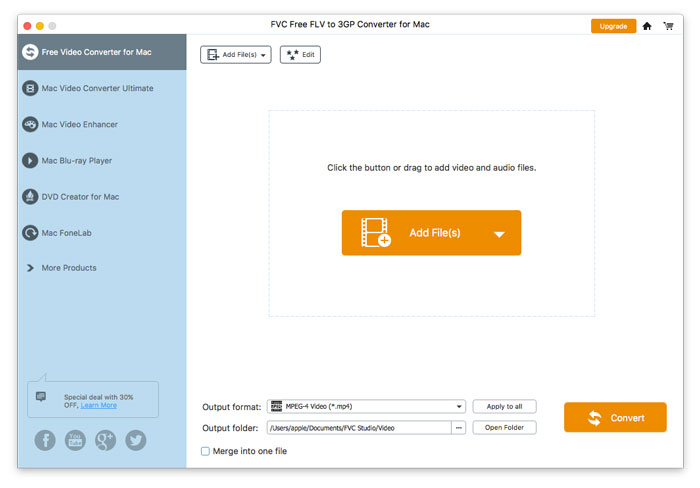
FVC Free FLV to 3GP Converter adalah aplikasi desktop yang sederhana namun kuat yang memungkinkan Anda untuk mengonversi file video Flash ke 3GP hanya dengan beberapa klik. Program ini memungkinkan konversi batch, jadi Anda dapat mengonversi banyak file sekaligus.

Antarmuka Utama

Unduh & Pasang

Unduh penginstalan untuk komputer Anda. Klik dua kali file yang diunduh dan ikuti petunjuk penginstalan, lalu jalankan aplikasi.

Preferensi

Untuk mengonfigurasi pengaturan untuk konversi, buka Preferensi lalu Anda dapat memilih folder keluaran, pilih afinitas CPU, dll.

Preferensi

Ubah FLV ke 3GP

Langkah 1. Tambahkan file FLV yang ingin Anda proses

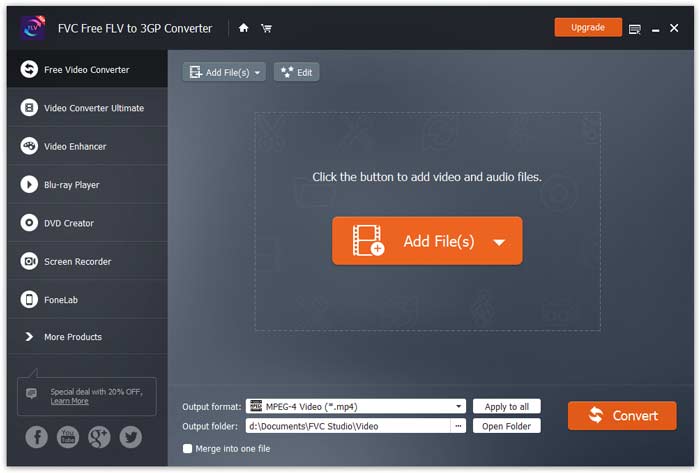
Jalankan konverter, klik Add File(s) di sudut kiri atas jendela lalu cari file yang ingin Anda konversi, pilih file-file tersebut, dan klik Open.

Tambahkan File FLV

Langkah 2. Edit File

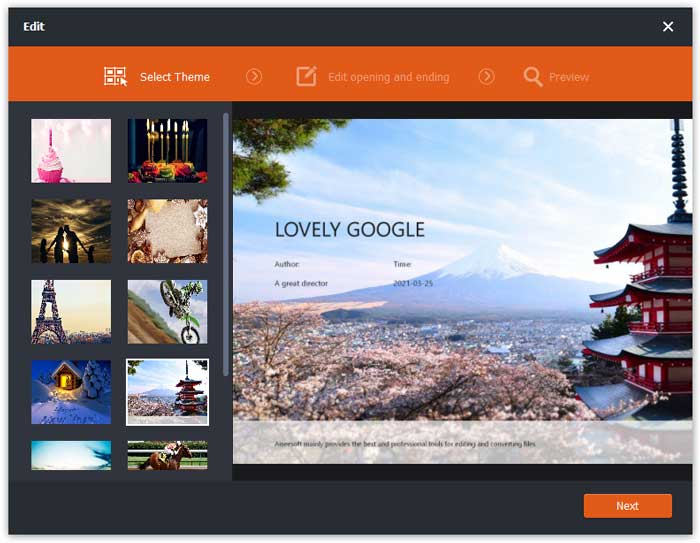
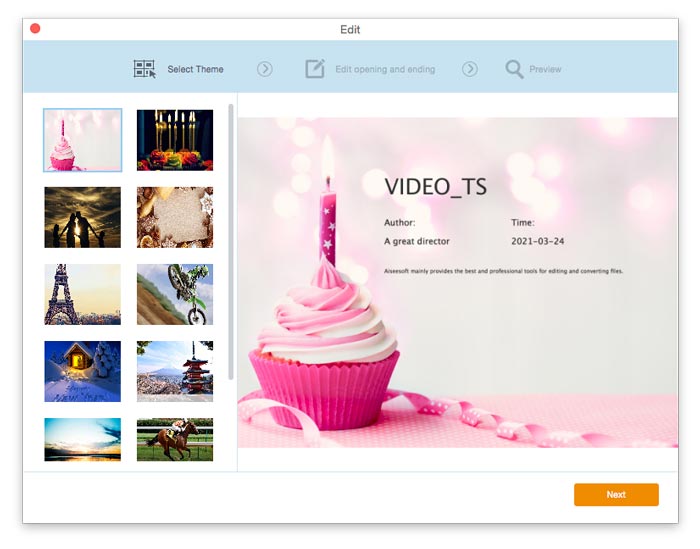
Anda dapat mengedit file yang telah Anda impor ke dalam program dengan membuka editor bawaan melalui tombol Edit di bilah menu atas. Lalu, pilih tema untuk mempercantik video Anda.

Pilih tema

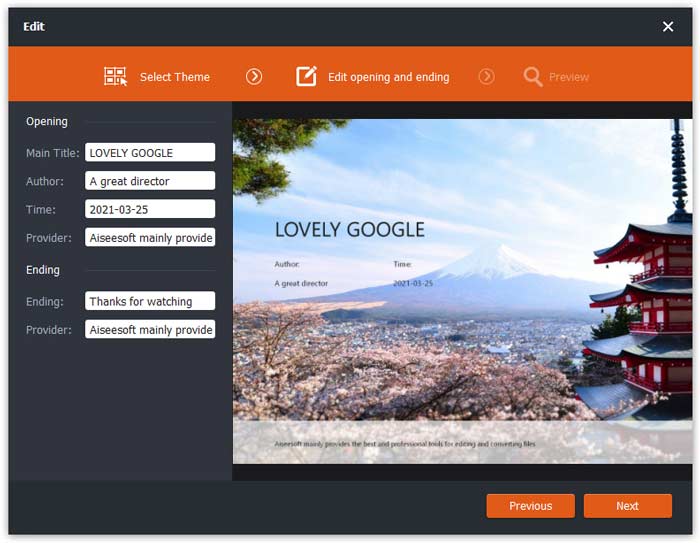
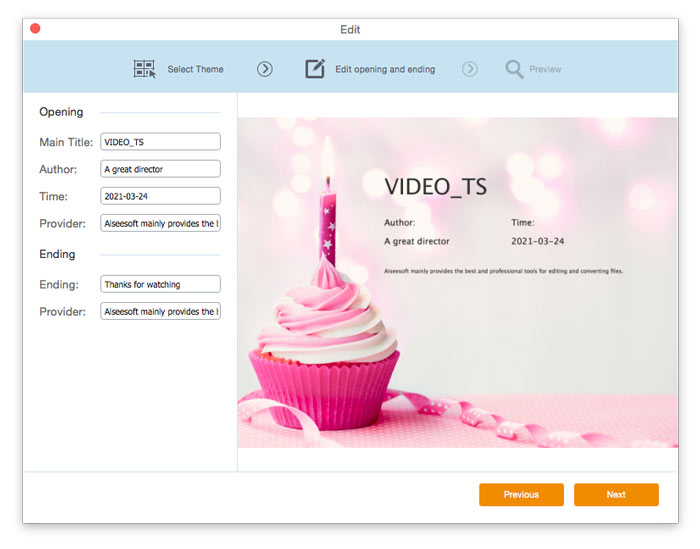
Kemudian, klik Next untuk melanjutkan. Di sini Anda dapat menentukan judul utama, penulis, waktu, dan penyedia yang akan ditampilkan di bagian pembuka dan penutup video.

Ubah Pengaturan Tema

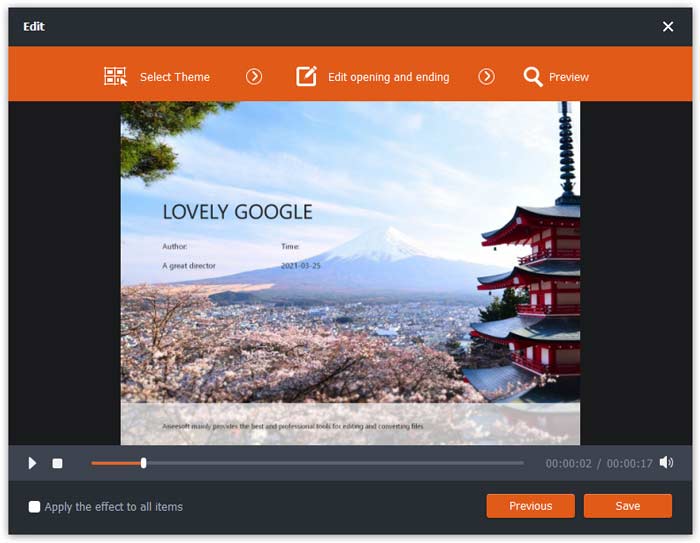
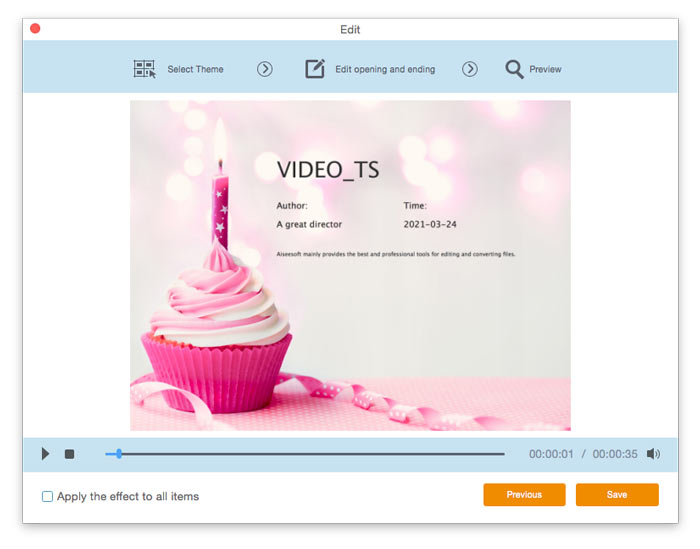
Klik Next untuk melihat pratinjau terlebih dahulu. Setelah itu, klik tombol Save untuk menyimpan pengaturan.

Simpan Pengaturan Tema

Langkah 3. Atur format tujuan

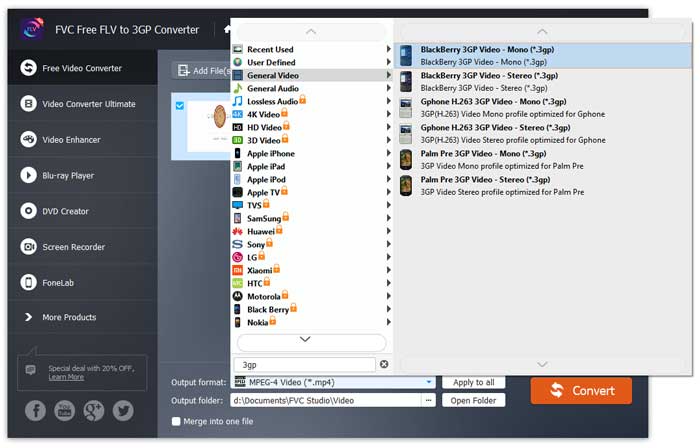
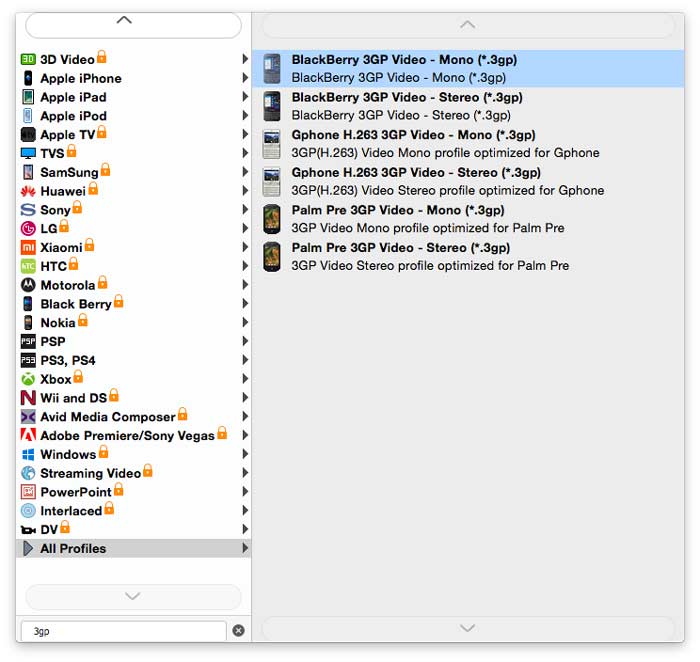
Buka kolom Output format, lalu pilih 3GP dari daftar preset yang muncul di layar.

Pilih 3GP

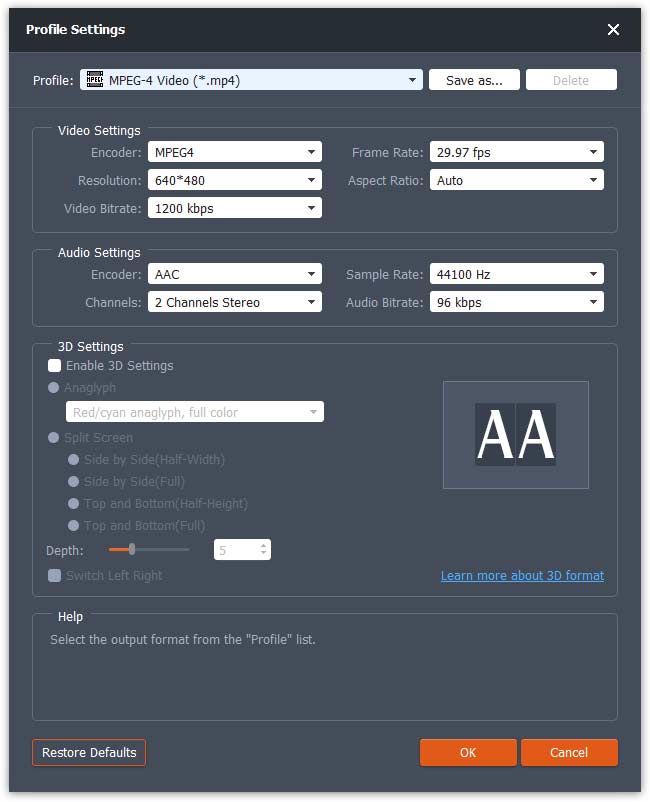
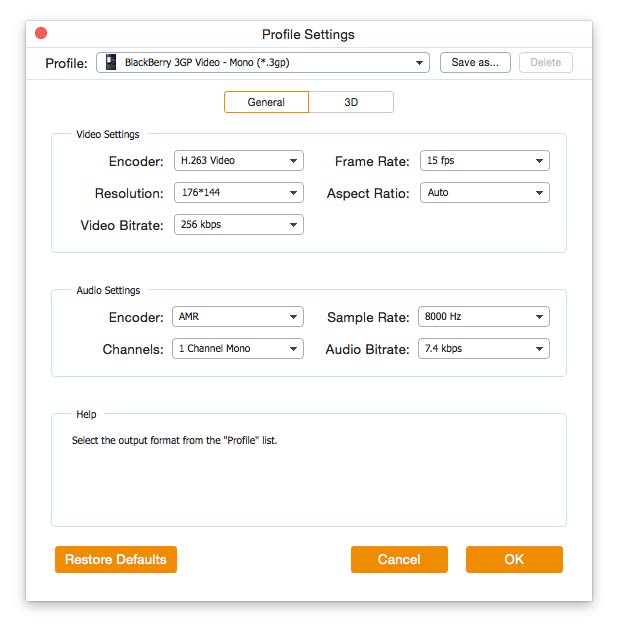
Klik ikon Cogwheel dan sesuaikan parameter video dan audio sesuai kebutuhan. Lalu klik OK.

Pengaturan Profil

Langkah 4. Mulai mengonversi FLV ke 3GP

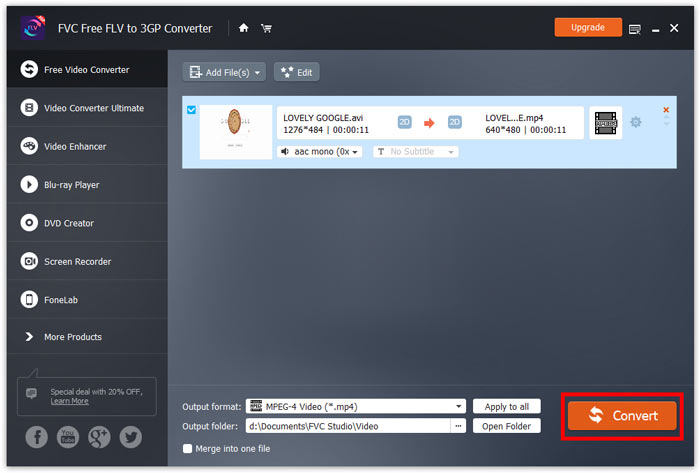
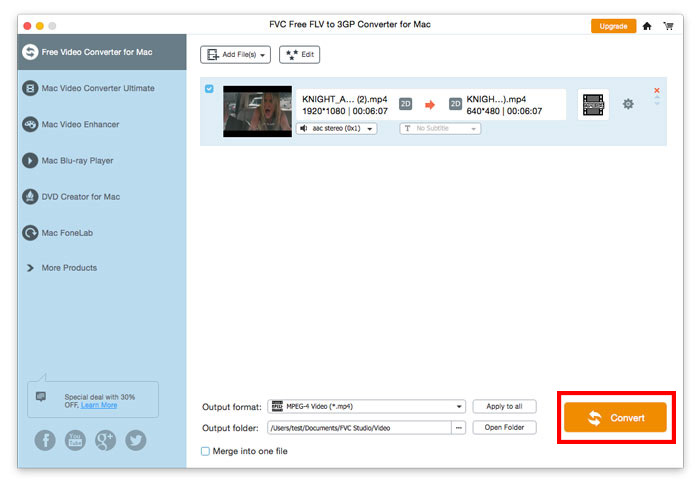
Masuk ke kolom Output folder dan pilih folder untuk menyimpan hasil ekspor. Selanjutnya, klik Convert dan tunggu hingga proses konversi selesai.

Mulai Konversi

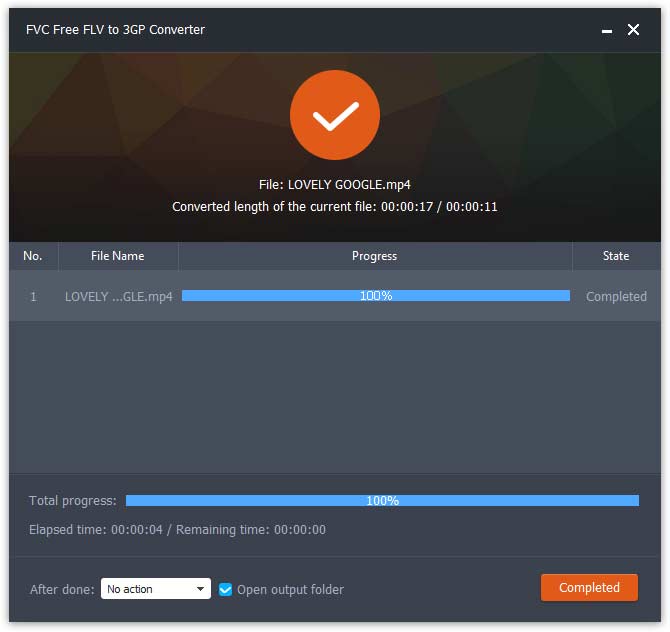
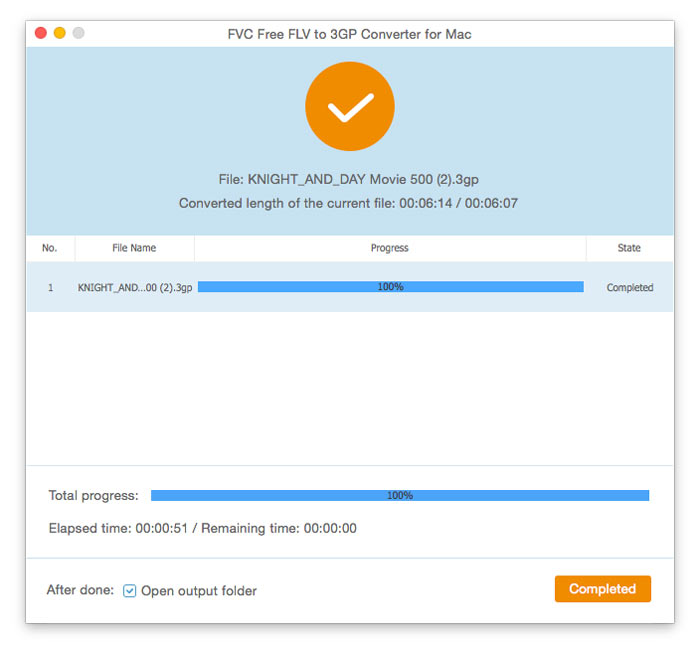
Setelah konversi selesai, folder akan terbuka secara otomatis dan Anda dapat menikmati video Anda.

Konversi Selesai

Panduan pengguna

Solusi Konversi Video

Memulai

FVC Free FLV to 3GP Converter adalah aplikasi desktop yang sederhana namun kuat yang memungkinkan Anda untuk mengonversi file video Flash ke 3GP hanya dengan beberapa klik. Program ini memungkinkan konversi batch, jadi Anda dapat mengonversi banyak file sekaligus.
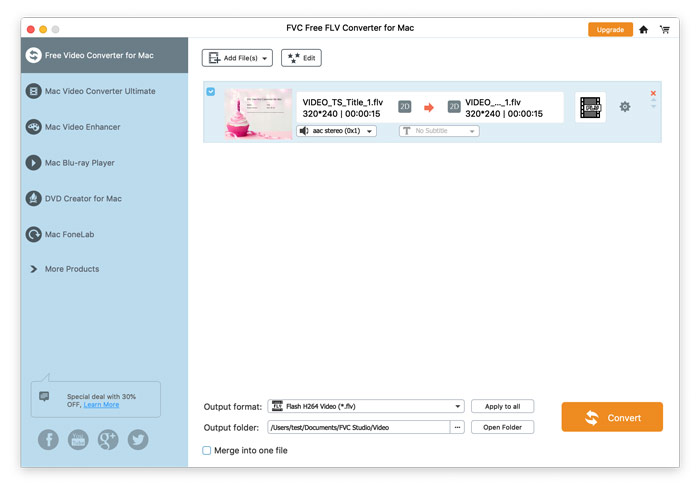
Antarmuka Utama

Unduh & Pasang

Unduh penginstalan untuk komputer Anda. Klik dua kali file yang diunduh dan ikuti petunjuk penginstalan, lalu jalankan aplikasi.

Preferensi

Untuk mengonfigurasi pengaturan untuk konversi, buka Preferensi lalu Anda dapat memilih folder keluaran, pilih afinitas CPU, dll.

Preferensi

Ubah FLV ke 3GP

Langkah 1. Tambahkan file FLV yang ingin Anda proses

Jalankan konverter, klik Add File(s) di sudut kiri atas jendela lalu cari file yang ingin Anda konversi, pilih file-file tersebut, dan klik Open.

Tambahkan File FLV

Langkah 2. Edit File

Anda dapat mengedit file yang telah Anda impor ke dalam program dengan membuka editor bawaan melalui tombol Edit di bilah menu atas. Lalu, pilih tema untuk mempercantik video Anda.

Pilih tema

Kemudian, klik Next untuk melanjutkan. Di sini Anda dapat menentukan judul utama, penulis, waktu, dan penyedia yang akan ditampilkan di bagian pembuka dan penutup video.

Ubah Pengaturan Tema

Klik Next untuk melihat pratinjau terlebih dahulu. Setelah itu, klik tombol Save untuk menyimpan pengaturan.

Simpan Pengaturan Tema

Langkah 3. Atur format tujuan

Buka kolom Output format, lalu pilih 3GP dari daftar preset yang muncul di layar.

Pilih 3GP

Klik ikon Cogwheel dan sesuaikan parameter video dan audio sesuai kebutuhan. Lalu klik OK.

Pengaturan Profil

Langkah 4. Mulai mengonversi FLV ke 3GP

Masuk ke kolom Output folder dan pilih folder untuk menyimpan hasil ekspor. Selanjutnya, klik Convert dan tunggu hingga proses konversi selesai.

Mulai Konversi

Setelah konversi selesai, folder akan terbuka secara otomatis dan Anda dapat menikmati video Anda.

Konversi Selesai