Panduan pengguna

Solusi Konversi Video

Memulai

FVC Free FLV to MP4 Converter dirancang untuk mengonversi file FLV ke MP4 tanpa kerumitan. Anda dapat mengonversi video FLV ke MP4 dan format video / audio populer lainnya seperti MKV, MPG, TS, VOB, MOV, AVI, WebM, dll. Sementara itu, Anda dapat mengedit file FLV Anda sebelum konversi.
Tambahkan File FLV

Unduh & Pasang

Unduh paket penginstalan dan kemudian instal di komputer Anda. Perlu beberapa detik untuk berhasil menginstal FVC Free FLV to MP4 Converter.

Preferensi

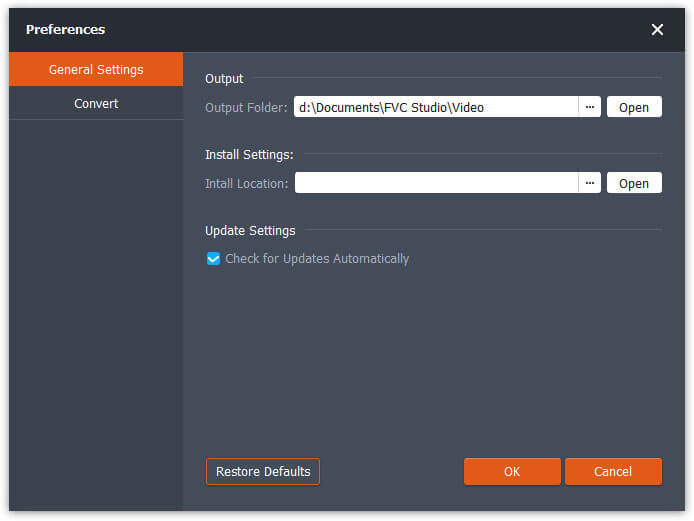
Klik opsi Menu dan pilih Preferences… untuk masuk ke jendela Preferences. Di sini Anda dapat memilih folder output, memilih afinitas CPU, mengonfigurasi pengaturan pembaruan, dan lain-lain.
Preferensi

Konversi FLV ke MP4

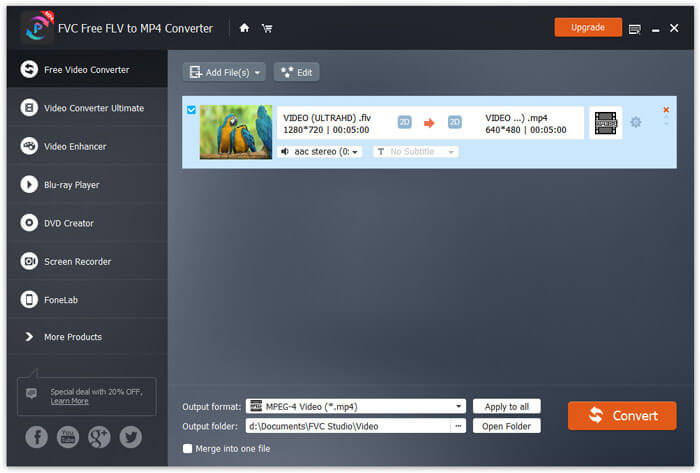
Langkah 1. Luncurkan FVC Free FLV to MP4 Converter di komputer Anda. Klik tombol Add File(s) di sudut kiri atas antarmuka utama. Lalu, pilih file FLV yang ingin Anda konversi dan klik Open untuk mengimpornya ke dalam antrian konversi. Anda juga dapat menyeret file FLV ke dalam konverter video.

Tambahkan File FLV

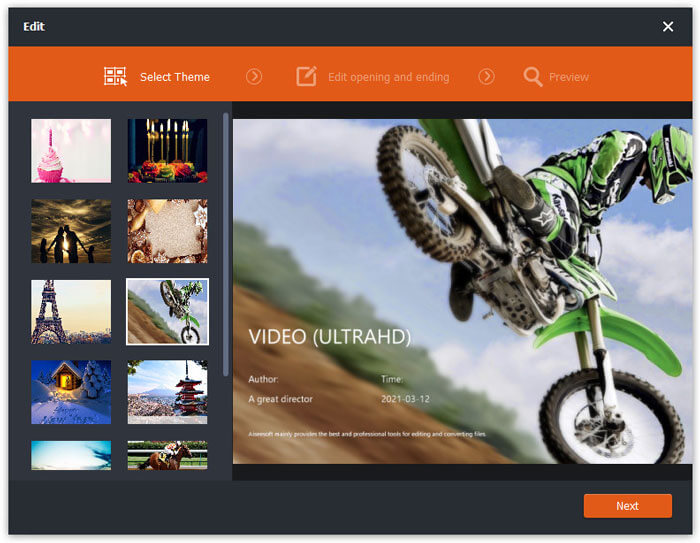
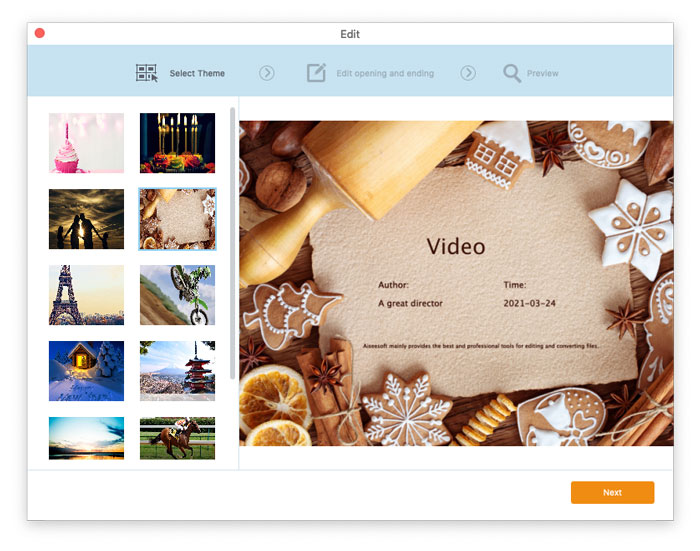
Langkah 2. Sebelum konversi, Anda dapat menambahkan tema untuk video Anda. Klik tombol Edit dari bilah menu atas untuk masuk ke jendela tempat Anda harus terlebih dahulu memilih tema untuk menyesuaikan file FLV Anda.

Pilih tema

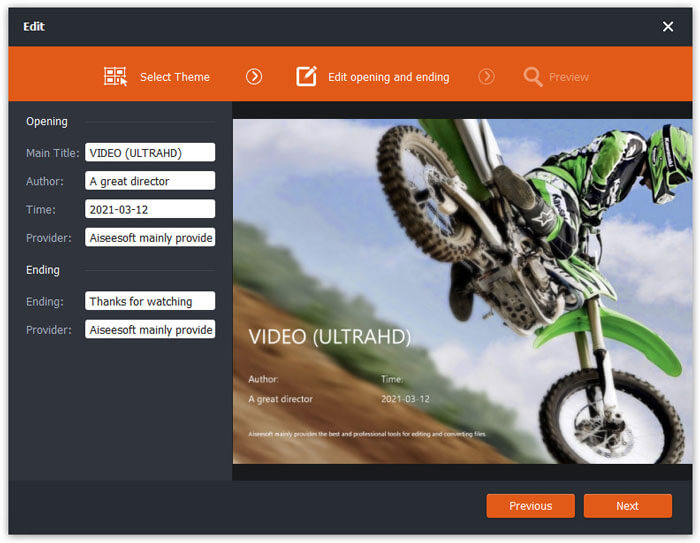
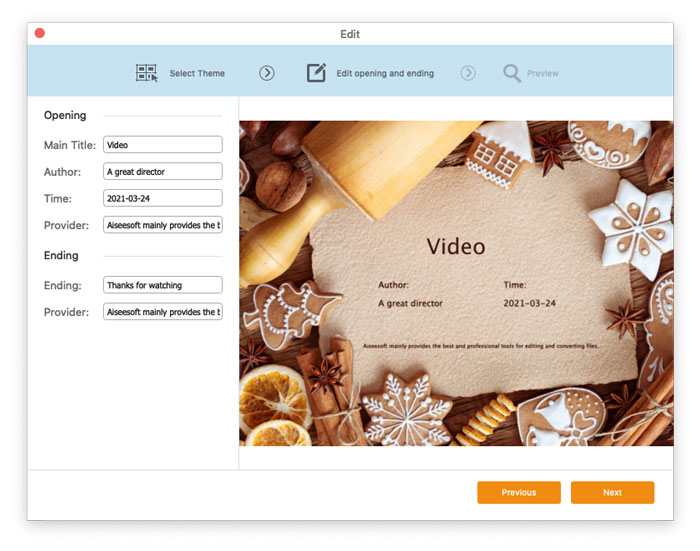
Klik Next untuk mengatur pengaturan lain seperti bagian pembuka dan penutup video, seperti judul utama, penulis, waktu, penyedia, dan sebagainya.

Ubah Pengaturan Tema

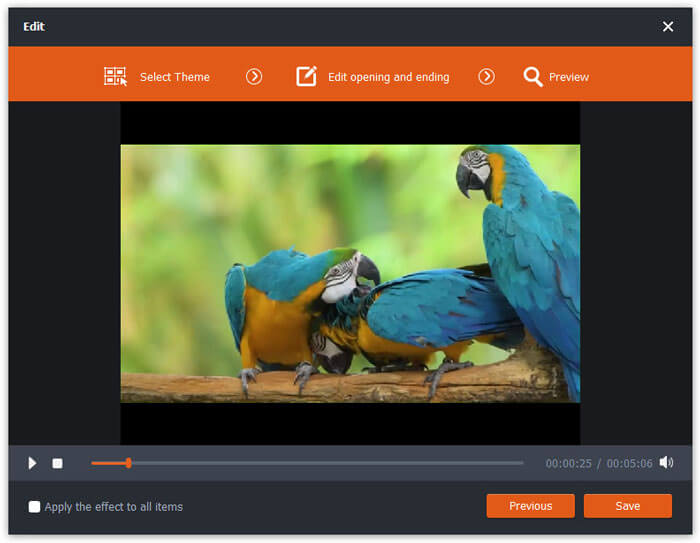
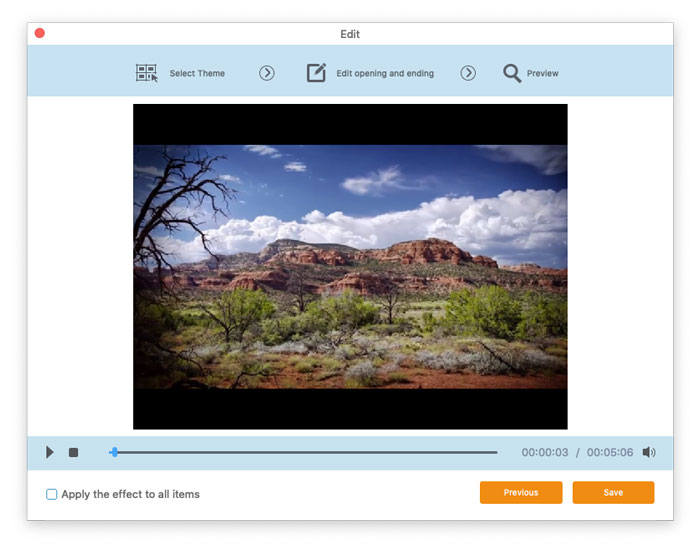
Setelah itu, klik tombol Next dan Anda akan dibawa ke jendela Pratinjau. Jika Anda puas dengan hasilnya, klik tombol Save untuk menyimpan pengaturan. Jika tidak, klik Previous untuk mengedit ulang video FLV.

Pratinjau

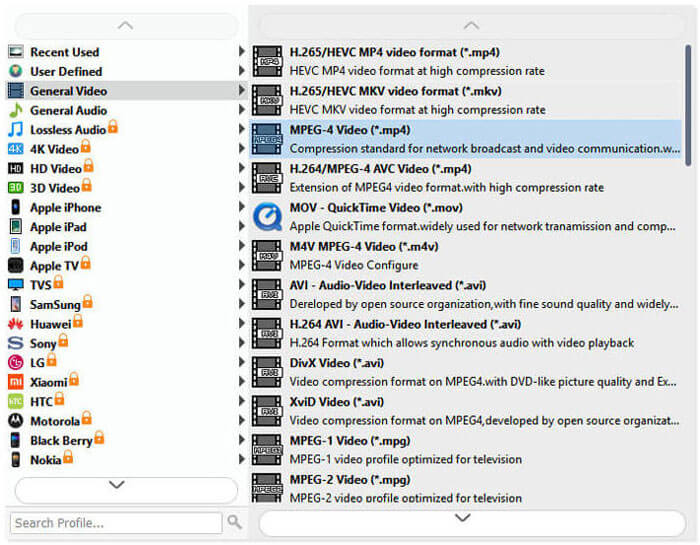
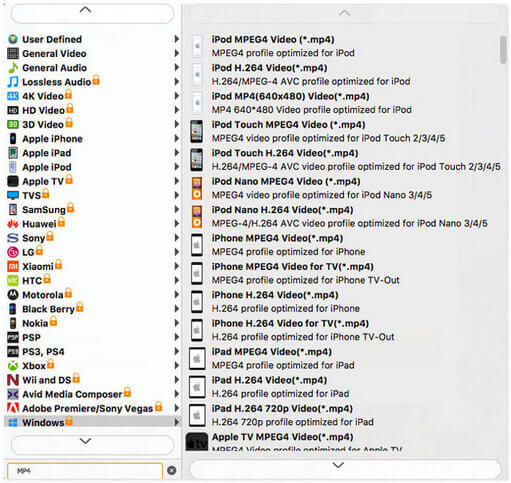
Langkah 3. Masuk ke kolom Output format lalu pilih General Video dan kemudian format MPEG-4 Video dari daftar tarik-turun, pilih folder tujuan di kolom Output folder di bagian bawah, dan klik Convert untuk memulai konversi.

Pilih Output MP4

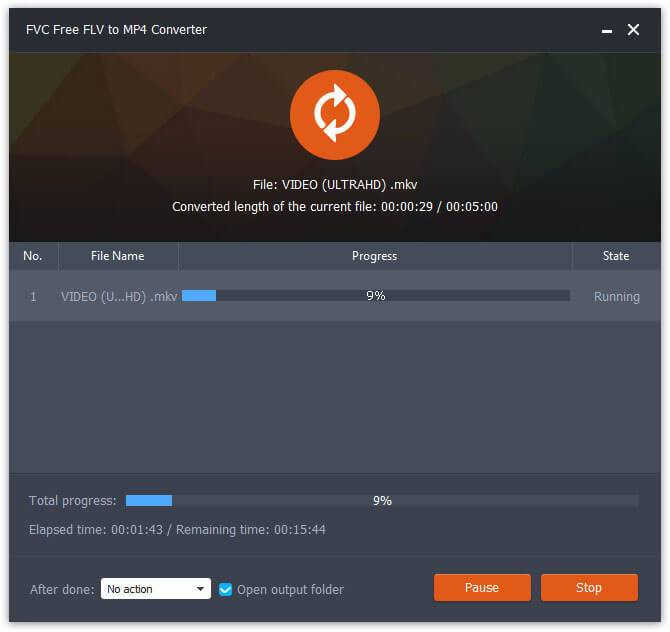
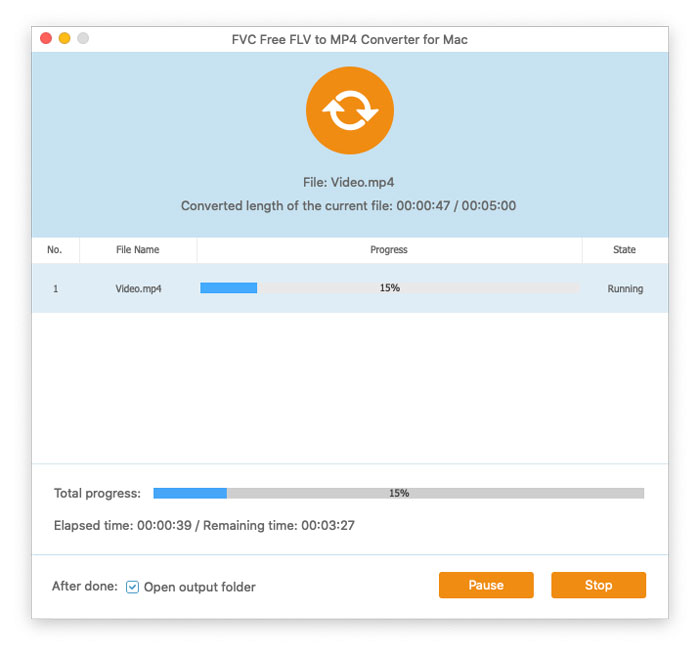
Waktu konversi bervariasi sesuai dengan ukuran file Anda. Setelah konversi selesai, Anda akan dibawa ke jendela secara otomatis di mana file yang dikonversi disimpan, kemudian Anda dapat memutar atau membagikannya ke teman-teman Anda.

Konversi Selesai

Panduan pengguna

Solusi Konversi Video

Memulai

FVC Free FLV to MP4 Converter dirancang untuk mengonversi file FLV ke MP4 tanpa kerumitan. Anda dapat mengonversi video FLV ke MP4 dan format video / audio populer lainnya seperti MKV, MPG, TS, VOB, MOV, AVI, WebM, dll. Sementara itu, Anda dapat mengedit file FLV Anda sebelum konversi.
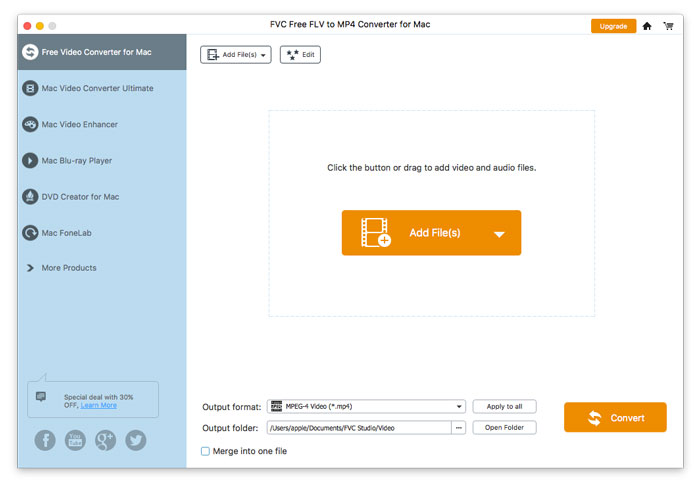
Antarmuka Utama

Unduh & Pasang

Unduh paket penginstalan dan kemudian instal di komputer Anda. Perlu beberapa detik untuk berhasil menginstal FVC Free FLV to MP4 Converter.

Preferensi

Klik opsi Menu dan pilih Preferences… untuk masuk ke jendela Preferences. Di sini Anda dapat memilih folder output, memilih afinitas CPU, mengonfigurasi pengaturan pembaruan, dan lain-lain.
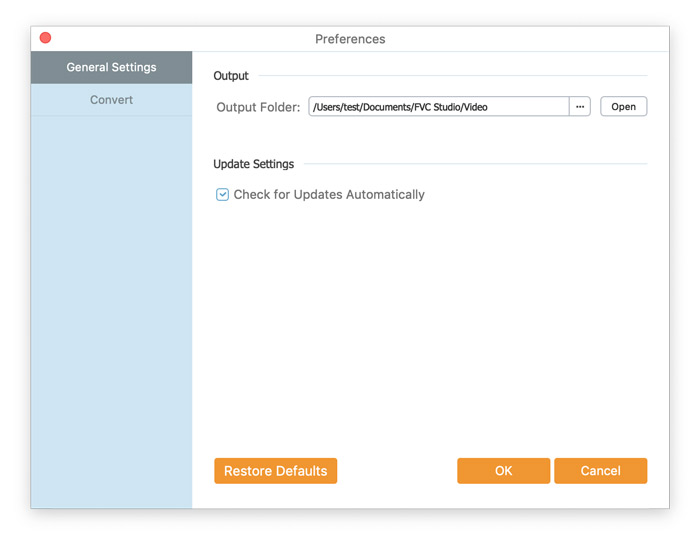
Preferensi

Konversi FLV ke MP4

Langkah 1. Luncurkan FVC Free FLV to MP4 Converter di komputer Anda. Klik tombol Add File(s) di sudut kiri atas antarmuka utama. Lalu, pilih file FLV yang ingin Anda konversi dan klik Open untuk mengimpornya ke dalam antrian konversi. Anda juga dapat menyeret file FLV ke dalam konverter video.

Tambahkan File FLV

Langkah 2. Sebelum konversi, Anda dapat menambahkan tema untuk video Anda. Klik tombol Edit dari bilah menu atas untuk masuk ke jendela tempat Anda harus terlebih dahulu memilih tema untuk menyesuaikan file FLV Anda.

Pilih tema

Klik Next untuk mengatur pengaturan lain seperti bagian pembuka dan penutup video, seperti judul utama, penulis, waktu, penyedia, dan sebagainya.

Ubah Pengaturan Tema

Setelah itu, klik tombol Next dan Anda akan dibawa ke jendela Pratinjau. Jika Anda puas dengan hasilnya, klik tombol Save untuk menyimpan pengaturan. Jika tidak, klik Previous untuk mengedit ulang video FLV.

Pratinjau

Langkah 3. Masuk ke kolom Output format lalu pilih General Video dan kemudian format MPEG-4 Video dari daftar tarik-turun, pilih folder tujuan di kolom Output folder di bagian bawah, dan klik Convert untuk memulai konversi.

atur Profil MP4

Waktu konversi bervariasi sesuai dengan ukuran file Anda. Setelah konversi selesai, Anda akan dibawa ke jendela secara otomatis di mana file yang dikonversi disimpan, kemudian Anda dapat memutar atau membagikannya ke teman-teman Anda.

Konversi Selesai