Panduan pengguna

Solusi Konversi MTS

Memulai

FVC Free MTS Converter membantu mengonversi file MTS Anda dengan cepat dan mudah. Anda dapat dengan bebas mengonversi format MTS yang dihasilkan oleh camcorder HD seperti Sony, Panasonic, Cannon, dan lainnya ke file video dan audio populer, termasuk MP4, AVI, WMV, MOV, VOB, DivX, XviD, M4V, MP3, AAC, dll.
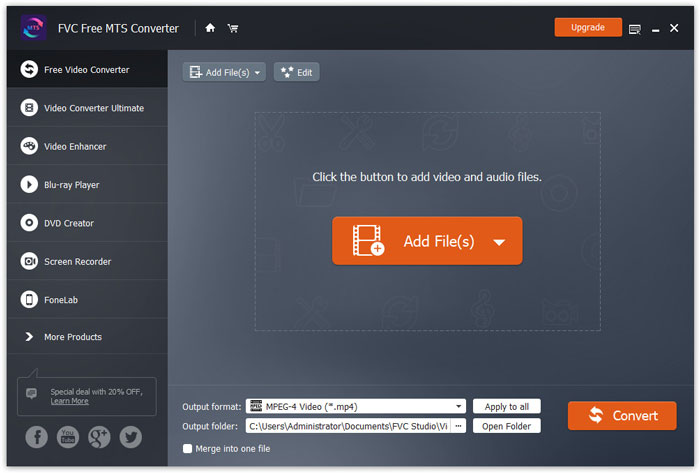
Antarmuka

Unduh & Pasang

Langkah 1. Buka Beranda di komputer Anda dan klik tombol Unduh Gratis.

Langkah 2. Klik dua kali paket instalasi untuk mulai memasang. Ikuti petunjuk untuk menginstal FVC Free MTS Converter di komputer Anda.

Preferensi

Anda dapat menyesuaikan preferensi di Free MTS Converter dan menggunakannya dengan lebih nyaman. Untuk mengedit preferensi, jalankan perangkat lunak, masuk ke Menu dan pilih Preferences... Tersedia 2 bagian tempat Anda dapat memilih preferensi Anda.
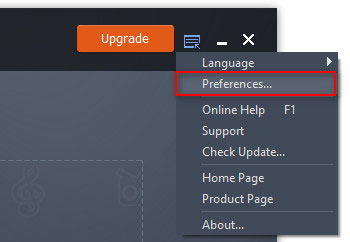
Preferensi Menu

Pengaturan Umum: Anda dapat menyesuaikan folder keluaran, pengaturan instalasi, dan pengaturan pembaruan.
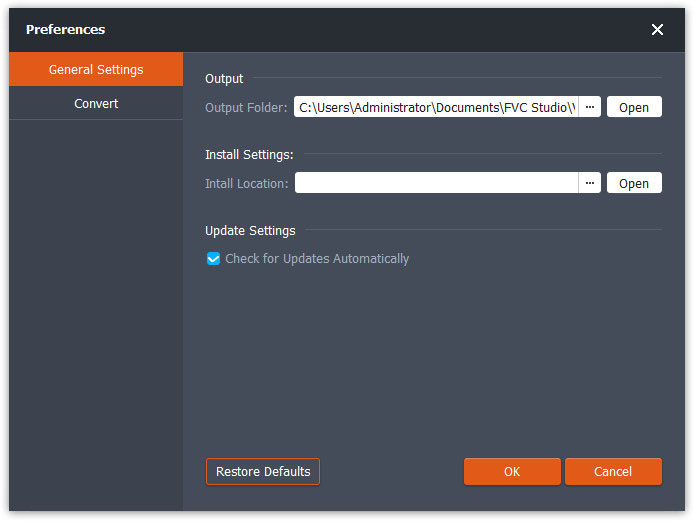
Pengaturan Umum Preferensi

Konversi: Akselerasi GPU dapat mempercepat proses konversi. Anda dapat memilih afinitas CPU, dan mengatur jumlah maksimum proses yang berjalan secara bersamaan.
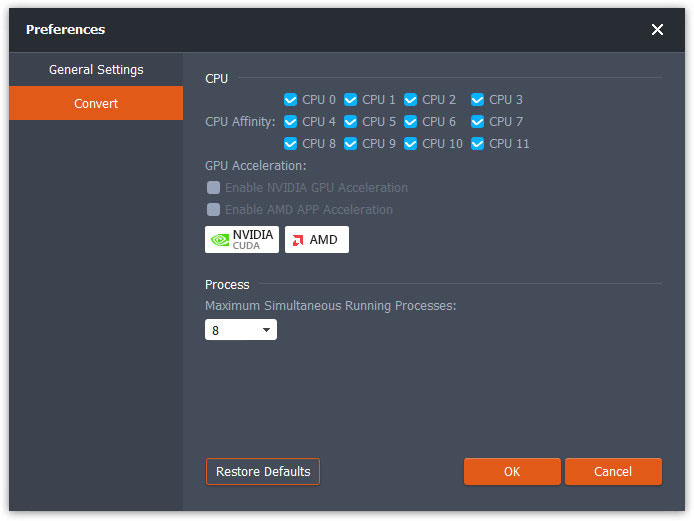
Konversi Preferensi

Konversi File MTS

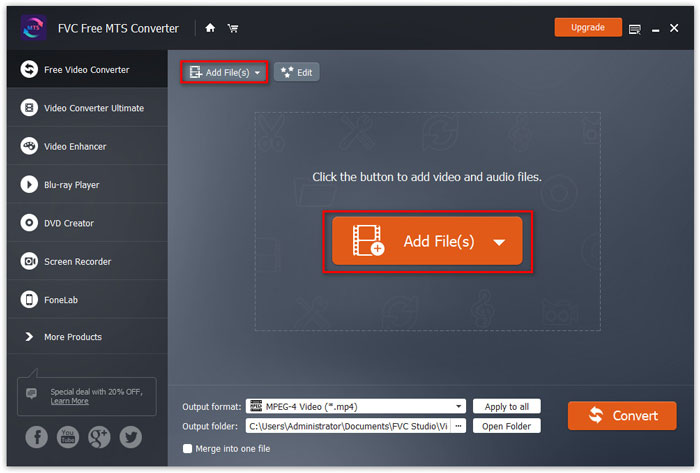
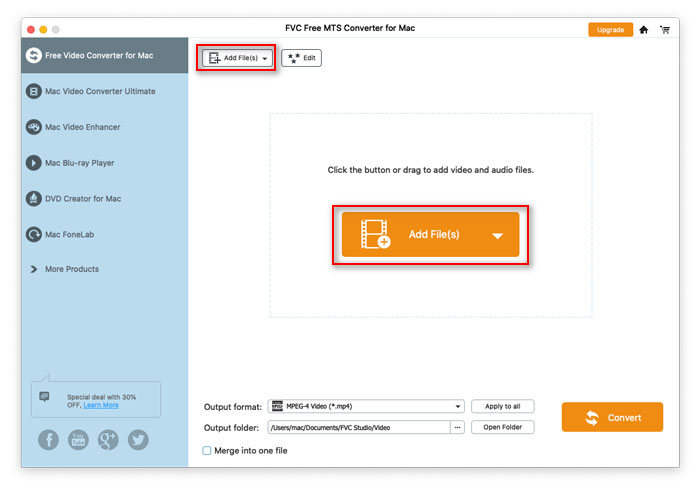
Langkah 1. Jalankan Free MTS Converter di komputer Anda. Anda dapat menambahkan file MTS ke dalam program melalui 3 cara.

1. Klik tombol Add File(s) di sisi kiri atas untuk memilih opsi Add File(s) atau Add Folder.

2. Klik tombol Add File(s) di tengah antarmuka untuk mengimpor satu atau beberapa file MTS.

3. Seret dan jatuhkan file video ke area persegi panjang di tengah antarmuka.

Tambahkan File MTS

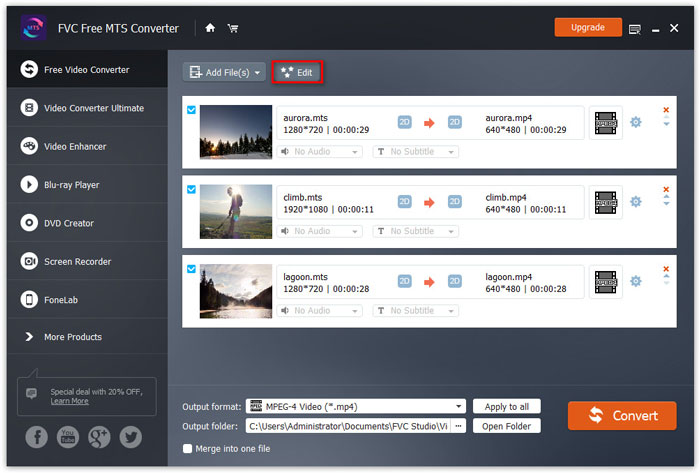
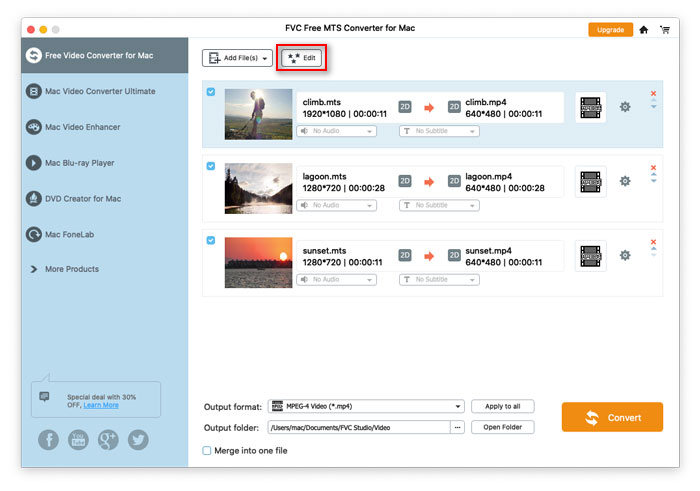
Langkah 2. Pilih file MTS yang ingin Anda edit dan klik tombol Edit di bagian atas untuk masuk ke antarmuka pengeditan.

Edit File MTS

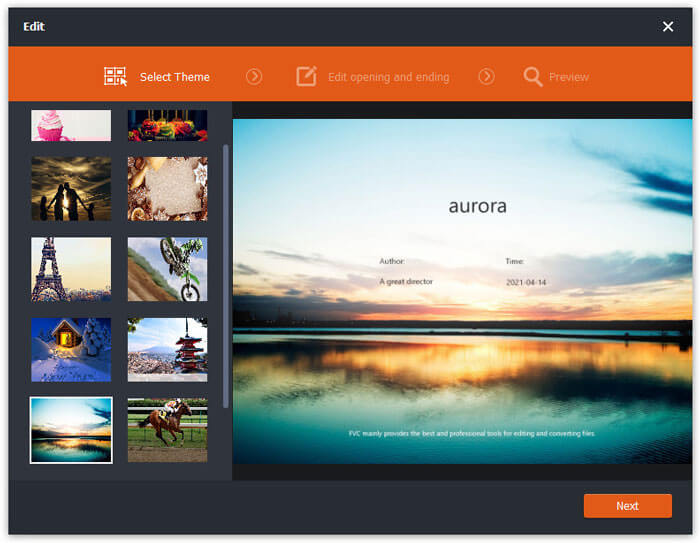
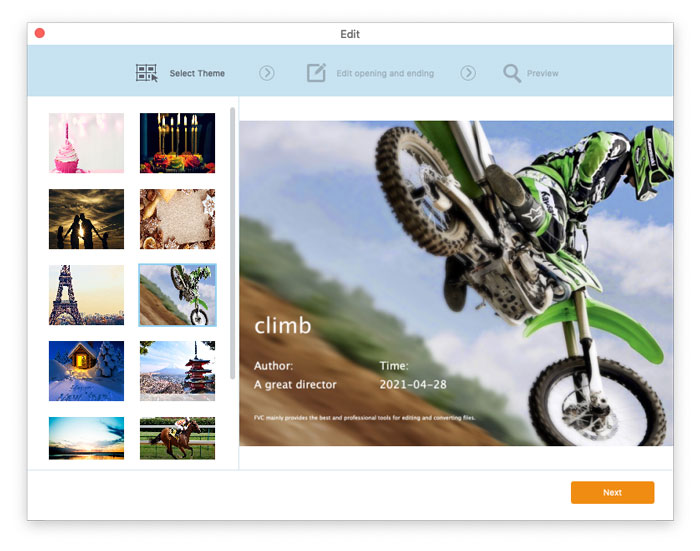
Di antarmuka pengeditan, Anda dapat memilih tema pada tab Select Theme untuk menyesuaikan file MTS Anda terlebih dahulu. Klik tombol Next untuk melanjutkan.

Pilih tema

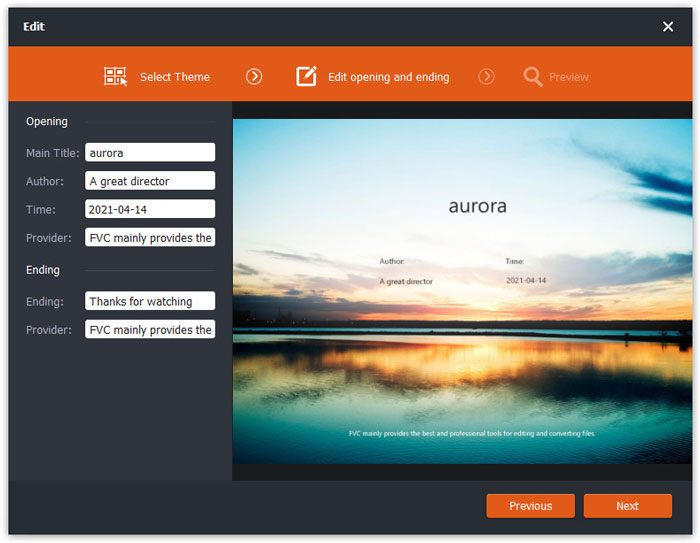
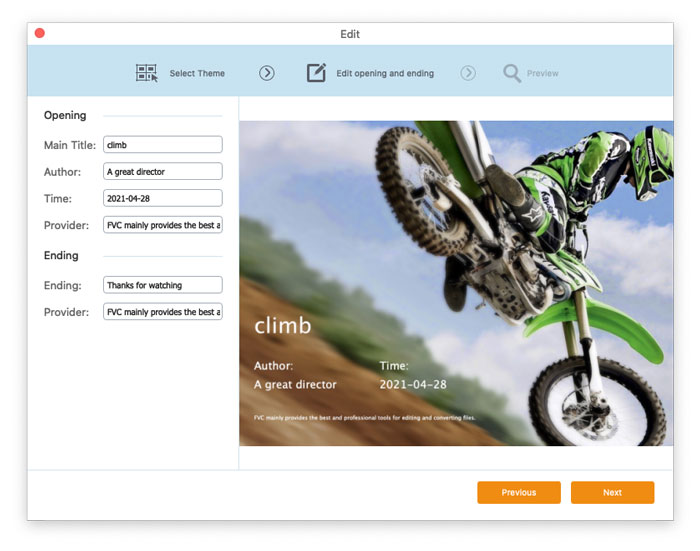
Di tab Edit opening and ending, Anda dapat menyesuaikan info pada bagian pembuka dan penutup, seperti judul utama, penulis, waktu, penyedia, dan lain-lain. Klik tombol Next untuk masuk ke langkah berikutnya.

Edit akhir pembukaan

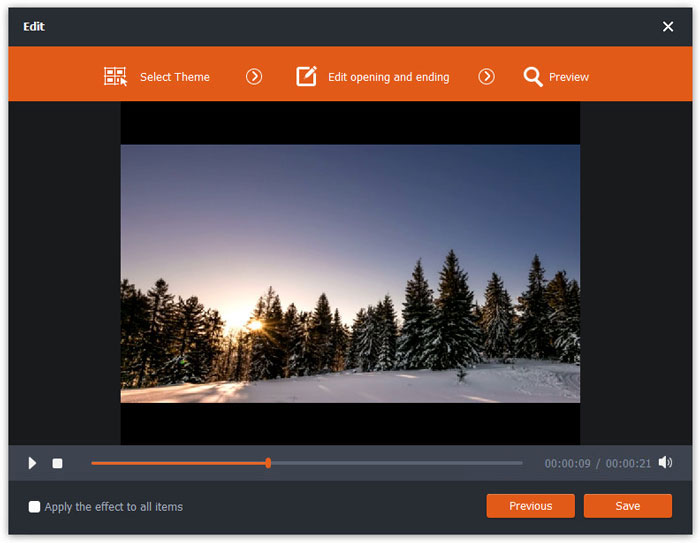
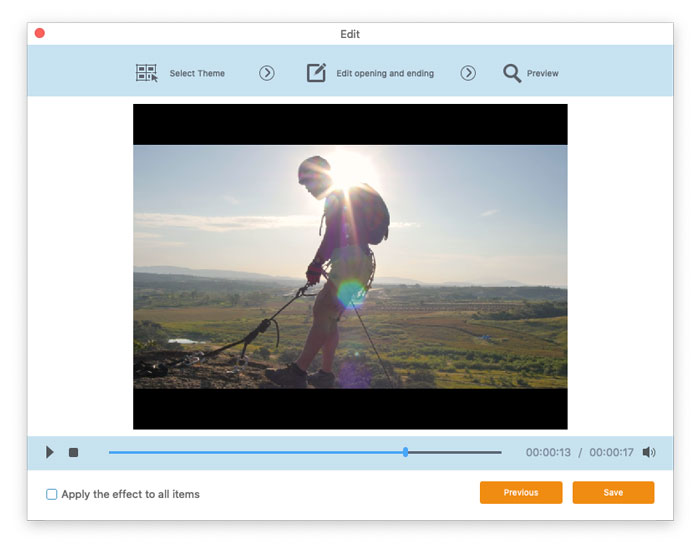
Kemudian Anda akan dibawa ke jendela Preview. Di sini Anda dapat melihat pratinjau efek video terlebih dahulu. Jika Anda tidak puas, klik Previous untuk menyesuaikan ulang pengaturan.

Terakhir, klik tombol Save untuk menyimpan penyesuaian efek video. Jika Anda ingin menerapkan efek yang sama ke semua klip video, cukup centang opsi Apply the effect to all items.

Pratinjau Efek Video

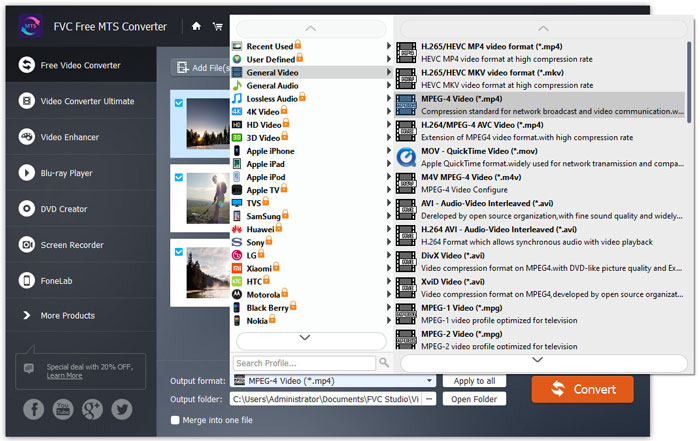
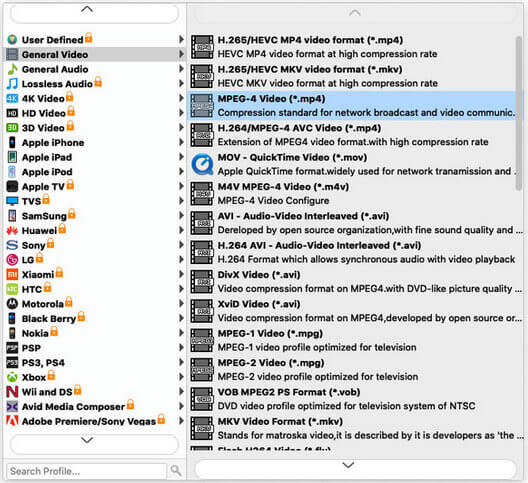
Langkah 3. Buka kolom Output format dan pilih kategori General Video, lalu pilih satu format keluaran yang ingin Anda ekspor.

Pilih Format Output

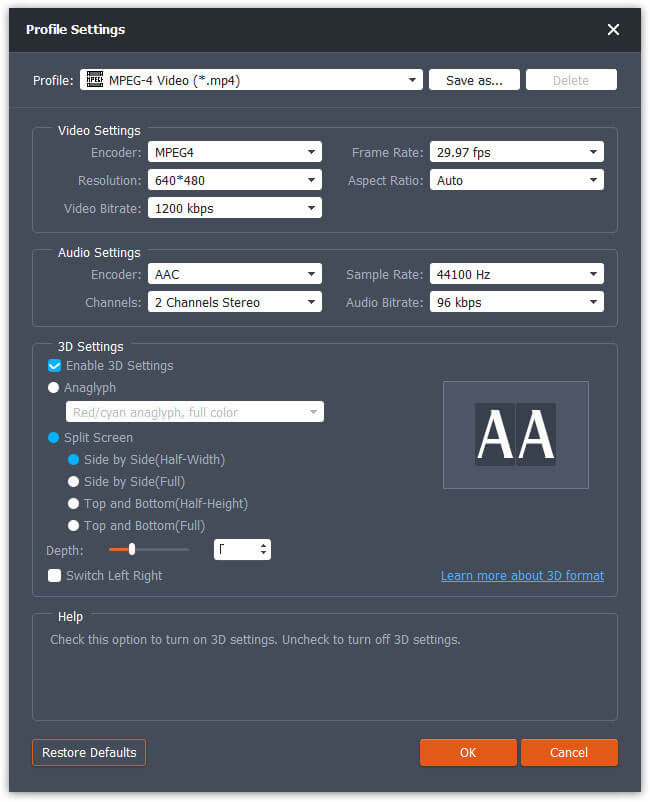
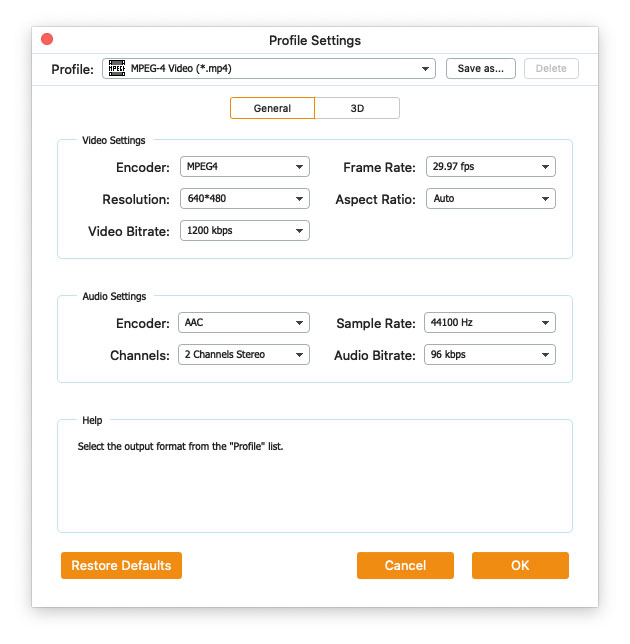
Untuk menyesuaikan preset lebih lanjut, Anda dapat mengklik ikon roda gigi di sisi kanan video. Anda dapat menyesuaikan pengaturan seperti encoder, sample rate, resolusi, rasio aspek, bitrate. Jika Anda ingin menambahkan efek 3D ke file MTS Anda, Anda dapat mencentang opsi Enable 3D Settings, lalu pilih Anaglyph 3D, Side by Side 3D atau Top and Bottom 3D.

Pengaturan Profil

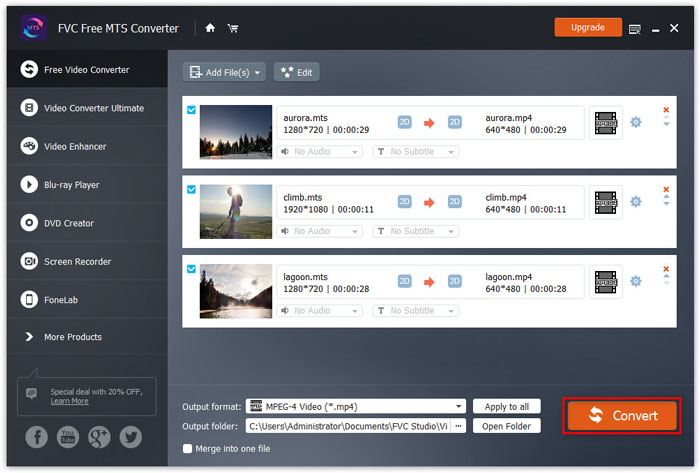
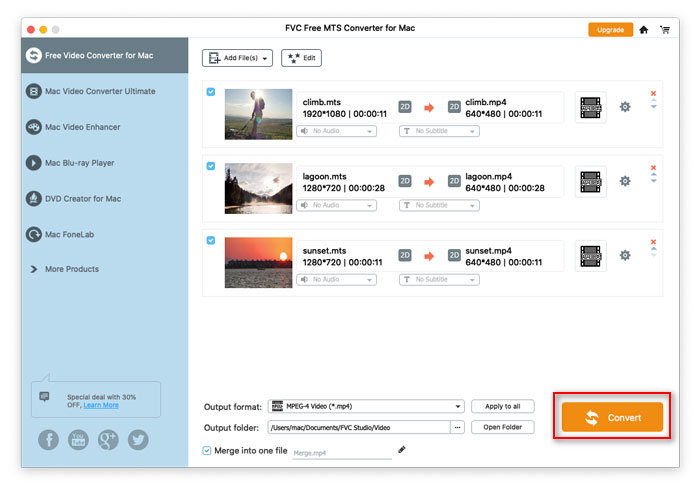
Langkah 4. Buka kolom Output folder dan pilih lokasi keluaran tempat file yang dikonversi akan disimpan. Lalu klik tombol Convert untuk mulai mengonversi file video MTS.

Konversi File MTS

Panduan pengguna

Solusi Konversi MTS

Memulai

FVC Free MTS Converter membantu mengonversi file MTS Anda dengan cepat dan mudah. Anda dapat dengan bebas mengonversi format MTS yang dihasilkan oleh camcorder HD seperti Sony, Panasonic, Cannon, dan lainnya ke file video dan audio populer, termasuk MP4, AVI, WMV, MOV, VOB, DivX, XviD, M4V, MP3, AAC, dll.
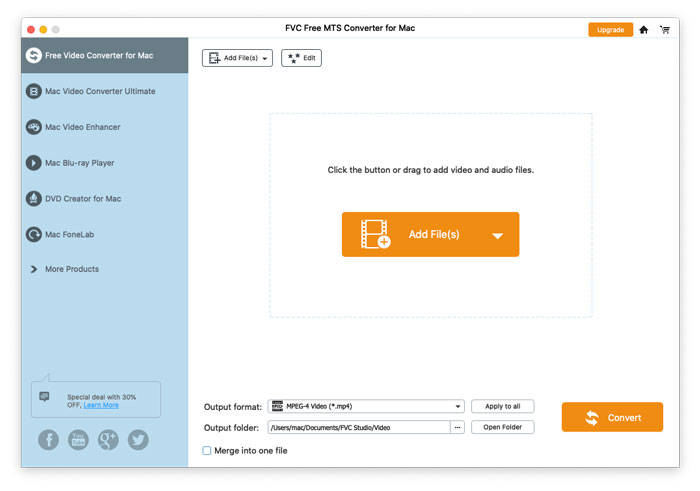
Antarmuka

Unduh & Pasang

Langkah 1. Buka Beranda di komputer Anda dan klik tombol Unduh Gratis.

Langkah 2. Klik dua kali paket instalasi untuk mulai memasang. Ikuti petunjuk untuk menginstal FVC Free MTS Converter di komputer Anda.

Preferensi

Anda dapat menyesuaikan preferensi di Free MTS Converter dan menggunakannya dengan lebih nyaman. Untuk mengedit preferensi, jalankan perangkat lunak, masuk ke Menu dan pilih Preferences... Tersedia 2 bagian tempat Anda dapat memilih preferensi Anda.
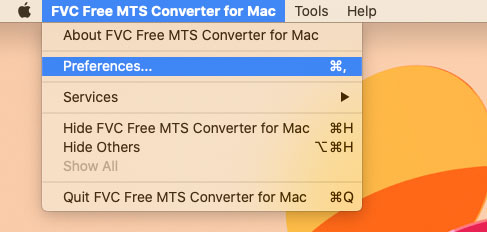
Preferensi Menu

Pengaturan Umum: Anda dapat menyesuaikan folder keluaran, pengaturan instalasi, dan pengaturan pembaruan.
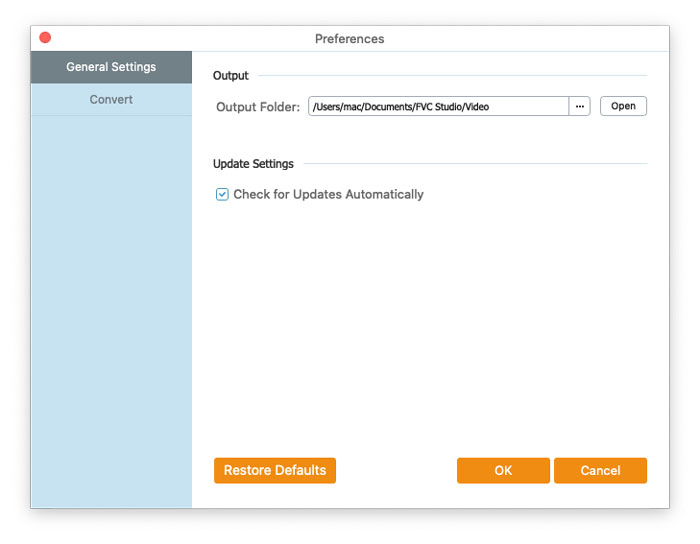
Pengaturan Umum Preferensi

Konversi: Akselerasi GPU dapat mempercepat proses konversi. Anda dapat memilih afinitas CPU, dan mengatur jumlah maksimum proses yang berjalan secara bersamaan.
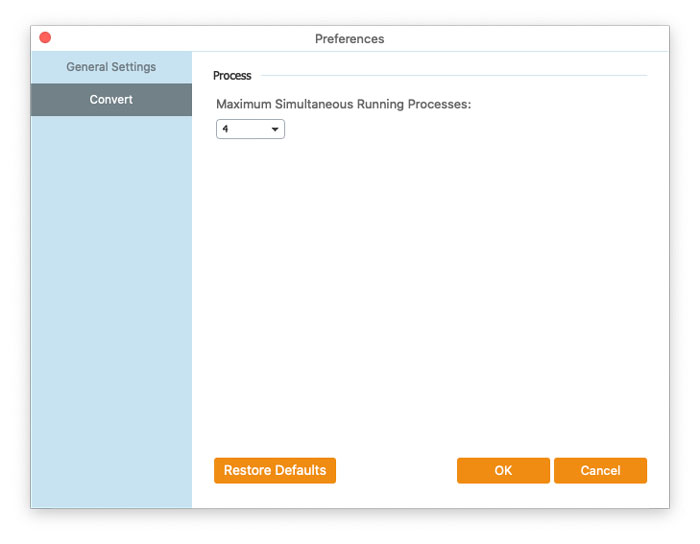
Konversi Preferensi

Konversi File MTS

Langkah 1. Jalankan Free MTS Converter di komputer Anda. Anda dapat menambahkan file MTS ke dalam program melalui 3 cara.

1. Klik tombol Add File(s) di sisi kiri atas untuk memilih opsi Add File(s) atau Add Folder.

2. Klik tombol Add File(s) di tengah antarmuka untuk mengimpor satu atau beberapa file MTS.

3. Seret dan jatuhkan file video ke area persegi panjang di tengah antarmuka.

Tambahkan File MTS

Langkah 2. Pilih file MTS yang ingin Anda edit dan klik tombol Edit di bagian atas untuk masuk ke antarmuka pengeditan.

Edit File MTS

Di antarmuka pengeditan, Anda dapat memilih tema pada tab Select Theme untuk menyesuaikan file MTS Anda terlebih dahulu. Klik tombol Next untuk melanjutkan.

Pilih tema

Di tab Edit opening and ending, Anda dapat menyesuaikan info pada bagian pembuka dan penutup, seperti judul utama, penulis, waktu, penyedia, dan lain-lain. Klik tombol Next untuk masuk ke langkah berikutnya.

Edit akhir pembukaan

Kemudian Anda akan dibawa ke jendela Preview. Di sini Anda dapat melihat pratinjau efek video terlebih dahulu. Jika Anda tidak puas, klik Previous untuk menyesuaikan ulang pengaturan.

Terakhir, klik tombol Save untuk menyimpan penyesuaian efek video. Jika Anda ingin menerapkan efek yang sama ke semua klip video, cukup centang opsi Apply the effect to all items.

Pratinjau Efek Video

Langkah 3. Buka kolom Output format dan pilih kategori General Video, lalu pilih satu format keluaran yang ingin Anda ekspor.

Pilih Format Output

Untuk menyesuaikan preset lebih lanjut, Anda dapat mengklik ikon roda gigi di sisi kanan video. Anda dapat menyesuaikan pengaturan seperti encoder, sample rate, resolusi, rasio aspek, bitrate. Jika Anda ingin menambahkan efek 3D ke file MTS Anda, Anda dapat mencentang opsi Enable 3D Settings, lalu pilih Anaglyph 3D, Side by Side 3D atau Top and Bottom 3D.

Pengaturan Profil

Langkah 4. Buka kolom Output folder dan pilih lokasi keluaran tempat file yang dikonversi akan disimpan. Lalu klik tombol Convert untuk mulai mengonversi file video MTS.

Konversi File MTS