


 Video Converter Ultimate
 Perekam Layar
 Perbaikan Video
Cara Mengonversi GIF ke WebM dengan Langkah dan Alat Rinci [Gratis & Mahal]
GIF menjadi populer karena konten lucu yang diberikannya kepada kita. Alih-alih menggunakan gambar diam untuk menambah keseruan pada pesan teks, kita menggunakan GIF yang menampilkan gerakan dan emosi yang dilebih-lebihkan. Namun tidak semua platform mendukung GIF karena format ini sudah berumur lebih dari 30 tahun. Dan dalam beberapa kasus, ketika Anda menambahkan file GIF ke situs web Anda, kualitasnya tidak didukung dengan baik. Jadi, cara terbaik untuk membagikan GIF adalah dengan mengonversinya ke format WebM. Format WebM ini jauh lebih kecil dalam hal kompresi dan ukuran, serta menghasilkan kualitas tinggi yang ideal bagi semua orang. Jenis format ini adalah pengganti terbaik untuk GIF dalam jangka panjang karena, sama seperti GIF, format ini juga dapat menyimpan gambar statis dan animasi. Untuk mengetahui apa saja konverter GIF ke WebM terbaik, lanjutkan membaca di bawah ini dan pilih yang paling cocok untuk Anda.

Bagian 1. Cara Mengonversi GIF ke WebM untuk Web dan Desktop Gratis
1. Video Gratis FVC ke Pembuat GIF
Agar pekerjaan selesai dengan efektif, Anda harus mempertimbangkan untuk memilih alat yang tepat. Dan jika pekerjaan Anda adalah mengonversi GIF ke WebM, maka Anda mungkin ingin mencoba FVC Free Video to GIF Maker. Membuat GIF menjadi mudah jika Anda menggunakan perangkat lunak ini, begitu juga mengonversi GIF. Proses belajar cara menggunakan alat ini pun sederhana, semua berkat panduan FVC yang tepat sasaran. Jadi pengguna baru maupun profesional dapat dengan mudah menggunakannya sekaligus mendapatkan hasil terbaik. Untuk mengetahui cara menggunakan alat ini, ikuti langkah-langkah di bawah yang disediakan khusus untuk Anda.
Langkah 1. Instal alat gratis ini ke drive Anda. Pilih sistem operasi program yang sesuai.
Unduh GratisUntuk Windows 7 atau versi lebih baruUnduhan Aman
Unduh GratisUntuk MacOS 10.7 atau versi lebih baruUnduhan Aman
Langkah 2. Klik ikon alat yang sudah diunduh untuk mulai menjalankannya. Jika alat sudah berjalan di latar belakang, antarmukanya akan terlihat persis seperti ini.
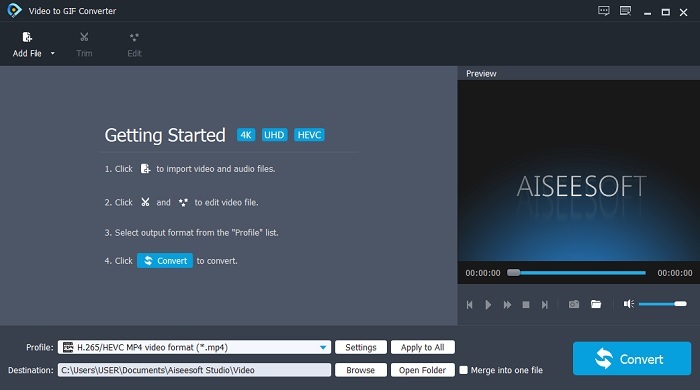
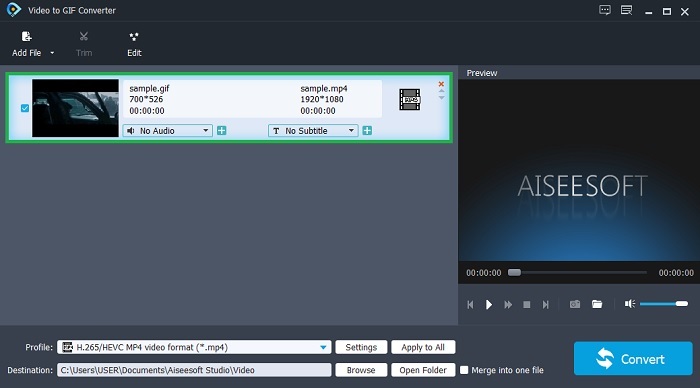
Langkah 3. Klik Add File dan pilih GIF yang ingin Anda konversi. Di antarmuka, Anda dapat mengedit atau memangkas video tersebut.
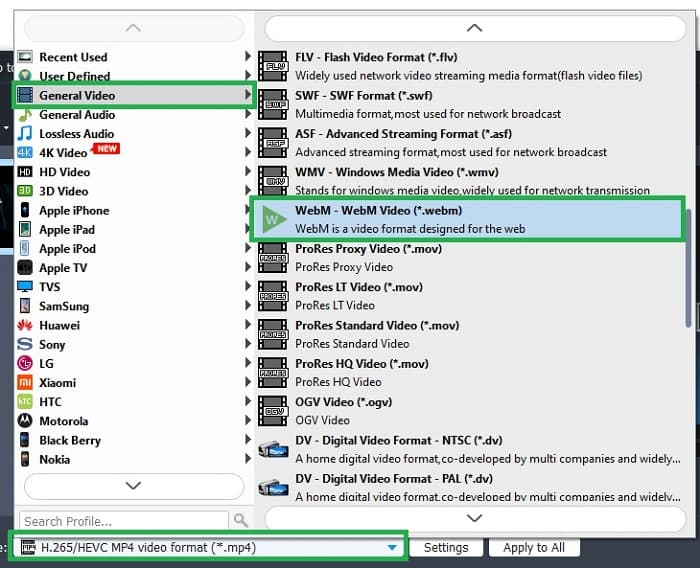
Langkah 4. Pada tombol drop-down pilih file WebM atau format lain yang ingin Anda jadikan hasil konversi. Jika Anda sudah siap memulai proses konversi, tekan Convert.
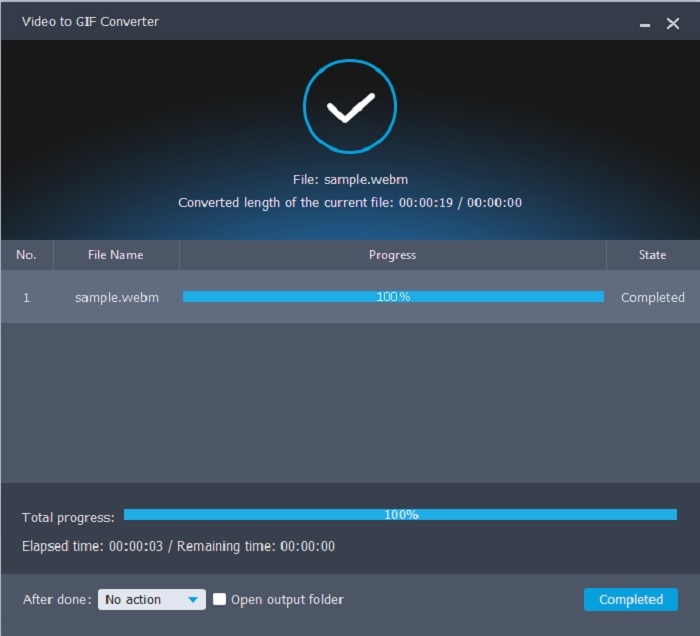
Langkah 5. Proses konversi hanya akan memakan waktu kurang dari satu menit. Jika konversi selesai, Anda dapat memeriksa hasil akhirnya di pengelola file.
Pro
- Sangat bagus dalam membuat dan mengonversi GIF.
- Alat on-point sehingga proses pembelajaran cara menggunakan alat ini sangat mudah di segala usia.
- Tidak perlu internet untuk menggunakan alat ini.
Kontra
- Sebagian besar fitur utama dalam alat utama tidak tersedia di sini.
- Itu perlu diinstal di desktop Anda.
2. OnlineConverter.com
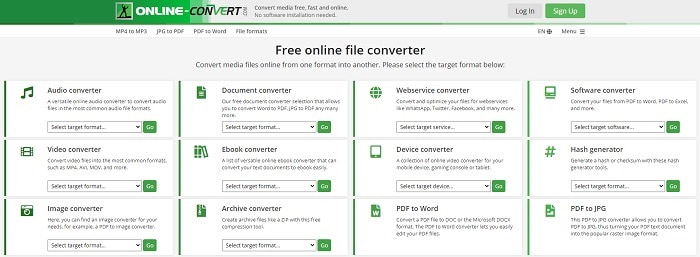
Ubah .webm menjadi .gif dengan bantuan OnlineConverter.com. Jika Anda ingin alat yang khusus untuk melakukan konversi, maka Anda harus mencoba alat ini. Alat ini mendukung berbagai jenis konversi seperti dokumen, eBook, dan arsip. Namun kekurangan alat ini adalah tidak mendukung fitur pengeditan, bahkan yang paling dasar sekalipun. Jadi, jika Anda ingin tahu cara menggunakan alat ini, ikuti langkah-langkah di bawah ini.
Langkah 1. Cari halaman utama alat ini di mesin pencari favorit Anda.
Langkah 2. Klik video converter dan unggah filenya.
Langkah 3. Untuk memulai konversi, klik start conversion dan tunggu hingga proses konversi selesai.
Pro
- Akses Mudah yang dapat digunakan oleh siapa saja secara online.
- Tidak ada file tambahan yang diperlukan untuk digunakan.
- Ini mendukung konversi yang berbeda juga.
Kontra
- Proses konversi via online membutuhkan waktu lebih lama daripada alat berbasis desktop.
- Ini memiliki beberapa iklan dan antarmuka web yang membosankan.
3. Convertio
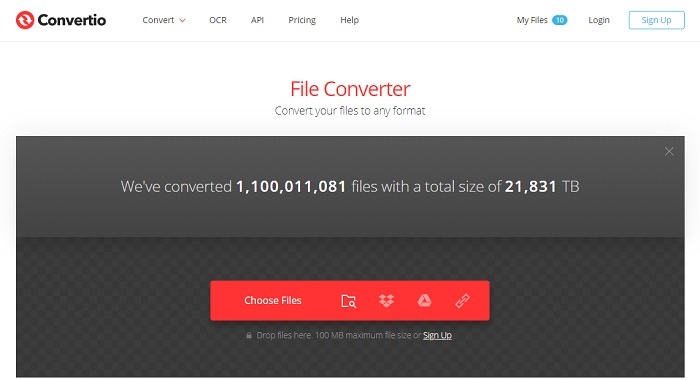
Jika Anda ingin tahu cara mengubah WebM ke GIF atau sebaliknya, cukup dengan menggunakan Convertio online Anda bisa mengonversi apa saja. Jika konversi adalah masalah bagi Anda, maka ini bisa menjadi solusinya. Meskipun alat online ini memiliki iklan dan tidak menyediakan fitur pengeditan, tetap saja ini adalah salah satu konverter online terbaik yang bisa Anda temukan. Jika Anda ingin mencoba alat ini, ikuti langkah-langkah di bawah ini.
Langkah 1. Temukan halaman utama Convertio secara online lalu klik tautannya.
Langkah 2. Jika Anda sudah berada di antarmuka utama, pilih GIF yang ingin Anda konversi.
Langkah 3. Untuk memulai proses, klik convert.
Pro
- Mudah digunakan karena on-point cara menggunakannya.
- Ini mendukung platform yang berbeda juga.
- Dapat dengan mudah diakses melalui internet.
Kontra
- Memiliki peluang besar kehilangan data saat melakukan konversi jika internet terputus.
- Iklan di situs web itu sendiri yang bisa sedikit mengganggu.
Bagian 2. Cara Terbaik untuk Mengubah GIF ke WebM dengan Bantuan Alat Utama
Video Converter Ultimate
Tetapi Anda dapat mempertimbangkan untuk menggunakan Video Converter Ultimate ini yang dikembangkan oleh FVC. Jika versi gratis alat ini memberi Anda hasil terbaik, alat ini lebih dari itu. Itu dapat meningkatkan kualitas video dan juga menambahkan efek ke dalamnya. Jika Anda ingin meningkatkan kualitas audio, Anda juga dapat menggunakan alat ini untuk meningkatkannya. Jadi, jika Anda ingin membawa konversi Anda ke tingkat berikutnya, Anda harus menggunakan alat ini sebagai pilihan pribadi Anda. Karena ini adalah alat yang tepat yang memberikan hasil akhir terbaik untuk mengesankan teman, keluarga, atau siapa pun Anda. Baca langkah-langkah terperinci di bawah ini untuk mengetahui cara menggunakan alat pamungkas ini untuk membuat hasil akhir.
Langkah 1. Untuk mulai menggunakan alat ini, Anda harus mengunduh program yang sesuai ke komputer Anda. Klik tombol unduh dan ikuti proses set-up, ubah pengaturan jika diperlukan. Klik finish untuk mulai menjalankan alat.
Unduh GratisUntuk Windows 7 atau yang lebih baruUnduhan Aman
Unduh GratisUntuk MacOS 10.7 atau yang lebih baruUnduhan Aman
Langkah 2. Sebuah mini-antarmuka seperti ini akan muncul di layar Anda.

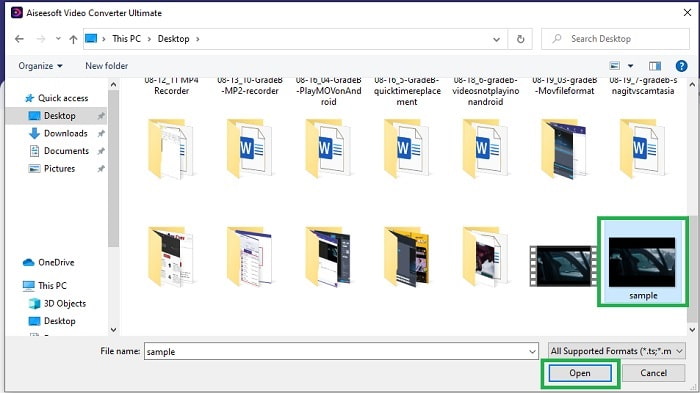
Langkah 3. Klik tanda plus di tengah antarmuka untuk menambahkan file. Jika Anda ingin mengonversi banyak file GIF, akan lebih baik jika Anda drag-and-drop file ke antarmuka.
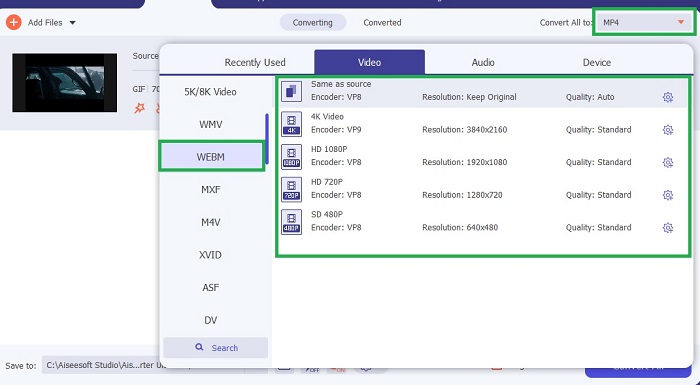
Langkah 4. Pilih format yang Anda inginkan setelah membuka menu Convert All to. Jika Anda sudah siap, klik Convert All untuk memulai proses konversi.
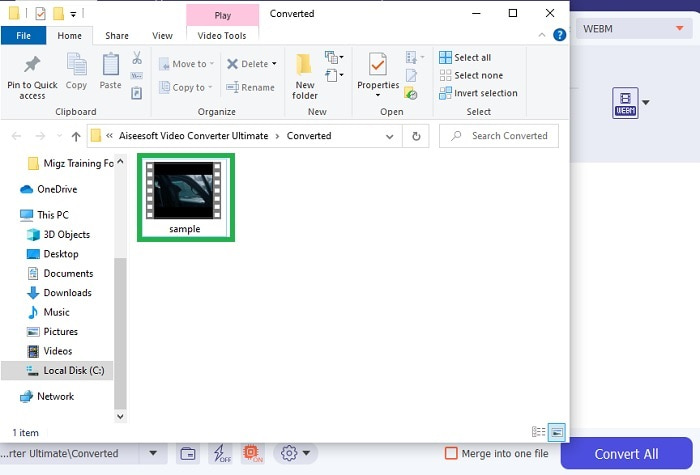
Langkah 5. Proses konversi tidak akan memakan banyak waktu Anda, karena kecepatannya 30x lebih cepat daripada alat gratis dan 100x lebih cepat daripada alat lainnya. Jika proses sudah selesai, pengelola file akan muncul di layar Anda dan klik videonya untuk menontonnya. Anda juga dapat meningkatkan kualitas hasilnya nanti di toolbar jika Anda mau.
Pro
- Menyediakan lebih banyak fitur untuk meningkatkan video Anda yang dikonversi.
- Ini menyediakan semua format yang Anda ketahui atau tidak.
- Proses konversi super cepat daripada alat konverter yang tersedia di sini.
Kontra
- Anda perlu mengunduh file tambahan sebelum meluncurkan alat atau alat itu tidak akan diluncurkan.
- Itu adalah membayar sebelum menggunakan alat.
Bagian 3. FAQ tentang GIF ke WebM
Mengapa WebM saya tidak dapat diputar melalui web?
Penyebabnya sangat sederhana, karena mesin pencari Anda sudah usang. Tidak ada WebM yang bisa diputar di versi web lama, contohnya Internet Explorer. Klik di sini untuk mempelajari pemutar WebM lain yang tersedia.
Mana yang lebih baik, GIF atau WebM?
Jika Anda ingin memuat video dengan audio, WebM adalah format yang jauh lebih baik. Tetapi jika format GIF gambar statis adalah pilihan Anda.
Siapa yang mengembangkan format WebM?
Yang pertama adalah On2, Xiph, dan Matroska dan kemudian Google mengembangkannya.
Kesimpulan
Kini semakin jelas bagi kita bahwa mengonversi GIF ke WebM adalah suatu keharusan, terutama jika Anda ingin mendapatkan ukuran file yang kecil namun video tetap berkualitas tinggi. Dan alat terbaik untuk melakukan konversi ini adalah dengan bantuan Video Converter Ultimate. Lebih penting lagi, alat ini juga mendukung konversi WebM ke GIF dengan mudah dan cepat. Jika Anda ragu dengan alat gratis, maka lebih baik gunakan alat premium ini. Selain lebih aman, alat ini dapat memberikan tingkat keberhasilan konversi dan pengeditan hingga 100x lipat. Alat ini adalah solusi andalan Anda, sesederhana itu. Gunakan konverter terbaik yang memberikan hasil konversi yang luar biasa.
-
 Pilih Pemotong GIF Online dan Offline Terbaik untuk Memotong GIF [2021]
 Memilih alat tanam terbaik adalah suatu keharusan dan beberapa pembuat GIF tidak menyediakan fitur ini. Tapi apa alat pemangkasan GIF terbaik untuk digunakan dan bagaimana menggunakannya?
-
 5 Pilihan Terbaik untuk Merekam Format GIF dengan Perekam GIF untuk PC & Mac
 Apa perekam GIF terbaik yang harus Anda gunakan untuk merekam GIF? Daftar di bawah ini memberikan bukti mana yang merupakan perekam layar terbaik.
-
 Cara Mengonversi Format MPG ke GIF [Online & Offline]
 Ingin mengekspresikan emosi yang jauh lebih baik? Maka Anda harus menggunakan GIF sebagai gantinya. Artikel ini akan mengajari Anda cara mengonversi file MPG ke GIF untuk mengekspresikan perasaan Anda dengan lebih baik.
