


 Video Converter Ultimate
 Perekam Layar
 Perbaikan Video
 Unduhan Aman
Pengonversi Video ke GIF Terbaik untuk Pengguna Desktop dan Seluler
Anda tahu animasi kecil lucu yang kita lihat di internet? Ya, itu GIF. Dan bisa membuatnya dari video sungguh luar biasa. Bayangkan berbagi momen lucu dari video dengan teman Anda sebagai GIF. Selain itu, GIF dapat membuat postingan dan pesan media sosial Anda menjadi lebih menarik dan menarik perhatian.
Sekarang, mungkin Anda perlu membuat presentasi lebih menarik atau menambahkan sentuhan visual pada proyek Anda. GIF adalah pilihan terbaik Anda. Mengetahui deretan converter GIF terbaik ibarat memiliki alat keren di kotak peralatan digital Anda. Ini bukan hanya soal membuat sesuatu terlihat keren; ini tentang mengekspresikan diri dan membuat dunia online Anda lebih berwarna.

Untuk penilaian singkat terhadap program-program yang akan kami ulas pada postingan kali ini, di bawah ini adalah gambaran umum dan tabel yang dapat Anda lihat:
1. Video Converter Ultimate: Alat konversi video yang mumpuni dengan fitur pengeditan yang canggih.
2. Adobe Express: Alat yang mudah digunakan untuk menyempurnakan gambar saat bepergian.
3. CloudConvert: Alat konversi file berbasis cloud
4. Zamzar: Layanan konversi online serbaguna
5. EZGIF: Unggul dalam menyederhanakan proses pembuatan GIF
6. Kapwing: Platform pengeditan video online yang tangguh
7. ImgPlay: Ubah foto dan video menjadi GIF menawan
8. GIF Maker (Braincraft): Digerakkan oleh AI untuk menghasilkan GIF
9. GIF Studio: Aplikasi seluler serbaguna dengan berbagai alat pengeditan
Bagian 1. Konverter GIF Desktop Berkualitas Tinggi Terbaik
Ketika berbicara tentang kemampuan konversi, tidak diragukan lagi bahwa Video Converter Ultimate adalah pilihan teratas. Alat ini dapat membantu Anda mengubah video menjadi GIF atau sebaliknya dalam waktu singkat. Selain itu, menambahkan efek dan filter, watermark, memutar (rotate), dan crop dapat dilakukan dengan aplikasi ini. Jika video Anda terlalu panjang, Anda bisa memotong video untuk mempersingkatnya. Di samping itu, Anda dapat melihat pratinjau hasil file sebelum proses konversi dimulai. Untuk mulai menggunakan alat ini, ikuti langkah‑langkah berikut:
Langkah 1. Unduh program dan instal
Pertama‑tama, unduh program dengan menekan tombol Free Download dan lakukan instalasi mengikuti petunjuk yang muncul. Lalu, jalankan alat ini di komputer Anda.
Free DownloadUntuk Windows 7 atau yang lebih baruUnduhan Aman
Free DownloadUntuk MacOS 10.7 atau yang lebih baruUnduhan Aman
Langkah 2. Akses opsi GIF Maker
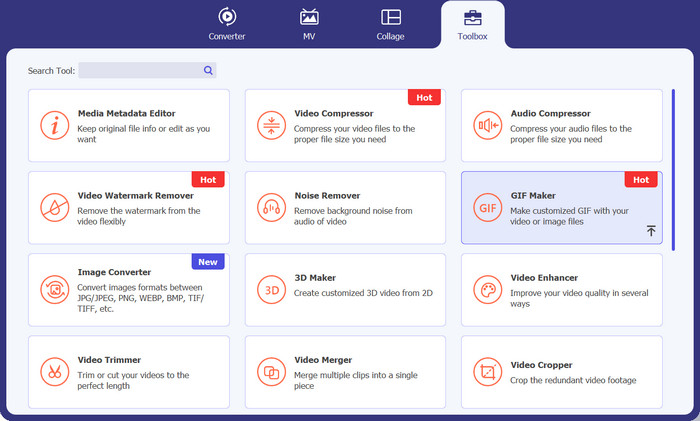
Setelah instalasi selesai, buka tab Toolbox dan akses opsi GIF Maker dari menu ini. Setelah diakses, Anda akan melihat antarmuka upload dari alat tersebut.
Langkah 3. Tambahkan video untuk dikonversi
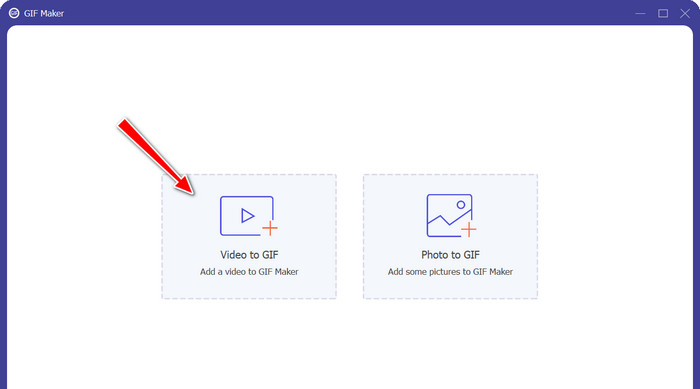
Berikutnya, tekan opsi Video to GIF dari pilihan yang ada. Setelah itu, pilih video yang ingin Anda konversi menjadi GIF. Alat ini mendukung berbagai format video, sehingga Anda dapat menggunakannya sebagai converter MP4 ke GIF.
Langkah 4. Edit video dan konversi ke GIF
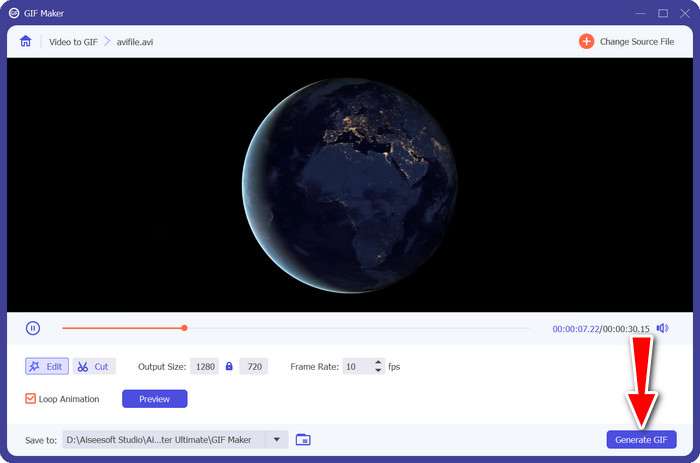
Untuk memodifikasi video, klik tombol Edit atau Cut untuk menghapus bagian video yang tidak diinginkan. Setelah selesai, tekan tombol Generate GIF untuk menghasilkan file GIF.
Bagian 2. Pengonversi GIF Online Teratas
1. Konverter Video Online Gratis FVC
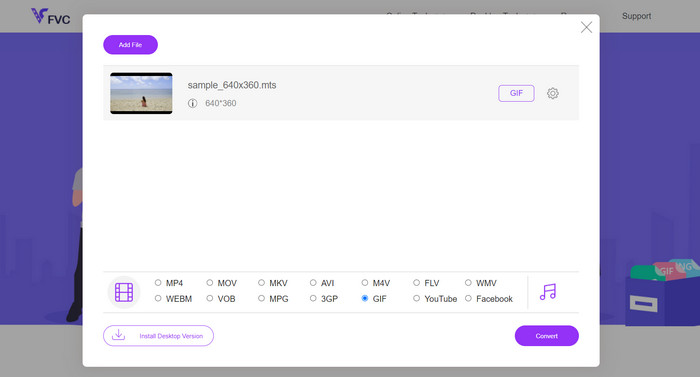
Format video apa pun dapat dikonversi ke GIF dengan Free Video Converter Online oleh FVC. Betul, Anda tidak salah baca. Alat ini mendukung banyak format video, memungkinkan Anda mengonversinya ke GIF atau format lain yang diinginkan seperti MKV. Selain itu, konversi ke format audio seperti MP3, WAV, dan lain‑lain juga bisa dilakukan dengan alat ini. Karena itu, Anda mungkin ingin mengetahui lebih jauh tentang converter MP4, WMV, MOV ke GIF ini. Di bawah ini adalah daftar kelebihan dan kekurangan yang perlu Anda ketahui ketika menggunakan program ini.
Pro
- Tidak ada downtime server yang dapat dialami.
- Konversi format audio dan video ke format lain.
- Dapatkan kualitas terbaik dari file yang dikonversi dengan penyesuaian keluaran.
Kontra
- Itu tidak mengizinkan mengimpor video menggunakan URL.
2. EZGIF
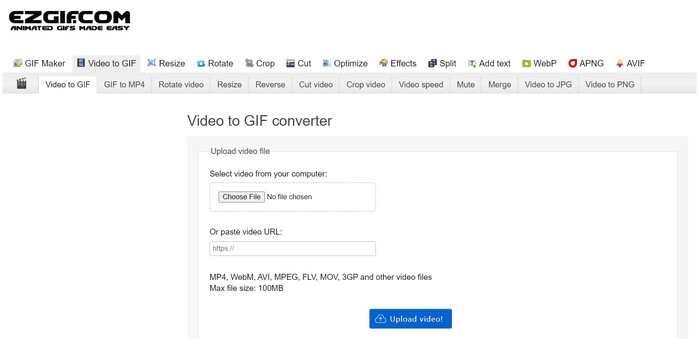
Ada keraguan mengenai manfaat yang diberikan EZGIF. Itu dikemas dengan begitu banyak alat yang didedikasikan untuk memodifikasi file GIF. Salah satu alat tersebut adalah kemampuan untuk membuat GIF dari video. Sekarang, jika Anda ingin mengubah ukuran, memotong, atau menambahkan efek ke GIF Anda, EZGIF adalah situs web yang bisa dikunjungi. Untuk mengetahui lebih jauh tentang program ini, Anda bisa simak kelebihan dan kekurangannya di bawah ini:
Pro
- Pangkas bagian tertentu dari GIF.
- Sesuaikan kecepatan bingkai untuk file GIF.
- Edit file GIF di halaman web secara langsung.
- Video khusus untuk fungsi GIF.
Kontra
- Itu hanya dapat mengunggah video tidak lebih dari 100MB.
- Satu video dalam satu waktu.
3. Kapwing
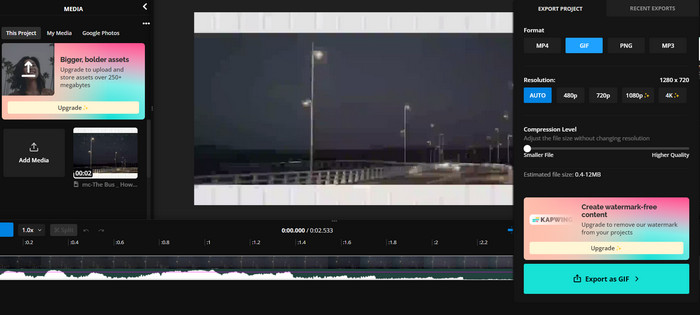
Jika Anda ingin merasakan program seperti alat pengeditan video dari lingkungan browser web, Anda mungkin harus menggunakan Kapwing. Anda membacanya dengan benar. Alat-alatnya disusun sedemikian rupa sehingga terlihat dan terasa seperti studio pengeditan video. Selain itu, ia hadir dengan konverter video-ke-GIF untuk membantu Anda membuat GIF lucu dari video Anda.
Pro
- Buat GIF berkualitas tinggi.
- Sesuaikan resolusi hingga Full HD.
- Seimbangkan kualitas dan ukuran dengan fitur kompresi.
Kontra
- Butuh waktu untuk mengunggah file GIF.
4. Konversi Cloud
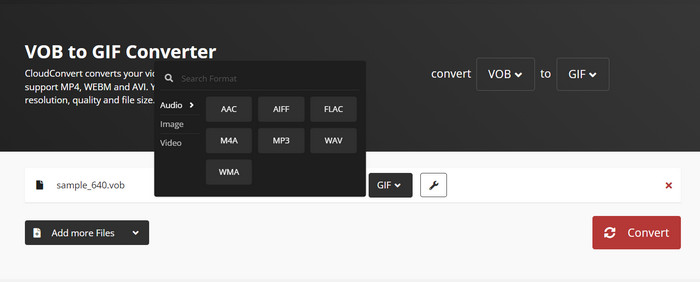
Konverter GIF MP4 online lain yang dapat Anda gunakan adalah CloudConvert. Ini sama kuatnya dengan program desktop, jika tidak melawan alat desktop. Demikian pula, alat ini menawarkan banyak operasi konversi, menjadikannya alat konversi yang fleksibel. Selain itu, Anda dapat mengimpor file dari berbagai sumber file, termasuk melalui URL, dari penyimpanan lokal, dan bahkan dari platform cloud. Memang benar, ini layak untuk masuk dalam daftar konverter GIF berkualitas tinggi.
Pro
- Konverter multi-platform.
- Lakukan konversi batch.
- Tambahkan tanda air ke GIF atau keluaran video.
Kontra
- Ini menawarkan output konversi terbatas untuk file audio dan video.
5.Adobe Ekspres
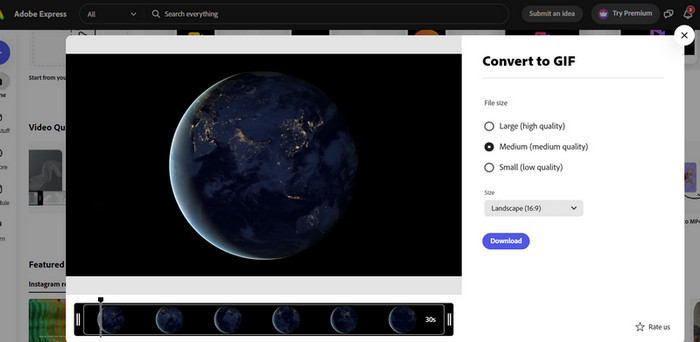
Jika Anda ingin tetap menggunakan lingkungan Adobe, ada versi online untuk kebutuhan konversi Anda juga. Utilitasnya disebut Adobe Express dan dapat diakses secara online. Mirip dengan produk Adobe, seperti Photoshop, program berbasis web ini memiliki banyak alat berguna untuk mengedit video, foto, dan bahkan konversi. Jika Anda mencoba mengunggah dan mengonversi file AVI, dapat dikatakan bahwa file tersebut dapat berfungsi sebagai pengonversi AVI ke GIF. Yang terbaik adalah memiliki pengalaman langsung tentang program ini untuk mengetahui lebih banyak tentangnya.
Pro
- Pencari file-nya secara otomatis menampilkan file target.
- Muncul dengan pemangkas untuk mempersingkat video.
- Pratinjau produk jadi.
Kontra
- Pendaftaran ke program ini adalah suatu persyaratan.
- Tidak semuanya dapat diakses secara gratis.
6. Zamzar
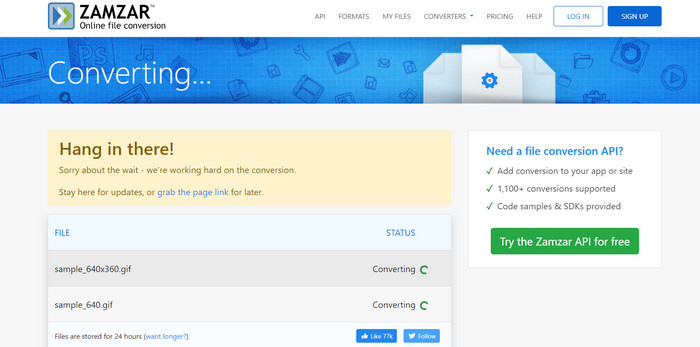
Zamzar sudah berjalan lama dan terkenal karena kehebatan konversinya. Tidak ada keraguan bahwa Anda dapat mengonversi file seperti WEBP ke GIF di sini. Selain itu, Anda tidak perlu mendaftar atau berlangganan untuk memanfaatkan layanannya. Yang harus Anda lakukan adalah memilih proses konversi yang Anda inginkan dan mengunggah file Anda. Program ini akan melakukan sisanya. Sesederhana itu. Jika Anda ingin menggunakan konverter WEBP ke GIF ini atau apa pun sebutannya, Anda harus menggunakan alat ini.
Pro
- Ada banyak sekali alat konversi, seperti Pengonversi Dokumen.
- Ini menampilkan fungsionalitas drag-and-drop untuk mengunggah file.
- Proses pengunggahan dan konversi cepat.
Kontra
- Itu sangat bergantung pada koneksi internet yang stabil.
Bagian 3. 3 Pengonversi GIF Terbaik di Android/iOS
Memiliki konverter GIF desktop yang mudah diakses dan kuat adalah hal yang bagus. Masalahnya, bagaimana jika Anda tidak sedang berada di depan komputer? Di sinilah aplikasi seluler mengungguli sebagian besar program desktop. Dari segi portabilitas, mereka sangat berharga. Tanpa basa-basi lagi, kenali tentang pengonversi GIF terbaik untuk perangkat Android atau iOS.
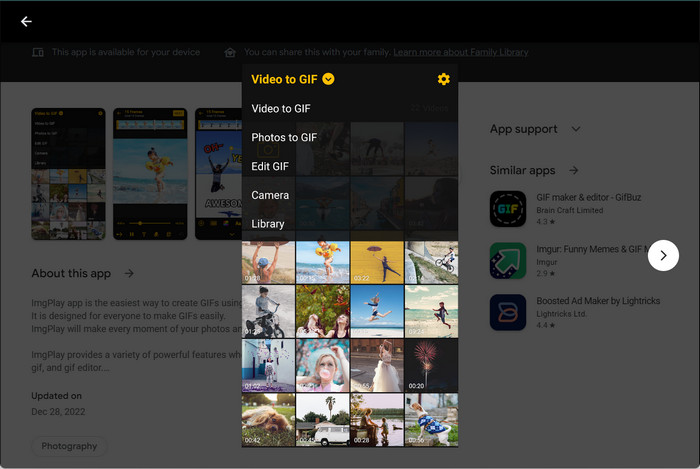
1. GambarPlay
Video ke GIF, Foto ke GIF, dan Edit GIF? Anda dapat memanfaatkan semua ini hanya dalam satu aplikasi bernama ImgPlay. Aplikasi ini memungkinkan Anda memilih file dari perpustakaan foto Anda atau mengambil video dadakan. Frame demi frame, pengguna bisa mengedit sesuai selera. Secara keseluruhan, ini adalah pengonversi video atau gambar ke GIF yang bagus.
2. Pembuat GIF
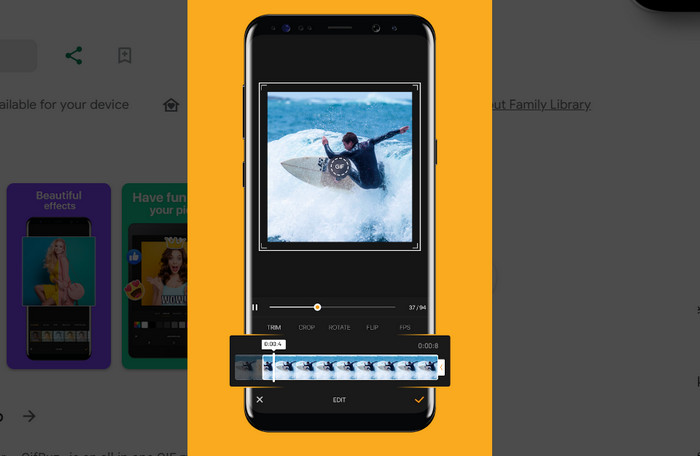
Konverter GIF seluler lainnya yang dapat Anda manfaatkan adalah GIF Maker, yang dikembangkan oleh Braincraft. Dengannya, Anda dapat membuat GIF lucu dan gila dengan versi Anda sendiri. Selain mengonversi gambar atau video ke GIF, Anda juga dapat mengedit latar belakang GIF, menerapkan efek dan filter, dan banyak lagi.
3. Studio GIF
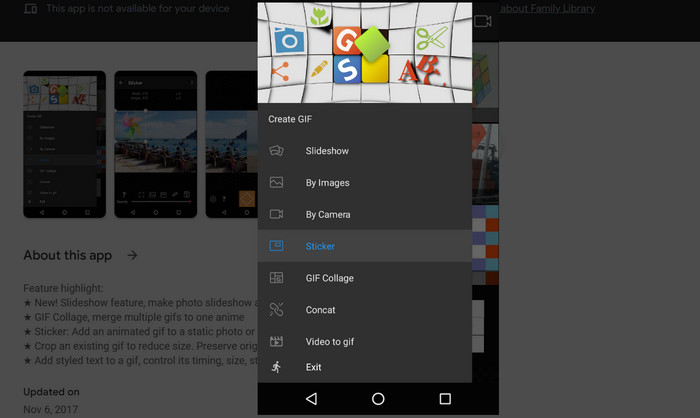
Cognitive Droid juga dilengkapi dengan entri untuk konverter GIF. Ini telah mengembangkan aplikasi bernama GIF Studio. Salah satu fiturnya mencakup video ke GIF. Anda dapat membuat GIF dari video favorit Anda. Dilihat dari alatnya, kami tahu alatnya dirancang untuk mengedit file GIF, memungkinkan Anda membuat tayangan slide kolase GIF, mengonversinya menjadi GIF, dan menggabungkannya. Menurut kami, ini adalah aplikasi seluler yang bagus untuk dipertimbangkan.
Bagian 4. FAQ tentang Pengonversi GIF Teratas
Bisakah Anda mengulang GIF?
Tentu saja! GIF biasanya diatur untuk loop secara default. Fitur looping GIF ini memungkinkan animasi diputar terus‑menerus dalam loop yang mulus, sehingga sangat cocok untuk animasi pendek yang berulang atau meme.
Mengapa mengonversi WebP ke GIF?
Mengonversi WebP ke GIF bisa diperlukan dalam situasi ketika Anda perlu memastikan kompatibilitas maksimum dengan perangkat dan browser lama yang mungkin tidak mendukung WebP.
Apa keuntungan menggunakan konverter MOV ke GIF?
Converter MOV ke GIF sangat berguna ketika Anda ingin mengonversi klip video ke format yang lebih mudah dibagikan dan dilihat di situs web atau aplikasi pesan. GIF berukuran ringan dan tidak memerlukan pemutar video khusus.
Bagaimana cara kerja konverter GIF ke APNG?
Sebuah converter GIF ke APNG pada dasarnya mengambil frame dari animasi GIF dan mengonversinya ke format APNG (Animated Portable Network Graphics). Dalam beberapa kasus, APNG dapat menawarkan kualitas lebih baik dan ukuran file lebih kecil daripada GIF. Proses konversi ini melibatkan ekstraksi dan penyusunan ulang frame ke dalam format baru tersebut.
Kesimpulan
Singkatnya, Anda sudah memiliki cukup banyak converter GIF. Tidak masalah apa pun platform yang Anda gunakan karena pasti akan ada satu yang sesuai kebutuhan Anda. Anda bisa memilih converter GIF untuk desktop, akses online, dan perangkat seluler.
-
 10 Kompresor GIF Terbaik untuk Pengguna Desktop dan Online
 Dalam posting ini, Anda akan belajar tentang kompresor GIF terbaik untuk membantu Anda memperbaiki masalah Anda dengan file GIF besar. Periksalah dan dapatkan wawasan terbaik.
-
 5 Situs Terbaik tentang Cara Menyimpan GIF di iPhone sebagai Video
 Tidak dapat menyimpan GIF ke iPhone saya? Tetap di posting ini, dan kami akan memberi Anda solusi yang mungkin untuk menyimpan GIF ke iPhone.
-
 5 Software Terbaru yang Dapat Anda Gunakan untuk Membuat GIF Terbalik yang Luar Biasa
 Apakah Anda ingin tahu cara membuat GIF Anda lebih baik? Kemudian cobalah untuk membalikkan GIF untuk menambahkan efek luar biasa dengan bantuan alat ini.
