


 Video Converter Ultimate
 Perekam Layar
 Perbaikan Video
 Unduhan Aman
3 Cara Gratis untuk Mengonversi WebM ke GIF Animasi
GIF belakangan ini menjadi sangat populer di berbagai aplikasi sosial. Apakah Anda sedang mencari cara untuk mengonversi video seperti WebM ke GIF?
Sebenarnya, membuat GIF sendiri dari klip video pendek itu cukup mudah, asalkan Anda menggunakan konverter GIF animasi atau pembuat GIF yang bagus. Banyak konverter video ke GIF, termasuk yang gratis dan berbasis online, mengklaim dapat membantu Anda mengonversi WebM ke GIF dengan mudah. Namun dengan begitu banyak alat di pasaran, Anda mungkin bingung harus menggunakan yang mana.

Dengan mempertimbangkan kebutuhan Anda, artikel ini ingin membagikan 3 cara gratis untuk mengonversi WebM ke GIF. Tiga konverter video ke GIF yang hebat direkomendasikan untuk membantu Anda membuat GIF animasi. Selain WebM, alat‑alat ini juga mendukung video dalam format lain yang sering digunakan seperti MP4, MOV, AVI, FLV, dan banyak lagi. Anda dapat mengikuti panduan terperinci tentang cara mengonversi WebM ke GIF dengan alat‑alat tersebut.
Bagian 1. Konversi WebM ke GIF dengan Konverter Online Gratis
Pada bagian pertama, kami ingin memperkenalkan kepada Anda sebuah konverter video ke GIF online yang populer, yaitu Free Online Video Converter. Alat ini dapat berfungsi sebagai konverter video ke GIF untuk membantu Anda mengubah video WebM menjadi GIF secara online.
Selain format WebM, alat ini juga mendukung semua format video populer termasuk MP4, MOV, MKV, AVI, FLV, WMV, M4V, dan lainnya. Artinya, Anda dapat dengan mudah mengunggah video apa pun ke konverter GIF online ini dan mengubahnya menjadi file GIF. Sekarang Anda dapat mengikuti panduan berikut untuk mengonversi WebM ke GIF online secara gratis.
Langkah 1. Buka peramban web Anda seperti Google Chrome, Microsoft IE, Safari, Yahoo atau Firefox, lalu kunjungi situs konverter WebM ke GIF gratis ini. Setelah terbuka, klik tombol Add Files to Convert untuk dengan cepat memasang peluncur (launcher) untuk proses konversi GIF. Pemasangan hanya diperlukan pada penggunaan pertama.
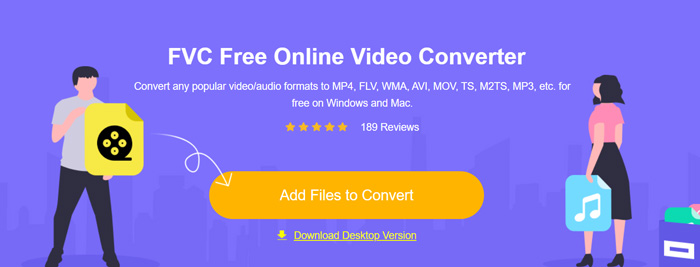
Langkah 2. Setelah itu, Anda dapat menelusuri dan memilih video WebM Anda dari jendela pop‑up. Dalam beberapa kasus, Anda perlu mengklik tombol Add Files to Convert lagi untuk mengunggah file secara manual. Lalu Anda akan diarahkan ke jendela konverter.
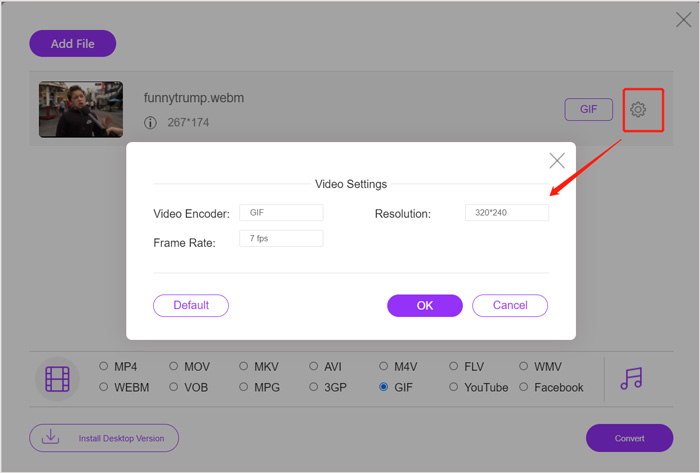
Langkah 3. Banyak format video yang sering digunakan tercantum di sana. Di sini Anda harus memilih GIF sebagai format keluarannya. Klik ikon settings di sebelah format GIF keluaran, dan Anda dapat menyesuaikan encoder video, resolusi, dan frame rate. Klik OK untuk menyimpan perubahan. Setelah semua pengaturan selesai, Anda cukup mengklik tombol Convert untuk mulai mengonversi WebM ke GIF. Seperti disebutkan di atas, alat ini juga memungkinkan Anda untuk mengonversi MP4 ke GIF dengan mudah.
Bagian 2. Cara Gratis untuk Mengonversi WebM ke GIF tanpa Kehilangan Kualitas
Selain konverter WebM ke GIF online, ada juga konverter GIF gratis lainnya yang dapat membantu Anda mengubah WebM menjadi GIF. Di sini kami sangat merekomendasikan Free Video to GIF Maker untuk Anda. Alat ini dirancang khusus untuk menangani berbagai konversi video dan audio. Alat ini memungkinkan Anda mengonversi WebM ke GIF tanpa kehilangan kualitas.
Unduh GratisUntuk Windows 7 atau versi lebih baruUnduhan Aman
Unduh GratisUntuk MacOS 10.7 atau versi lebih baruUnduhan Aman
Langkah 1. Konverter WebM ke GIF ini memungkinkan Anda membuat GIF sendiri baik di PC Windows 10/8/7 maupun di Mac. Anda dapat memilih versi yang sesuai dengan sistem Anda, lalu memasangnya secara gratis di komputer.
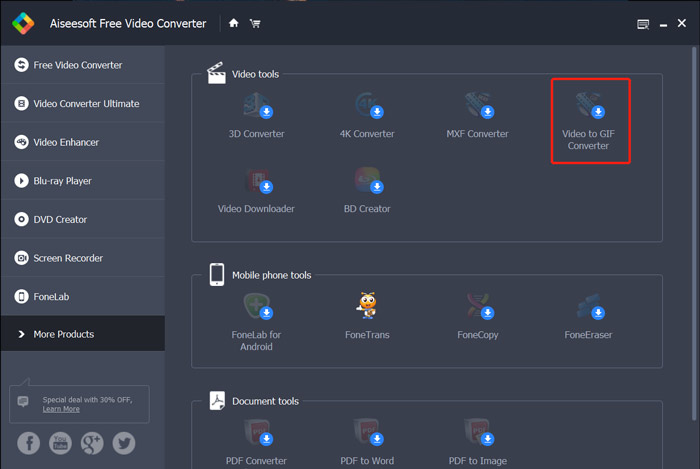
Luncurkan program lalu klik More Products di sebelah kiri untuk menampilkan lebih banyak alat. Temukan Video to GIF Converter dan klik ikonnya untuk menginstalnya.
Langkah 2. Setelah pemasangan selesai, Anda akan diarahkan ke Video to GIF Converter. Di sini Anda dapat mengklik Add File untuk memuat file WebM Anda.
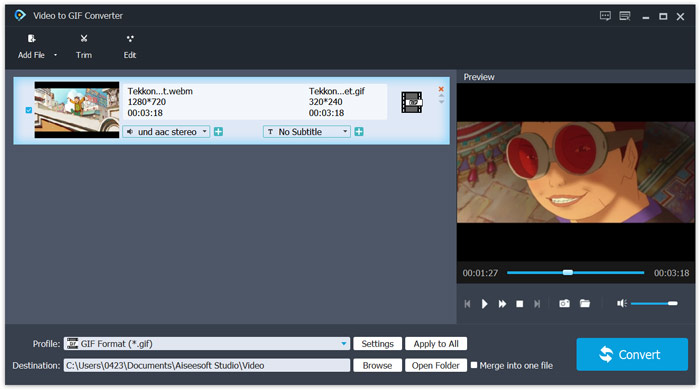
Langkah 3. Konverter WebM ke GIF gratis ini dilengkapi dengan banyak fitur pengeditan, seperti potong, gabung, putar, efek, watermark dan lainnya. Sebelum konversi GIF, Anda dapat menggunakannya untuk mengedit file dan menyesuaikan efek keluarannya.
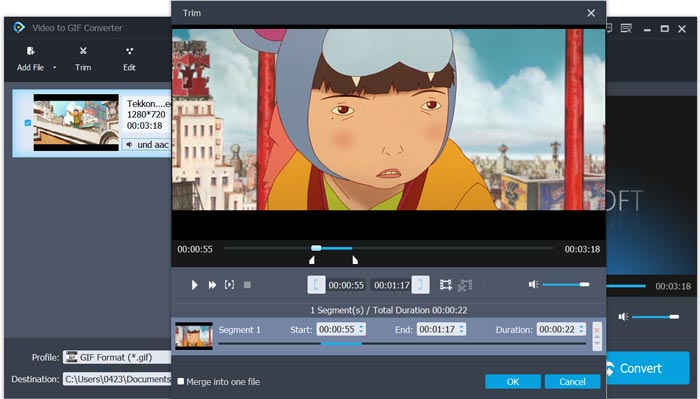
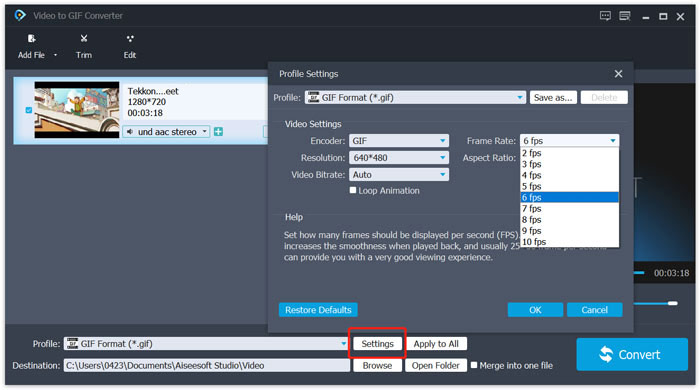
Langkah 4. Format tujuan akan otomatis disetel sebagai GIF. Anda dapat mengklik tombol Settings di sebelah Profile untuk menyesuaikan lebih banyak opsi. Setelah itu, klik tombol Convert untuk mulai mengonversi WebM ke GIF animasi.
Bagian 3. Bagaimana Mengubah WebM ke GIF dengan ZAMZAR
Zamzar adalah konverter file online serbaguna yang dapat membantu Anda mengonversi WebM ke GIF animasi dengan mudah. Layanan ini menyediakan berbagai fungsi konversi untuk mengonversi video, audio, dokumen, ebook, dan file lainnya. Ada halaman khusus WEBM to GIF yang memungkinkan Anda langsung melakukan konversi dari WebM ke GIF.
Langkah 1. Buka halaman konverter WebM ke GIF online gratis ini di peramban Anda.
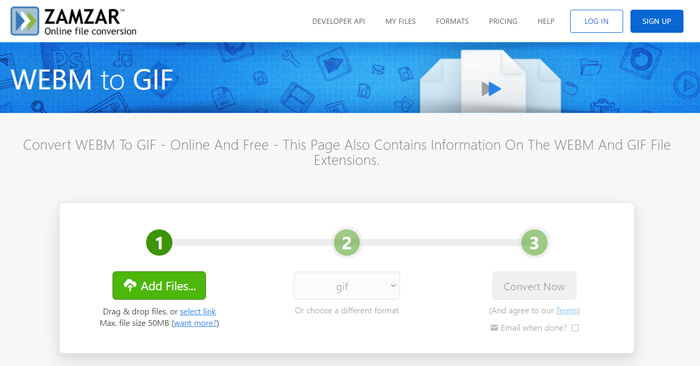
Langkah 2. Klik tombol Add Files untuk mengunggah file WebM Anda. Ukuran file yang diunggah dibatasi hingga 50MB.
Langkah 3. Pastikan format keluarannya adalah GIF, lalu klik tombol Convert Now. Konverter GIF online gratis ini akan mulai mengunggah sekaligus mengonversi file.
Langkah 4. Setelah proses konversi selesai, Anda dapat mengklik Download untuk menyimpan file GIF yang sudah dikonversi ke komputer Anda. File yang telah dikonversi akan disimpan di server mereka selama 24 jam.
Bagian 4. FAQ tentang Konversi WebM ke GIF
Pertanyaan 1. Apakah WebM adalah GIF?
Tidak. WebM adalah salah satu alternatif format GIF. Dibandingkan dengan GIF, WebM membawa kualitas yang jauh lebih tinggi dan ukuran file yang lebih kecil. Terlebih lagi, WebM memungkinkan Anda untuk mengontrol pemutarannya seperti stop, start, autoplay, dan loop. GIF tidak mengharuskan siapa pun untuk menekan putar.
Pertanyaan 2. Bisakah saya mengubah ekstensi file untuk mengubah WebM menjadi GIF?
Anda dapat dengan mudah mengubah ekstensi file WebM ke .gif untuk membuat konversi WebM ke GIF. Dengan metode ini, Anda akhirnya bisa mendapatkan file GIF. Namun, dalam kebanyakan kasus, file GIF akan rusak, dan Anda tidak dapat membuka atau memutarnya secara normal.
Pertanyaan 3. Mengapa kualitas GIF sangat rendah?
Sebagian besar GIF dibuat dengan resolusi rendah dan ukuran kecil. Dibandingkan dengan gambar statis, sulit untuk menyimpan serangkaian gambar bergerak pada ukuran file yang sama. Jadi sebagian besar GIF terlihat berkualitas sangat rendah. Di sisi lain, file GIF dapat sering dibagikan. Jadi file sumber akan dikompresi dan terlihat lebih buruk setiap kali disimpan atau diunggah ulang. Tetapi masih banyak konverter video ke GIF dan pembuat GIF dapat dengan mudah mengekspor GIF berkualitas tinggi.
Kesimpulan
Membuat GIF dari video WebM itu mudah. Di artikel ini, Anda dapat menemukan 3 metode gratis untuk mengonversi WebM ke GIF di komputer Anda atau secara online gratis. Dengan konverter yang direkomendasikan di sini, Anda juga dapat mengonversi FLV ke GIF. Saat Anda ingin mengubah klip video menjadi GIF animasi, Anda dapat memilih alat yang paling Anda sukai untuk menyelesaikan tugas tersebut.
-
 5 Perekam Mouse dan Keyboard Terbaik untuk Windows dan Mac
 Berikut adalah lima program perekam mouse dan keyboard terbaik yang dapat menyimpan gerakan mouse dan klik keyboard Anda, dan mengulangi kejadiannya.
-
 Tutorial untuk Mengompres GIF dan Mengurangi Ukuran File dengan Kualitas Tinggi
 Berikut adalah 2 cara mudah untuk mengompres GIF di komputer atau ponsel Anda. Anda dapat menggunakan Kompresor Video Online Gratis FVC dan Photoshop mengurangi ukuran file GIF dalam berbagai aspek.
-
 GIF Player - 5 Pemain GIF Terbaik untuk PC Windows, Mac, Android dan iPhone
 Program apa yang membuka file GIF? Bagaimana cara melihat GIF di Android? Apakah iPhone memiliki pemutar GIF untuk membuka GIF? Posting ini membagikan 5 pemain GIF terbaik untuk Anda.
