


 Video Converter Ultimate
 Perekam Layar
 Perbaikan Video
 Unduhan Aman
2 Cara Efisien untuk Mengonversi File WMV ke GIF untuk Berbagi dengan Mudah
Ketika Anda memotong fragmen yang menarik dan indah dari video WMV dan ingin membaginya dengan teman-teman Anda, Anda tidak akan dapat mengirimnya melalui banyak platform. Solusi terbaik adalah mengonversi segmen WMV ke file GIF animasi dengan ukuran kecil dan kompatibilitas tinggi dengan web atau perangkat portabel. Dengan cara ini, Anda dapat dengan mudah membagikan momen favorit Anda di video melalui aplikasi apa pun.
Artikel ini akan memperkenalkan 2 metode terbaik bagi Anda untuk mengonversi video WMV ke GIF dengan langkah-langkah terperinci. Anda dapat memilih cara profesional untuk menyelesaikan semua masalah atau cara yang lebih mudah dengan langkah sederhana tetapi fitur lebih sedikit. Silakan lanjutkan membaca dan pelajari lebih banyak tentang keduanya.

Bagian 1: Cara Terbaik dan Efisien untuk Mengonversi Video WMV ke GIF secara Gratis
Untuk membuat GIF menarik dari video WMV dengan cara yang efisien, Anda sebaiknya mengandalkan pembuat GIF profesional - FVC Free Video to GIF Maker. Ini sebenarnya adalah konverter video serbaguna yang dapat mengonversi lebih dari 100 format ke format apa pun, termasuk mengonversi format WMV ke GIF. Selain itu, alat ini mendukung penyesuaian resolusi video dan frame rate untuk menjaga kualitas tinggi dan kelancaran.
- 1. Transfer video WMV ke GIF dengan klik sederhana.
- 2. Pangkas dan klip video WMV untuk tetap menjadi bagian yang diinginkan.
- 3. Sesuaikan resolusi video, kecepatan bingkai, dan efek secara bebas.
- 4. Pangkas, tanda air, tanda air, dan putar WMV sebelum membuat GIF.
Unduh GratisUntuk Windows 7 atau versi lebih baruUnduhan Aman
Unduh GratisUntuk MacOS 10.7 atau versi lebih baruUnduhan Aman
Langkah 1: Unduh gratis FVC Free Video to GIF Maker di Windows/Mac dan jalankan. Klik tombol Add Files untuk memilih video WMV yang diinginkan untuk dikonversi ke GIF.

Langkah 2: Klik tombol Edit untuk memotong video menjadi animasi pendek. Anda juga dapat memotong (crop) dan memutar video dengan bebas. Setelah itu, Anda bisa menambahkan tema, efek, dan subtitle yang diinginkan secara bebas.

Langkah 3: Kemudian Anda harus mengklik menu Profile dan memilih format GIF untuk diekspor. Untuk menjaga kualitas dan kelancaran file GIF, klik ikon Settings dan ubah resolusi serta frame rate ke pengaturan tertinggi. Lalu kembali ke antarmuka utama dan klik tombol Convert untuk mulai mengonversi WMV ke GIF.

Bagian 2: Cara Mengubah WMV ke GIF Animasi Online Gratis dengan Mudah
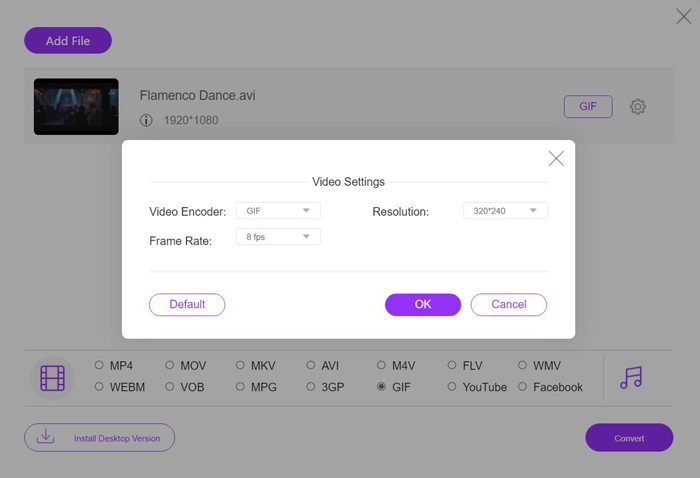
FVC Free Online Video Converter sangat mudah digunakan dan dapat membantu Anda mengonversi video WMV menjadi GIF animasi secara online tanpa mengunduh perangkat lunak lain. Alat ini mendukung impor format apa pun dan mengekspor video ke lebih dari 10 format umum. Terlepas dari resolusi dan frame rate GIF yang relatif rendah, ini adalah pilihan terbaik untuk konversi cepat. Langkah-langkah detailnya diperkenalkan sebagai berikut:
Langkah 1: Buka FVC Free Online Video Converter di browser apa pun. Klik tombol Add Files to Convert untuk memasang launcher. Lalu klik tombol tersebut lagi untuk menambahkan file WMV yang sudah diedit dan meluncurkan konverternya.
Unduh Versi Desktop untuk mengonversi file secara batch.
Langkah 2: Pilih format GIF dalam daftar video, lalu klik ikon Settings untuk memilih resolusi 320X240p dan frame rate 8 fps. Kemudian klik tombol OK untuk menyimpan pengaturan. Setelah itu, klik tombol Convert untuk memilih lokasi penyimpanan dan mulai mengonversi video WMV menjadi file GIF.
WMV vs. GIF
Diproduksi oleh Microsoft, WMV adalah salah satu format video paling umum di tahun 2000-an. Itu dapat dilihat melalui web dan dimainkan oleh berbagai pemutar media di Windows. Dan itu juga format file video default Windows Media Player. Tapi itu telah diambil alih oleh format lain baru-baru ini.
GIF adalah format gambar umum untuk grafik web. Selain menyimpan gambar kecil dan gambar yang berisi teks, GIF juga dapat berisi dan menampilkan animasi dasar di situs web. Ini adalah format lossless, dan kompresi GIF tidak menurunkan kejernihan gambar.
Bagian 3: FAQ Mengonversi Video WMV ke GIF
1. Bagaimana cara mengubah WMV ke GIF dengan kualitas aslinya?
Sebenarnya, Anda tidak dapat mempertahankan kualitas asli setelah mengonversi WMV ke GIF. GIF hanya mendukung warna 256-bit, sehingga kualitas gambarnya relatif rendah, dan ukuran filenya kecil. Tetapi Anda dapat menggunakan FVC Free Video to GIF Maker untuk menyesuaikan pengaturan dan menjaga kualitas yang relatif tinggi.
2. Mengapa saya tidak bisa mengirim fragmen WMV di Twitter?
Itu karena Twitter hanya mendukung format video MP4 dan MOV. Jika Anda ingin berbagi fragmen film di Twitter, Anda sebaiknya mengonversi video WMV ke file GIF yang kompatibel dengan ukuran lebih kecil.
3. Haruskah saya menghapus trek audio saat mengonversi WMV ke GIF?
Tidak, Anda tidak perlu melakukan ini. Karena GIF hanya digabungkan dengan beberapa gambar, jadi tidak mendukung file audio. Saat Anda ingin mentransfer WMV ke GIF, trek audio akan dihapus secara otomatis.
Kesimpulan
GIF sangat populer sekarang, dan Anda mungkin ingin membuat GIF yang menarik atau indah dari video WMV. Artikel ini telah memperkenalkan 2 cara mudah dan efisien untuk membantu Anda mengonversi video WMV ke GIF. Anda dapat mengubah WMV ke GIF online secara gratis dengan penyesuaian dasar. Untuk menjaga kualitas dan kelancaran tinggi, silakan unduh gratis Video Gratis FVC ke Pembuat GIF untuk mengubah resolusi dan kecepatan bingkai.
-
 Konverter FLV ke Xvid Gratis – Konversi FLV ke Xvid untuk Pemutar CD/DVD
 Posting ini adalah panduan langkah demi langkah untuk mengonversi file yang disandikan FLV ke Xvid secara gratis sehingga Anda dapat memutar file video FLV pada pemutar CD dan DVD tanpa usaha.
-
 Cara Mengunduh MKV Codec di Windows Media Player untuk Pemutaran yang Lancar
 Tidak dapat memutar video MKV di Windows Media Player? Anda dapat mengunduh codec MKV gratis untuk Windows Media Player. Sebaliknya, konversikan MKV agar dapat dimainkan di Windows Media Player.
-
 Cara Mengonversi Video AVI ke File GIF Animasi di Windows/Mac
 Ingin memilih segmen AVI yang menarik untuk membuat meme GIF? Artikel ini akan memberi tahu Anda 2 metode terbaik untuk memotong video AVI dan mengonversi AVI ke file GIF animasi secara gratis.

