


 Video Converter Ultimate
 Perekam Layar
 Perbaikan Video
 Unduhan Aman
Cara Sempurna untuk Mengonversi Gambar ke PNG
Untuk menampilkan gambar berkualitas tinggi, orang menggunakan format file PNG. PNG, yang dikembangkan untuk mengungguli file GIF, menyediakan kompresi tanpa kehilangan (lossless) dan spektrum warna yang lebih cerah. Konversi gambar ke PNG sangat penting, terutama jika Anda menginginkan gambar berkualitas tinggi. Anda beruntung karena artikel ini akan menunjukkan berbagai metode konversi file. Anda dapat mengonversi file menggunakan program online maupun offline. Dengan begitu, Anda bisa menentukan aplikasi mana yang paling sesuai untuk Anda. Sebelum apa pun, mari baca artikel ini untuk mempelajari prosedur terbaik tentang cara mengonversi gambar ke PNG.

Bagian 1: Metode termudah untuk Mengonversi Gambar ke PNG Online
Konversi Gambar ke PNG Menggunakan FVC Free Image Converter
FVC Free Image Converter adalah salah satu alat online terbaik untuk mengonversi gambar ke PNG. Pengonversi gambar online ini mengonversi format file gambar apa pun menjadi PNG. Alat ini juga menyediakan antarmuka yang sederhana dan pilihan yang jelas. Baik pengguna profesional maupun pemula dapat menggunakan alat ini untuk mengonversi foto. Format input yang dapat ditangani alat ini mencakup JPG, PNG, JPEG, TIFF, BMP, ICO, dan lainnya. Selain itu, alat ini mudah digunakan. Pengonversi gambar ke PNG ini hanya memerlukan beberapa langkah untuk mengonversi foto. Alat ini juga menjamin kualitas tinggi pada foto. Pengonversi gambar ini juga mendukung proses konversi batch. Anda dapat mengonversi banyak foto sekaligus. Ikuti langkah-langkah di bawah ini untuk mengonversi gambar ke JPG.
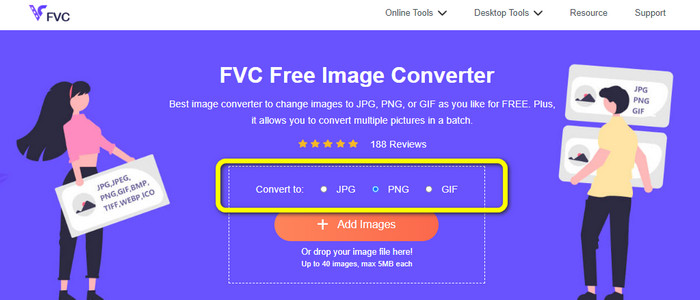
Langkah 1: Kunjungi situs resmi FVC Free Image Converter. Pilih format file PNG sebagai format keluaran Anda pada opsi Convert to.
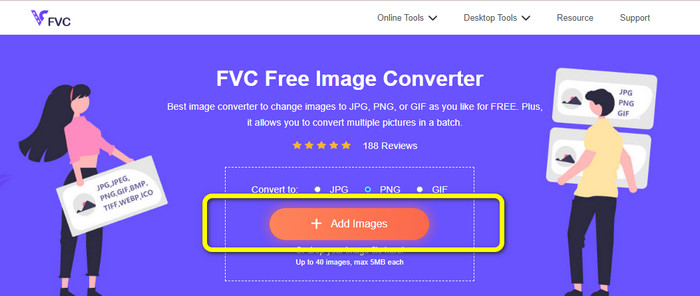
Langkah 2: Langkah berikutnya adalah memilih tombol Add Images. Folder komputer Anda akan muncul di layar, lalu klik gambar yang perlu Anda konversi, kemudian klik Open. Tunggu proses konversi.
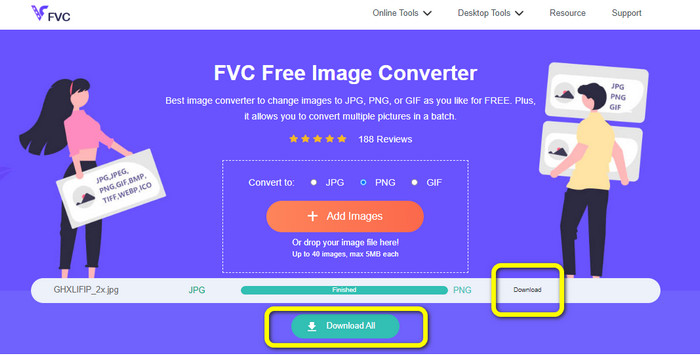
Langkah 3: Untuk langkah terakhir, klik tombol Download atau Download all untuk menyimpan gambar yang telah dikonversi. Anda dapat membuka gambar yang diunduh pada lokasi folder yang telah Anda tentukan.
Konversi Gambar ke PNG Menggunakan Image Candy
Image Candy adalah alat online lain untuk mengonversi gambar ke PNG. Alat ini mendukung berbagai format gambar seperti PNG, JPG, GIF, dan lainnya. Selain itu, ia dapat mengonversi foto hingga ukuran 2 GB. Cara menggunakan pengonversi ini sangat sederhana. Alat ini juga dapat diakses di semua browser. Selain itu, privasi Anda juga dilindungi oleh aplikasi ini. Aplikasi ini akan menghapus foto Anda setelah 24 jam.
Tapi, itu hanya mengizinkan pengunggahan berbasis perangkat. Anda tidak dapat mengunggah gambar dari cloud atau URL. Juga, format keluaran yang didukung sedikit.
Langkah 1: Buka situs web Image Candy dan klik tombol Add Files untuk mengunggah gambar.

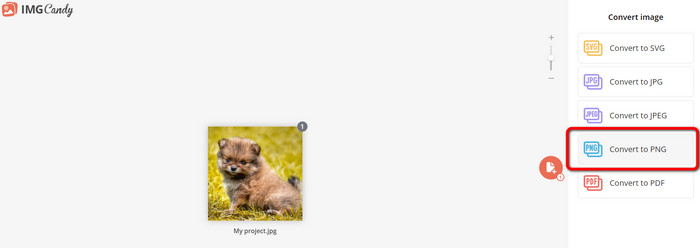
Langkah 2: Pilih opsi Convert to PNG di bagian kanan antarmuka. Lalu tunggu proses konversi.
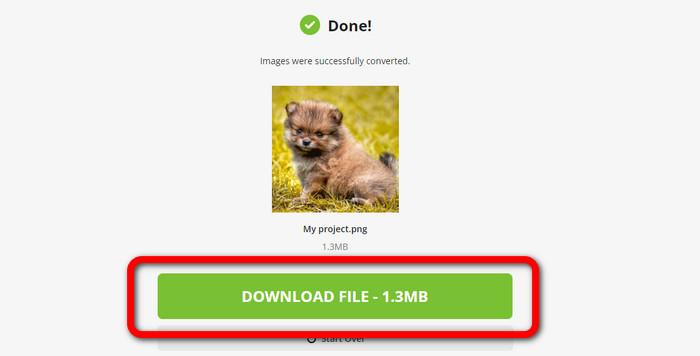
Langkah 3: Terakhir, pilih tombol Download File untuk menyimpan gambar ke komputer Anda.
Konversi Gambar ke PNG Menggunakan Convertio
Alat online lain untuk mengonversi gambar adalah Convertio. Menggunakan alat ini mudah. Ini memiliki antarmuka yang mudah dipahami. Selain itu, ia memiliki proses konversi yang sederhana, yang cocok untuk semua pengguna. Juga, proses konversi cukup cepat. Dengan cara ini, Anda dapat mengonversi banyak file gambar. Selain itu, mendukung hampir semua format populer, termasuk JPG, PNG, BMP, TIFF, dan banyak lagi. Aplikasi ini juga melindungi privasi Anda. Ini menghapus gambar Anda setelah 24 jam. Namun, saat Anda menggunakan versi gratis, ada beberapa batasan. Anda hanya dapat mengunggah dengan ukuran file terbesar 100 MB. Anda perlu membeli paket berlangganan untuk mengunggah ukuran file yang tidak terbatas.
Langkah 1: Kunjungi situs web Convertio. Klik tombol Choose Files untuk mengunggah gambar.
Langkah 2: Setelah mengunggah gambar yang ingin Anda konversi, buka opsi format dan pilih format PNG.
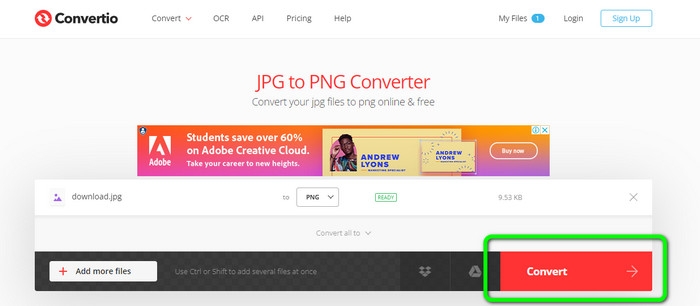
Langkah 3: Klik tombol Convert. Tunggu proses konversi dan simpan gambar yang telah dikonversi.
Konversi Gambar ke PNG Menggunakan FreeConvert
FreeConvert adalah pengonversi gambar online yang dapat Anda andalkan jika ingin mengonversi gambar ke PNG. Prosesnya mudah dan antarmukanya mudah dipahami. Pengguna profesional maupun nonprofesional dapat menggunakan aplikasi ini. Selain itu, alat ini dapat mengonversi lebih dari 500 format gambar berbeda seperti JPG, PNG, WebP, dan lainnya. File gambar RAW dari kamera juga dapat dikonversi. Pengonversi gambar ini dapat diakses melalui berbagai browser web seperti Chrome, Firefox, Edge, Safari, dan sebagainya. Alat ini menyediakan privasi dan keamanan file. Namun, ada beberapa batasan, terutama saat menggunakan versi gratis. Ukuran file terbesar adalah 1 GB. Membeli versi berbayar adalah pilihan terbaik jika Anda ingin mengunggah lebih banyak gambar. Selain itu, pengonversi gambar ini menampilkan beberapa iklan di halaman web, yang cukup mengganggu bagi pengguna.
Langkah 1: Buka situs web FreeConvert. Pilih opsi Choose Files untuk melampirkan foto yang ingin Anda konversi ke format PNG.
Langkah 2: Buka opsi Output untuk memilih format keluaran yang Anda inginkan, yaitu format PNG.
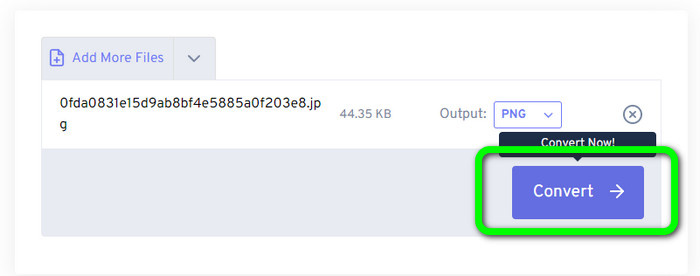
Langkah 3: Untuk langkah terakhir, klik tombol Convert dan tunggu proses konversi. Lalu, simpan gambar sebagai file PNG.
Bagian 2: Cara Terbaik untuk Mengonversi Gambar ke PNG Menggunakan Program Offline
Video Converter Ultimate adalah alat terbaik untuk mengonversi gambar ke format PNG. Pengonversi gambar ini menawarkan antarmuka yang mudah dipahami, sehingga cocok untuk semua pengguna. Selain itu, prosedurnya juga mudah diikuti. Dengan demikian, mengonversi gambar ke PNG menjadi sangat mudah. Selain PNG, alat ini juga mendukung berbagai format file gambar lainnya. Alat ini mendukung WEBP, BMP, TIF, TIFF, JPG, dan lainnya, yang sangat praktis. Anda juga dapat mengakses aplikasi ini di Windows maupun Mac.
Selain itu, selain mengonversi gambar, Video Converter Ultimate menawarkan lebih banyak fitur. Anda dapat mengonversi video, menghapus tanda air, menyempurnakan video, dan membuat video musik. Selain itu, Anda dapat membuat kolase, memangkas video, dan lainnya. Dengan fitur tersebut, ada banyak hal yang bisa Anda lakukan. Dengan cara ini, Anda dapat membuat video dan gambar Anda sempurna dan menarik.
Langkah 1: Unduh Video Converter Ultimate di Mac atau Windows Anda. Jalankan perangkat lunak setelah proses instalasi.
Unduh GratisUntuk Windows 7 atau yang lebih baruUnduhan Aman
Unduh GratisUntuk MacOS 10.7 atau yang lebih baruUnduhan Aman
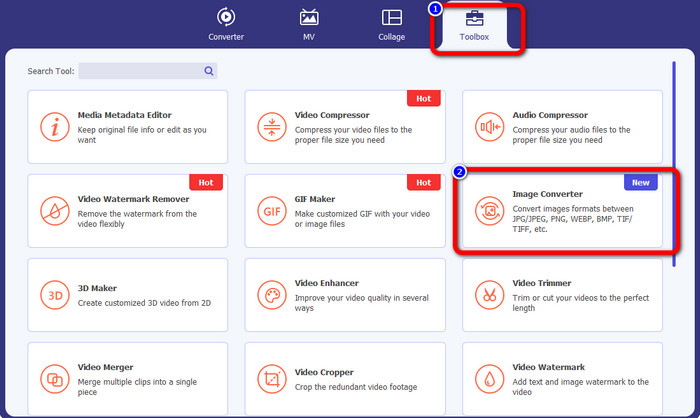
Langkah 2: Setelah membuka aplikasi, masuk ke panel Toolbox. Selanjutnya pilih fitur Image Converter.
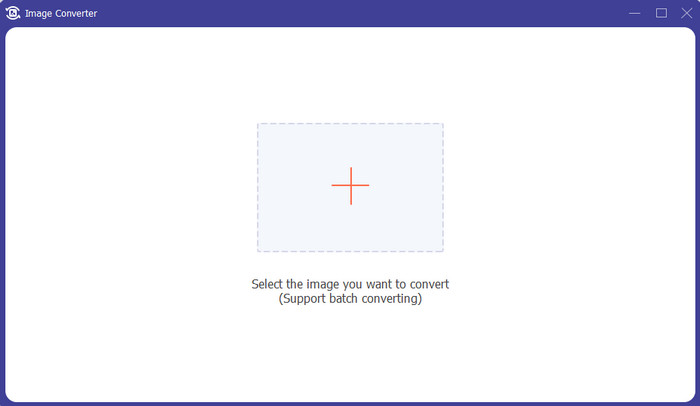
Langkah 3: Antarmuka lain akan muncul di layar Anda. Klik tombol tanda + untuk menambahkan gambar.
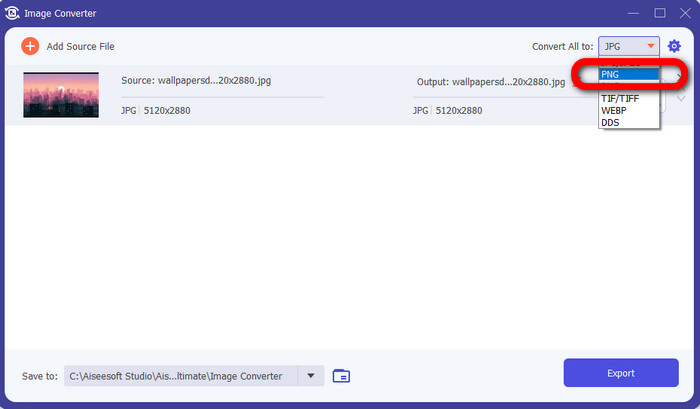
Langkah 4: Setelah menambahkan foto, pilih opsi format dan klik format file PNG.
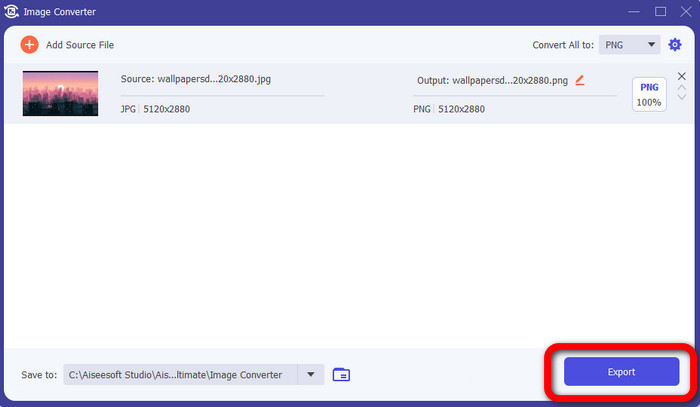
Langkah 5: Klik tombol Export di sudut kiri bawah antarmuka untuk menyimpan gambar. Anda juga dapat menggunakan perangkat lunak ini untuk mengonversi gambar ke JPG.
Bagian 3: FAQ tentang Mengonversi Gambar ke PNG
1. Apa itu file PNG?
Karena kemampuannya memungkinkan transparansi di browser, PNG adalah format gambar standar yang digunakan di internet. PNG adalah pengganti GIF, yang menggunakan metode kompresi berpemilik pada 1990-an. PNG adalah format yang dapat diakses. Seperti GIF dan JPG, PNG mendukung warna 8-bit dan 24-bit. Mereka juga dianggap sebagai file lossless, artinya kualitasnya tidak berpengaruh. Tidak peduli berapa kali Anda membuka dan menyimpan file.
2. Apa manfaat PNG?
Fakta bahwa PNG adalah format lossless dengan kemampuan warna 24-bit adalah salah satu keuntungan utama. Jika mengonversi dari JPG, ingatlah bahwa file-file ini bersifat lossy. Kompresi awal mereka mungkin mengakibatkan penurunan kualitas. Namun, PNG tidak rugi. Dengan demikian, lebih banyak pembukaan atau penyimpanan gambar tidak akan mengakibatkan penurunan kualitas lebih lanjut.
3. Mengapa PNG lebih baik?
Jelas dari manfaat yang disebutkan di atas bahwa format file PNG lebih unggul. Lebih baik untuk format foto bekas lainnya yang signifikan. Kompresi lossless adalah fitur terbaik. Jika Anda menyimpan gambar dalam format file PNG, tidak akan merusak format file apakah Anda menyimpan, membuka, atau menyimpannya kembali. Di sini, algoritma kompresi berfungsi. Anda dapat menggunakan banyak metode untuk mengurangi visibilitas pemborosan data yang sangat baik. File PNG memiliki kompresi yang lebih baik daripada file JPG dan GIF.
Kesimpulan
Panduan ini menunjukkan kepada Anda berbagai cara online dan offline untuk mengonversi gambar ke PNG. Namun, jika Anda menginginkan alat berbasis web yang unggul, gunakan FVC Free Image Converter.
-
 Cara Batch Mengonversi HEIC ke PNG di Mac, iPhone, dan Online
 Mencari cara bagaimana mengonversi HEIC ke PNG? Artikel ini memberi Anda cara terbaik untuk mengubah HEIC ke PNG dengan mudah secara online dan offline
-
 Pengonversi 9 HEIC ke PNG terbaik untuk PC dan Mac [Online & Offline]
 Temukan konverter online dan offline terbaik di sini. Kami mempersembahkan kepada Anda pengonversi HEIC ke PNG gratis dan teratas untuk Windows dan Mac.
-
 5 Pengonversi PNG ke HEIC Terbaik yang Tidak Boleh Anda Lewatkan
 Jika Anda ingin mengetahui pengonversi PNG ke HEIC yang paling sering digunakan, kami menyediakan pengonversi PNG ke HEIC online terbaik untuk Anda. Baca artikel ini untuk info lebih lanjut.
