


 Video Converter Ultimate
 Perekam Layar
 Perbaikan Video
 Unduhan Aman
Cara Mengonversi JPG ke SVG: Program Terbaik untuk Mengonversi JPG ke SVG
Format SVG melakukan semua yang tidak dapat dicapai oleh format JPG. Keuntungan mendasar dari SVG adalah bahwa format ini berbasis vektor, bukan piksel. Akibatnya, grafis dalam format SVG tidak kehilangan kualitas saat diperbesar atau diperkecil. Ada banyak penerapannya dalam kehidupan sehari-hari. SVG paling cocok untuk gambar yang memiliki bentuk dan batas yang jelas tanpa detail kecil. SVG bermanfaat untuk grafik, diagram, dan dokumen grafis lainnya. Selain itu, karena semua file SVG berupa kode dan berukuran kecil, format ini sangat baik untuk bekerja dengan elemen visual. Ini mencakup ikon dan logo serta pembuatan situs web. Hal ini memungkinkan Anda mengoptimalkan konten dan tampilan visual situs web. Jadi, jika Anda ingin mempelajari cara terbaik mengonversi JPG ke SVG, Anda berada di halaman yang tepat. Bacalah panduan ini karena kami menyediakan semua detail yang diperlukan tentang cara mengonversi file JPG Anda ke format SVG.

Bagian 1. JPG vs. SVG
| Format File | JPG/JPEG | SVG |
| Ekstensi Nama File | .jpg / .jpeg | .svg |
| Nama lengkap | Kelompok Pakar Fotografi Bersama | Grafik Vektor yang Dapat Diskalakan |
| Dikembangkan oleh | Kelompok Pakar Fotografi Bersama | Konsorsium World Wide Web |
| Keterangan | Kelompok Pakar Fotografi Bersama menciptakan format JPG pada akhir 1980. Ini juga termasuk menyimpan gambar di kamera digital dan alat reproduksi lainnya. Metode kompresi lossy file JPEG menggunakan warna hingga 24-bit dan lebih banyak penyimpanan gambar. | File Scalable Vector Graphics kemungkinan besar memiliki ekstensi file SVG. Jenis file ini menggunakan format teks berbasis XML untuk menentukan bagaimana tampilan gambar seharusnya. File SVG dapat diskalakan ke berbagai ukuran tanpa kehilangan kualitas karena teks digunakan untuk menjelaskan grafik. Dengan kata lain, formatnya tidak bergantung pada resolusi. |
| Kompresi | Lossy | Lossless |
| Program/Browser Terkait | Cat Adobe Photoshop GIMP Cat Google Chrome Internet Explorer Microsoft Edge | Google Chrome Safari Microsoft Edge Mozilla Firefox |
Bagian 2. Metode Mudah untuk Mengonversi JPG ke SVG online
Jika Anda ingin menggunakan situs web untuk mengonversi JPG ke SVG secara online, gunakan JPG to SVG Converter. Alat online ini dapat menawarkan metode yang mudah untuk mengonversi file gambar Anda. Selain itu, JPG to SVG Converter cocok untuk semua pengguna, terutama pemula. Anda dapat mengonversi file hanya dalam beberapa klik. Anda juga dapat mengoperasikan konverter online ini di hampir semua browser. Termasuk Google Chrome, Mozilla Firefox, Internet Explorer, dan lainnya. Selain itu, alat ini mendukung berbagai format seperti PNG, EPS, PDF, dan lainnya. Terakhir, Anda dapat mengonversi file gambar secara gratis. Anda dapat menggunakan alat ini tanpa mengeluarkan uang sepeser pun. Namun, ada kalanya alat online ini tidak berfungsi dengan baik. Setelah proses konversi, hasilnya akan menampilkan error. Jadi, kinerja konverter ini tidak konsisten. Selain itu, Anda tidak dapat mengonversi file tanpa koneksi internet.
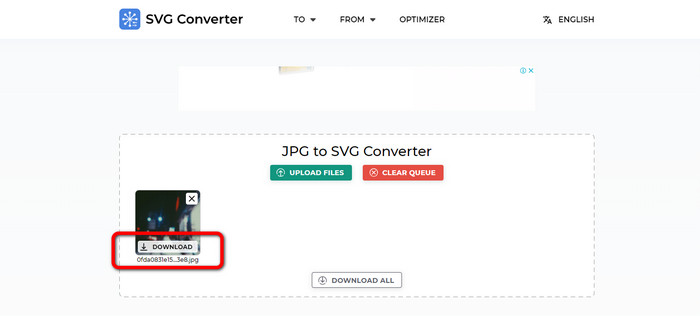
Langkah 1. Buka browser Anda dan kunjungi situs utama JPG to SVG Converter. Lalu, setelah Anda berada di halaman utama, klik tombol Upload Files untuk menambahkan file gambar JPG. Cara lain untuk mengunggah gambar adalah dengan menjatuhkan langsung file gambar ke dalam kotak.
Langkah 2. Setelah mengunggah gambar JPG, klik tombol Download. Lalu, alat tersebut akan mengonversi JPG ke SVG secara otomatis. Setelah mengunduh, Anda dapat melihat gambar SVG di folder Download Anda.
Bagian 3. Cara Offline untuk Mengonversi JPG ke SVG di Mac dan Windows
Saat mencoba mengonversi file gambar secara offline, Anda dapat mengonversi JPG ke SVG menggunakan Photoshop. Program offline ini adalah salah satu alat pengeditan gambar paling populer yang bisa Anda dapatkan. Namun selain mengedit foto, Photoshop juga mampu mengonversi gambar. Dengan bantuan pengonversi yang dapat diunduh ini, Anda dapat mengonversi gambar JPG Anda secara efektif. Selain itu, Photoshop memiliki lebih banyak fitur yang dapat Anda nikmati selain mengonversi. Karena ini adalah perangkat lunak pengedit gambar, Anda dapat dengan bebas memotong, memotong, menambahkan filter, dan memutar gambar Anda. Ini tersedia di Mac dan Windows, membuatnya lebih nyaman bagi pengguna. Namun, jika Anda berencana mengunduh dan menginstal program luring ini di komputer, Anda hanya dapat menggunakannya dalam beberapa hari saja. Photoshop hanya dapat menawarkan versi uji coba gratis selama 7 hari. Setelah tujuh hari, perangkat lunak akan menagih Anda untuk paket berlangganan.
Langkah 1. Unduh Photoshop di Windows atau Mac. Lalu, setelah proses instalasi, jalankan programnya. Ketika antarmuka sudah muncul, klik menu File di pojok kiri atas antarmuka. Kemudian pilih opsi Open untuk memasukkan format JPG.
Langkah 2. Setelah itu, jika Anda ingin mengedit foto sebelum mengonversi, Anda bisa melakukannya. Cukup gunakan alat-alat pengeditan pada antarmuka untuk memperbaiki gambar Anda.
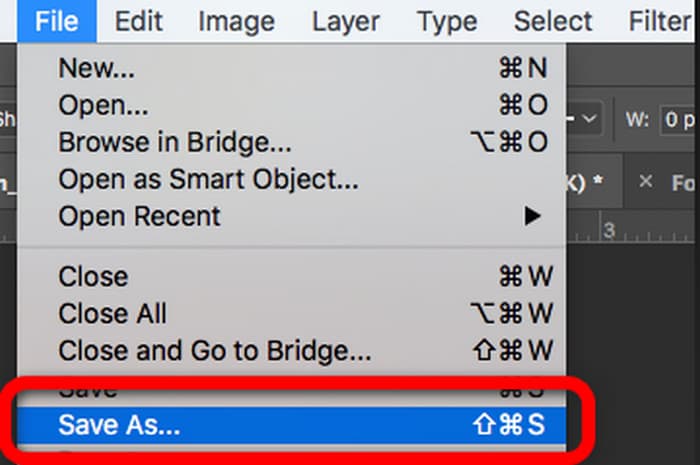
Langkah 3. Buka menu File dan pilih opsi Save as. Lalu buka opsi format dan pilih format SVG. Dengan cara ini, Anda dapat menyimpan dan mengonversi file gambar JPG ke format SVG. Anda juga dapat menggunakan alat ini untuk mengubah SVG ke PNG.
Bagian 4. Bonus: Pengonversi Gambar Online Gratis
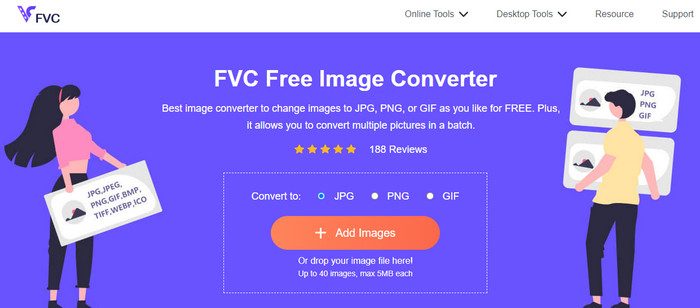
Jika Anda mencari konverter gambar online hebat lainnya, gunakan FVC Free Image Converter. Konverter foto ini dapat menawarkan metode sederhana untuk mengonversi file gambar. Alat ini memiliki antarmuka yang sederhana sehingga mudah dipahami. Selain itu, Anda dapat melakukan proses konversi batch. Dengan cara ini, Anda dapat mengonversi banyak file gambar secara bersamaan. Proses konversinya juga cepat, sehingga Anda dapat mengonversi banyak file gambar tanpa memakan terlalu banyak waktu. FVC Free Image Converter dapat diakses di hampir semua browser, yang memudahkan pengguna.
Bagian 5. FAQ tentang Konversi JPG ke SVG
1. Mengapa fotografer masih menggunakan JPG?
Format JPG dapat menampilkan 16,8 juta warna sekaligus mempertahankan ukurannya yang kecil. Ini adalah salah satu alasan mengapa beberapa fotografer dan editor menggunakan JPG lebih dari format gambar lainnya.
2. Mengapa menggunakan file SVG?
File SVG adalah format gambar yang sempurna jika Anda ingin menggunakan logo. Selain itu, SVG sangat cocok jika Anda berencana membuat ilustrasi seperti grafik, bagan, dan diagram. Itu dapat memberikan kualitas tertinggi dengan tetap mempertahankan ukurannya.
3. Bagaimana cara mengonversi JPG ke SVG di Inkscape?
Unduh Inkscape di komputer Anda. Lalu pergi ke menu File dan pilih opsi Open untuk menyisipkan gambar JPG. Setelah Anda memasukkan gambar, arahkan ke menu File dan klik opsi Save as. Setelah itu, buka opsi Simpan sebagai Jenis. Pilih SVG dari opsi format dan klik Simpan.
4. Bagaimana cara mengonversi JPG ke SVG menggunakan Cricut?
Di bilah sisi kiri, pilih Unggah. Menggunakan deskripsi yang disediakan oleh Cricut, pilih kompleksitas gambar. Penghapus ajaib, kuas penghapus, dan alat pemotong adalah tiga opsi pengeditan Anda pada layar pengeditan berikutnya. Modifikasi gambar sesuai keinginan Anda. Anda dapat memilih antara gambar cetak lalu potong atau gambar potong setelah Anda selesai menghapus bagian gambar yang tidak diinginkan. Setelah itu, buka opsi dan Simpan gambar dalam format SVG.
Kesimpulan
Sekarang, Anda telah mempelajari metode terbaik untuk mengonversi JPG ke SVG menggunakan program online dan offline. Anda juga mempelajari satu konverter online lainnya sebagai bonus untuk mengonversi lebih banyak format gambar. Gunakan FVC Free Image Converter untuk mengonversi format seperti JPG, PNG, GIF, dan lainnya.
-
 4 Pendekatan Tepercaya untuk Mengonversi JFIF ke JPG dengan Mudah
 Panduan ini akan memberi tahu Anda segalanya tentang mengonversi JFIF ke JPG online dan offline. Jika Anda ingin mempelajari metode paling efektif, segera baca postingan ini!
-
 Cara Convert GIF ke JPG Tanpa Kehilangan Kualitas
 Baca dan dapatkan metode paling efektif untuk mengonversi GIF ke JPG secara profesional. Anda akan belajar mengonversi file gambar dengan panduan pengonversi gambar yang sempurna.
-
 Langkah Tak Tertandingi untuk Mengonversi Format NEF ke JPG Secara Efektif
 Mencari cara luar biasa untuk mengubah format NEF Anda menjadi file JPG? Klik panduan ini dan lihat semua detail penting tentang mengonversi NEF ke JPG.
