


 Video Converter Ultimate
 Perekam Layar
 Perbaikan Video
 Unduhan Aman
Konversi PSD ke JPG/PNG: Cara Luar Biasa yang Tidak Dapat Anda Lewatkan
PSD adalah format file dari Adobe. Beberapa pengguna dapat membuka file gambar ini di Adobe Photoshop, Corel, dan PaintShop Pro. Namun, di luar program-program tersebut, Anda tidak dapat membuka format PSD di program lain dengan mudah. Hal ini karena beberapa program/editor tidak mendukung format PSD. Dalam kasus seperti itu, salah satu solusi terbaik yang bisa Anda lakukan adalah mengonversinya ke format file lain. Untungnya, format JPG dan PNG sangat umum digunakan saat ini. Hampir semua peramban, program, dan editor mendukung kedua format ini. Jadi, dalam panduan ini, kami akan menawarkan cara terbaik untuk mengonversi PSD ke JPG atau PNG.

Bagian 1. Bandingkan PSD, JPG, dan PNG
| Format File | PSD | JPG / JPEG | PNG |
| Ekstensi File | .psd | .jpg | .png |
| Nama lengkap | Dokumen Photoshop | Kelompok Pakar Fotografi Bersama | Grafik Jaringan Portabel |
| Dikembangkan oleh | Adobe | Kelompok Pakar Fotografi Bersama | Grup Pengembangan PNG |
| Keterangan | Format file asli Adobe Photoshop disebut a PSD mengajukan. Kemungkinan besar, Anda menemukan file dengan ekstensi .psd. Terutama jika Anda pernah menggunakan Adobe Photoshop; Anda dapat melihat mereka. Artis dan desainer sering menggunakan format file ini. | Format file gambar adalah a JPG atau file JPEG. File gambar JPG adalah jenis file yang sama, terlepas dari apakah mereka memiliki ekstensi file .JPG atau .JPEG. File JPG dapat dibuka menggunakan browser web Anda, seperti Chrome atau Firefox, Viewer, dan Paint. | Grafik Jaringan Portabel (PNG) adalah salah satunya. Metode kompresi adalah lossless. Ini biasanya dianggap sebagai pengganti format gambar GIF. File PNG, bagaimanapun, tidak mendukung animasi seperti file GIF. |
| Kompresi | Lossless | Lossy | Lossless |
| Program/Browser Terkait | Adobe Photoshop, GIMP, XnView, Google | IrfanView, Paint, Adobe Photoshop, GIMP, Microsoft, FastStone Image Viewer, Google Chrome, Internet Explorer | Penampil Gambar FastStone, Adobe Photoshop, GIMP, Microsoft, Paint, Google Chrome, Internet Explorer |
Bagian 2. Cara Luar Biasa untuk Mengonversi PSD ke JPG/PNG Online
Cara Mengonversi PSD ke JPG/PNG di Pengonversi Gambar Gratis FVC
FVC Free Image Converter adalah alat online luar biasa yang dapat Anda gunakan untuk mengonversi PSD ke JPG/PNG. Konverter gambar online ini dapat mengonversi PSD ke JPG secara andal. Perangkat lunak ini dapat menerima format masukan, termasuk EPS, JPG, PNG, TIFF, BMP, dan lainnya. Selain itu, antarmukanya mudah digunakan dan memiliki pengaturan yang jelas. Dengan demikian, pengguna berpengalaman maupun pemula dapat mengonversi foto menggunakan alat ini. Selain itu, alat ini lebih mudah digunakan karena hanya memerlukan beberapa langkah untuk mengonversi gambar. Semua pengguna dapat memakai FVC Free Image Converter karena tersedia di semua peramban. Selain itu, FVC Free Image Converter menawarkan konversi foto secara gratis. Aplikasi ini berbasis web, sehingga Anda tidak perlu mengunduh perangkat lunak atau plug-in apa pun. Berbeda dengan konverter lain, tidak akan ada iklan yang mengganggu saat mengonversi format gambar. Alat ini juga menjamin kualitas tinggi pada foto. Foto yang dikonversi akan mempertahankan tampilan foto aslinya. Konverter file gambar FVC juga memungkinkan konversi batch. Anda dapat mengonversi banyak gambar sekaligus. Konverter gambar ini dapat memproses hingga 40 gambar.
Konversi PSD ke JPG
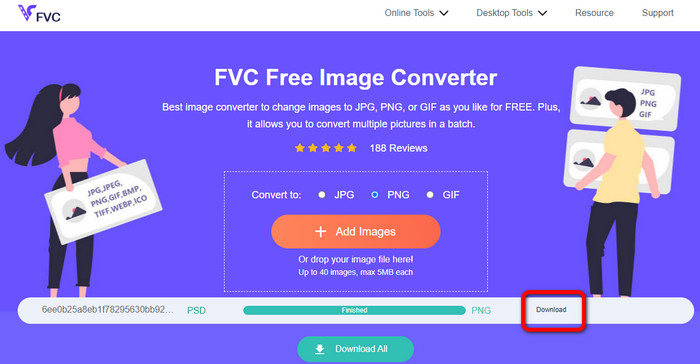
Langkah 1. Buka peramban Anda dan kunjungi situs web FVC Free Image Converter. Pilih format file JPG dari opsi format.
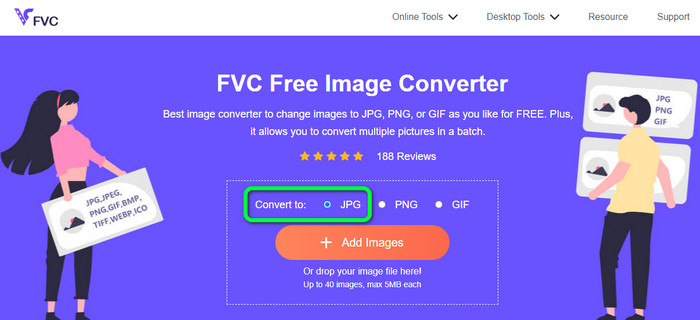
Langkah 2. Setelah memilih format keluaran yang diinginkan, klik tombol Add Images. Saat jendela file komputer muncul, pilih gambar PSD dan buka. Setelah proses pengunggahan, alat ini akan secara otomatis mengonversi PSD ke JPG.
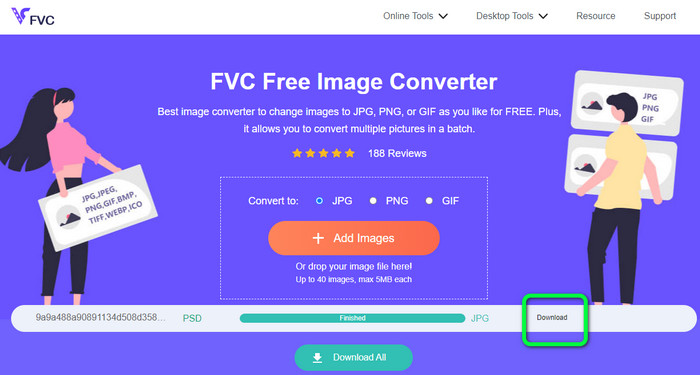
Langkah 3. Setelah proses konversi, simpan gambar yang telah dikonversi dengan mengklik tombol Download.
Konversikan PSD ke PNG
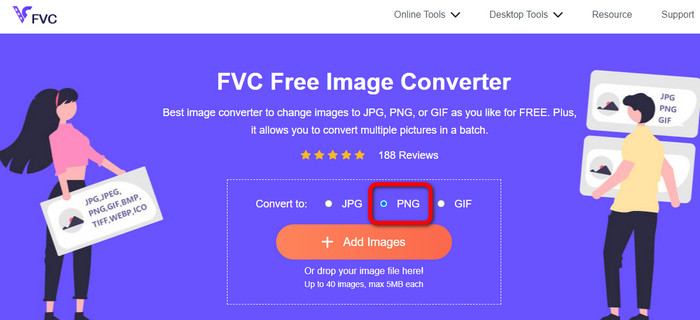
Langkah 1. Saat Anda berada di situs resmi FVC Free Image Converter, pilih format PNG.
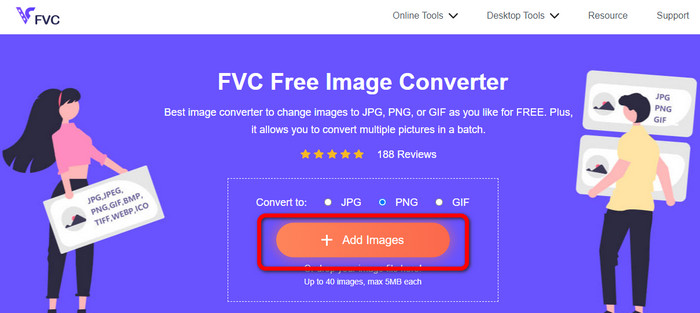
Langkah 2. Klik tombol Add Images untuk mengunggah gambar PSD. Anda juga dapat menjatuhkan file gambar langsung ke dalam kotak. Lalu, tunggu proses pengunggahan dan konversi.
Langkah 3. Untuk langkah terakhir, klik tombol Download untuk menyimpan hasil akhirnya.
Cara Mengonversi PSD ke JPG/PNG di Zamzar
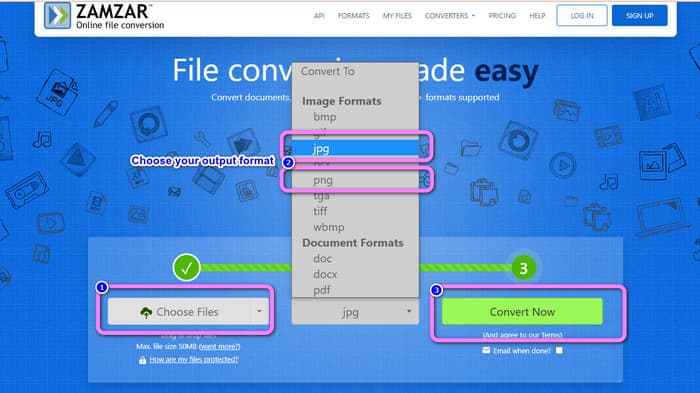
Zamzar adalah konverter gambar online hebat lainnya untuk mengonversi PSD ke JPG/PNG. Kemampuan untuk mengunggah foto hingga ukuran 50MB sangat menguntungkan. File gambar dari komputer juga dapat diunggah. Anda dapat mengakses Dropbox, Drive, atau situs web lain dengan memasukkan URL-nya. Alat ini memiliki antarmuka yang mudah digunakan yang meningkatkan kegunaannya bagi semua pengguna. Dengan perangkat lunak ini, Anda dapat mengunggah foto dalam format CR2, ARW, PNG, 3FR, JPG, GIF, TIFF, dan format lainnya. Untuk memudahkan semua pengguna, Anda juga dapat mengonversi file gambar ke berbagai format. Anda dapat mengonversinya ke BMP, EPS, PDF, PNG, JPG, dan WBMP. Namun, proses konversinya sangat lama. Foto yang telah dikonversi juga tidak dapat disimpan. Selain itu, setiap sesi dibatasi hanya dua konversi foto. Gunakan langkah-langkah di bawah ini untuk mengonversi PSD ke JPG/PNG.
Langkah 1. Buka situs web Zamzar. Klik tombol Choose Files. Buka file PSD dari folder file Anda.
Langkah 2. Arahkan ke opsi Convert to. Pilih format keluaran yang diinginkan, seperti PNG atau JPG.
Langkah 3. Langkah terakhir adalah mengklik tombol Convert Now. Tunggu proses konversi. Setelah itu, simpan file yang telah dikonversi untuk menyimpannya di desktop Anda. Klik di sini untuk mengetahui cara mengonversi EPS ke JPG atau PNG.
Bagian 3. Metode Bermanfaat untuk Mengonversi PSD ke JPG/PNG Offline
Cara Mengonversi PSD ke JPG/PNG di Video Converter Ultimate
Video Converter Ultimate adalah program efektif untuk mengonversi PSD ke format JPG/PNG. Program ini menawarkan antarmuka yang mudah dipahami, sehingga cocok untuk semua pengguna. Selain itu, program ini juga memiliki prosedur sederhana yang dapat Anda ikuti. Dengan demikian, mengonversi gambar PSD ke JPG/PNG menjadi semudah 1-2-3. Selain JPG dan PNG, program ini juga mendukung berbagai format file gambar lainnya. Program ini mendukung BMP, WEBP, TIF, EPS, dan lainnya, sehingga sangat praktis. Anda juga dapat mengakses aplikasi ini di komputer Windows maupun Mac. Selain itu, Anda dapat mengonversi banyak file dalam satu proses dengan fitur konversi batch-nya. Dengan cara ini, Anda dapat mengonversi sebanyak mungkin gambar. Ikuti prosedur sederhana di bawah ini untuk mengonversi PSD ke JPG/PNG.
Langkah 1. Klik tombol Download di bawah ini untuk mendapatkan akses ke Video Converter Ultimate. Versi Windows dan Mac tersedia. Lalu, jalankan aplikasi setelah proses instalasi.
Unduh GratisUntuk Windows 7 atau yang lebih baruUnduhan Aman
Unduh GratisUntuk MacOS 10.7 atau yang lebih baruUnduhan Aman
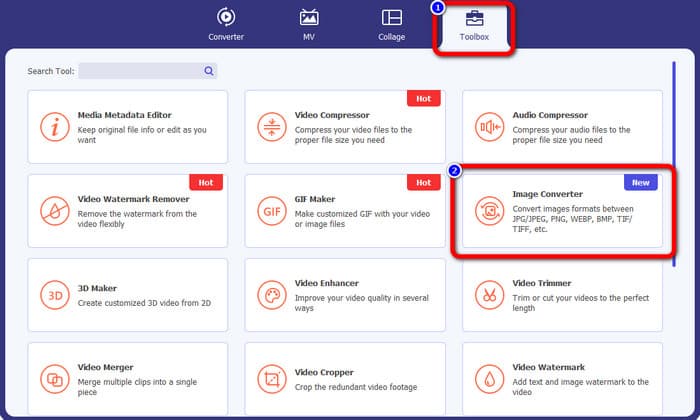
Langkah 2. Buka panel Toolbox dan klik alat Image Converter.
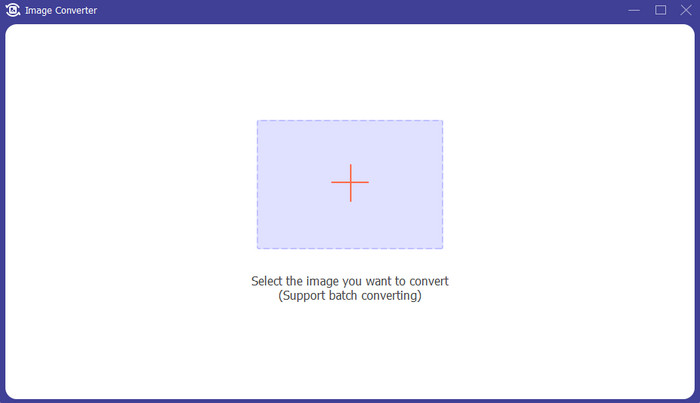
Langkah 3. Klik ikon + untuk menambahkan file gambar PSD. Anda dapat menambahkan lebih banyak gambar sekaligus.
Langkah 4. Setelah menambahkan gambar PSD, buka opsi format dan pilih format keluaran yang diinginkan.
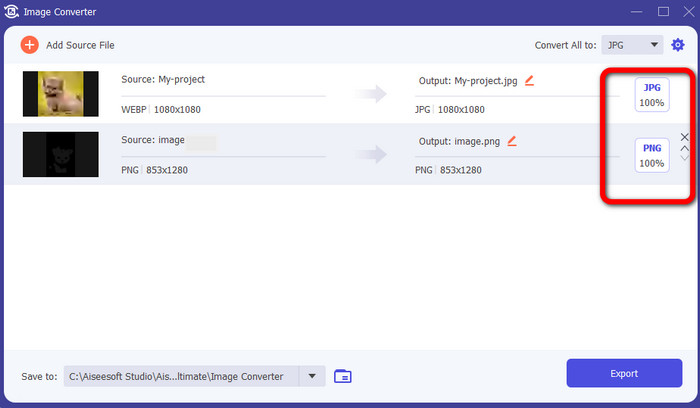
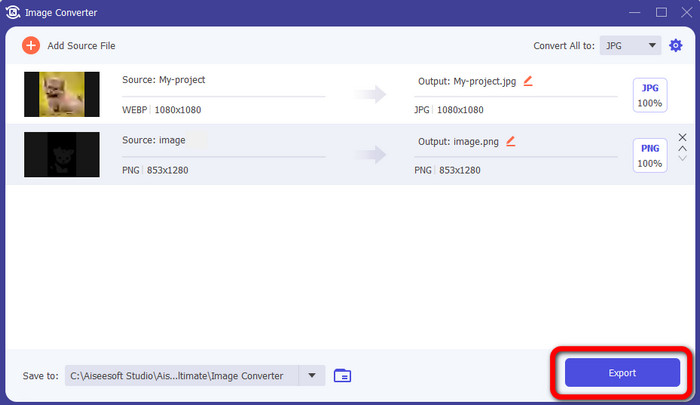
Langkah 5. Terakhir, klik tombol Export untuk menyimpan gambar yang telah dikonversi.
Cara Mengonversi PSD ke JPG/PNG di Photoshop
Photoshop juga merupakan program lain yang dapat Anda gunakan jika ingin mengonversi PSD ke JPG dan PNG. Program ini juga menawarkan metode konversi yang efektif. Selain itu, Photoshop tersedia untuk komputer Windows dan Mac. Anda juga dapat menggunakan Photoshop untuk menajamkan gambar. Namun, karena program ini termasuk alat pengeditan tingkat lanjut, Anda perlu membelinya untuk merasakan lebih banyak fitur hebat. Photoshop hanya dapat menawarkan versi uji coba gratis selama 7 hari. Selain itu, antarmukanya juga sulit dipahami.
Langkah 1. Unduh Photoshop dan jalankan di komputer Anda. Untuk melihat gambar Anda, pilih File > Open, atau melalui manajer file Anda, klik kanan file proyek PSD lalu pilih Open with > Photoshop.
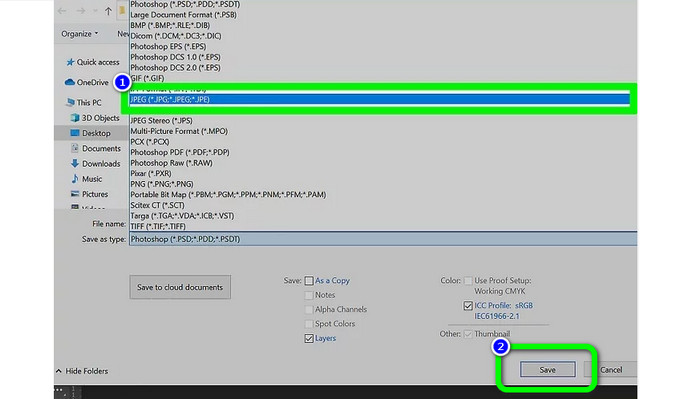
Langkah 2. Lalu, klik tab File di sudut kiri atas jendela. Kemudian, pilih opsi Save as.
Langkah 3. Arahkan ke opsi Save as. Setelah itu, pilih JPEG/JPG dari opsi format. Setelah selesai memilih format JPG/JPEG, klik tombol Save.
Bagian 4. FAQ tentang Mengonversi PSD ke JPG atau PNG
1. Kapan Anda akan menggunakan PSD?
Banyak pengguna menggunakan file PSD saat bekerja dengan data grafik berkualitas tinggi. Ini mencakup gambar yang sangat besar dan rumit atau grafik dan karya seni beresolusi tinggi lainnya.
2. Bisakah Anda mencetak file PSD?
Sayangnya tidak ada. Jika Anda ingin mencetak file PSD, Anda perlu mengonversinya ke format lain seperti PDF.
3. Apakah PSB adalah PSD?
File PSD format yang lebih besar adalah file PSB. Photoshop Big, atau PSB, adalah singkatan dari file yang kompatibel dengan Photoshop yang dapat menyimpan lebih banyak data daripada PSD pada umumnya.
Kesimpulan
File PSD adalah format gambar yang bagus. Namun, Anda tidak dapat membukanya di peramban atau program lain. Jadi, jika ingin membukanya, Anda harus terlebih dahulu mengonversi file ke format yang paling umum digunakan seperti JPG dan PNG. Jika Anda ingin mengonversi PSD ke JPG atau PNG, gunakan FVC Free Image Converter. Alat ini memiliki metode yang sederhana dan cocok untuk Anda.
-
 Pelajari Pendekatan termudah untuk Mengonversi WebP ke JPG dengan Cepat
 Mari kita semua mempelajari cara efektif untuk mengonversi gambar Web ke JPG dengan mudah. Artikel ini akan memberi Anda pengonversi gambar luar biasa yang dapat Anda gunakan untuk mengonversi file gambar.
-
 Metode Sempurna untuk Mengonversi WebP ke PNG dengan Mudah
 Ketahuilah tentang metode luar biasa untuk mengonversi WebP ke PNG. Panduan ini akan memberi Anda pengonversi gambar paling berguna yang dapat Anda coba.
-
 Metode Utama tentang Cara Mengonversi WebP ke GIF dengan Sempurna
 Apakah Anda ingin mengonversi WebP ke GIF tetapi tidak tahu apa yang harus dilakukan? Untungnya, postingan ini akan menyajikan berbagai cara tentang cara mengonversi WebP ke GIF secara instan.
