


 Video Converter Ultimate
 Perekam Layar
 Perbaikan Video
 Unduhan Aman
Mengonversi TGA ke PNG: Pelajari 3 Pengonversi TGA ke PNG yang Luar Biasa
Truevision Inc. membuat format TGA untuk pengeditan dan animasi. Namun, format file ini tidak menjadi populer dibandingkan dengan format lain (seperti PNG dan JPG). Beberapa pengguna bahkan tidak dapat membuka file ini di platform atau program lain. Dengan demikian, sebagian pengguna tidak tahu apa yang harus dilakukan untuk menggunakan dan membuka file gambar ini. Jika demikian, apakah Anda ingin tahu cara mengonversi (transcode) file TGA Anda ke format PNG? Untungnya, panduan ini memiliki jawaban terbaik untuk Anda. Kami akan menawarkan cara-cara yang sangat baik untuk mengonversi TGA ke PNG dengan bantuan konverter gambar. Jadi, jika Anda sudah tidak sabar ingin menemukan solusi-solusi hebat ini, baca artikel ini dari awal sampai akhir.

Bagian 1.Cara Mengonversi TGA ke PNG di FVC Free Image Converter
Karena format file TGA tidak populer, sulit untuk membukanya di program lain. Namun, jika Anda ingin menggunakan gambarnya, hal terbaik yang dapat dilakukan adalah mengonversinya ke format gambar lain. Jika Anda ingin jawaban tentang cara mengonversinya, gunakan FVC Free Image Converter. Dengan bantuan konverter gambar online ini, Anda dapat mengubah file TGA Anda ke format standar lain seperti PNG. Selain itu, Anda dapat mengonversi banyak file TGA ke PNG dalam satu prosedur. Ini karena konverter gambar ini menyediakan proses konversi batch. Dengan cara ini, Anda dapat mengonversi lebih banyak file dalam waktu singkat. Selain itu, alat ini mendukung berbagai format file input. Termasuk BMP, JPG, PNG, BMP, TIFF, SVG, dan lainnya. Jadi Anda dapat mengunggah gambar apa pun ke alat online ini. Selain itu, setelah mengunggah gambar, alat ini akan secara otomatis mengonversinya ke format keluaran yang diinginkan.
Tapi tunggu, masih ada lagi. FVC Free Image Converter tidak memerlukan instalasi. Ini berarti Anda dapat mulai mengonversi gambar langsung ke browser. Anda dapat mengakses alat ini di semua browser, membuatnya lebih nyaman bagi pengguna. Selain itu, Anda tidak akan mendapatkan objek yang tidak diinginkan dari gambar setelah mengunduh. Alat tidak akan memberi tanda air, logo, stiker, dan lainnya. Ini juga akan menjamin privasi Anda. Alat ini akan secara otomatis menghapus foto Anda setelah menyimpan gambar yang dikonversi. Gunakan instruksi sederhana konverter online di bawah ini untuk mengonversi TGA ke PNG.
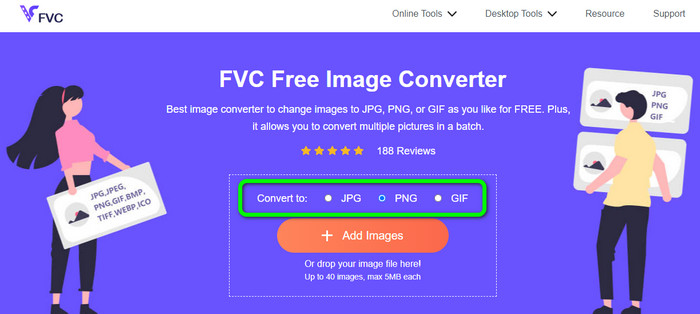
Langkah 1. Buka browser apa pun di desktop Anda dan kunjungi situs resmi FVC Free Image Converter. Setelah itu, pilih format file PNG dari opsi Convert to pada antarmuka tengah.
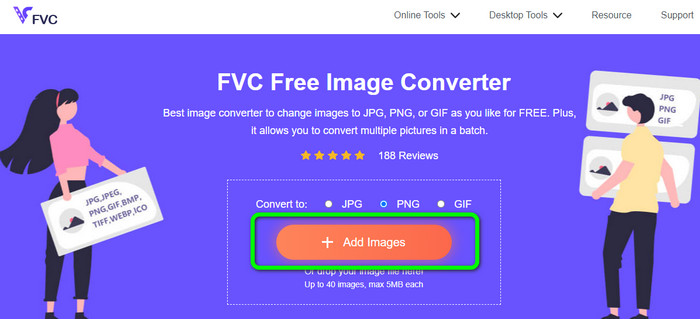
Langkah 2. Setelah memilih format keluaran yang diinginkan, klik tombol Add Images. Saat folder komputer muncul, pilih format TGA yang ingin Anda konversi dan buka. Perlu diketahui bahwa Anda dapat memasukkan lebih dari satu file gambar. Anda juga dapat menyeret dan melepaskan file langsung ke dalam kotak.
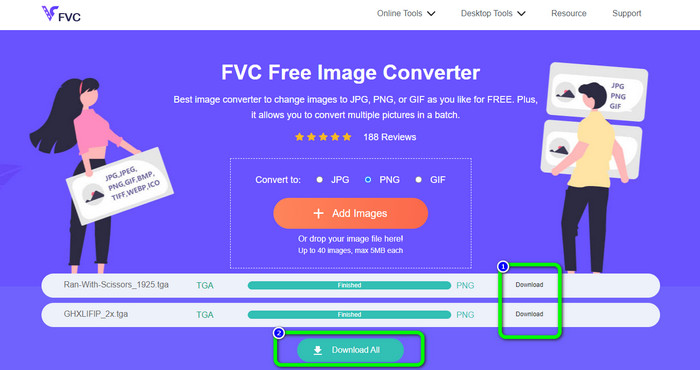
Langkah 3. Setelah selesai mengunggah, Anda akan melihat bahwa alat ini akan mengonversi gambar secara otomatis. Setelah proses konversi, klik tombol Download untuk menyimpan gambar satu per satu. Jika Anda ingin mengunduh semuanya dalam satu klik, tekan tombol Download All.
Bagian 2. Cara Mengonversi TGA ke PNG di Zamzar
Zamzar adalah konverter TGA ke PNG online lain yang dapat Anda manfaatkan. Semua pengguna, terutama pemula, akan merasa konverter berbasis web ini lebih mudah diakses. Ini karena antarmukanya yang mudah digunakan. Dengan alat ini, Anda dapat mengunggah foto dalam format CR2, ARW, PNG, 3FR, JPG, GIF, ERF, TIFF, dan format input lainnya. Anda juga dapat mengonversi file gambar Anda ke banyak format, seperti BMP, EPS, PDF, PNG, JPG, dan WBMP, sehingga lebih mudah bagi semua pengguna. Anda bisa menunggu hingga tautan halaman unduhan muncul atau membuka file yang telah dikonversi dari email. Kemampuan untuk mengunggah foto hingga ukuran 50MB sangatlah bagus. Anda dapat mengunggah file dari komputer, Dropbox, Google Drive, atau situs web lain dengan memasukkan URL-nya. Zamzar tersedia di hampir semua browser, seperti Google, Firefox, Edge, dan lainnya. Alat ini juga dapat membantu Anda mengubah SVG ke PNG.
Namun, ini memiliki beberapa kekurangan. Proses konversi sangat berlarut-larut. Prosesnya memakan waktu lama dalam situasi ini. Selain itu, setiap sesi dibatasi hingga dua konversi foto. Ikuti langkah-langkah di bawah ini untuk mengonversi TGA ke PNG menggunakan Zamzar.
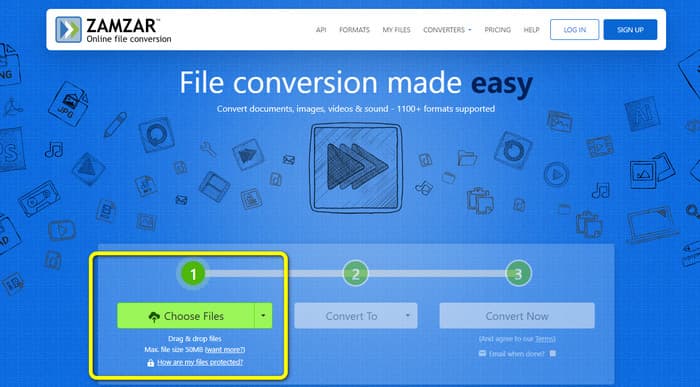
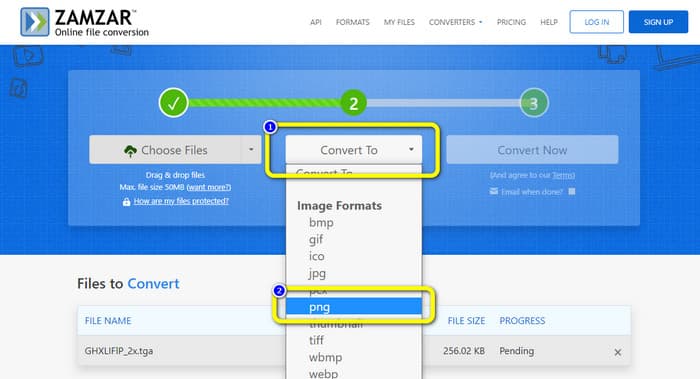
Langkah 1. Buka browser Anda dan masuk ke situs utama Zamzar. Klik tombol Choose Files pada halaman web untuk mengunggah file gambar TGA. Cara lain untuk mengunggah gambar adalah dengan menjatuhkan (drag and drop) file langsung ke alat tersebut.
Langkah 2. Setelah mengunggah file gambar TGA, pergi ke opsi Convert to. Pilih format PNG sebagai format keluaran Anda ketika opsi format muncul.
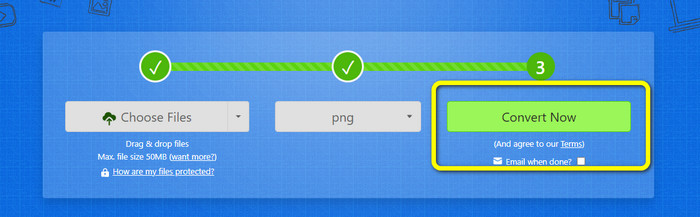
Langkah 3. Kemudian, klik tombol Convert Now untuk melanjutkan proses konversi. Terakhir, tekan tombol Download untuk menyimpan gambar yang telah dikonversi ke desktop Anda setelah proses konversi selesai.
Bagian 3. Cara Mengonversi TGA ke PNG Menggunakan Convertio
Jika Anda mencari konverter TGA ke PNG lain yang efektif, gunakan Convertio. Konverter gambar online ini dapat mengonversi file TGA Anda ke PNG. Pemula akan merasa lebih mudah memahaminya karena tata letaknya yang sederhana. Anda dapat mengonversi foto dengan mudah menggunakan Convertio. Selain itu, alat ini mendukung banyak format gambar, termasuk PNG, GIF, BMP, dan SVG. Konverter gambar ini juga mendukung metode konversi batch. Anda dapat langsung mengonversi banyak foto sekaligus dengan alat hebat ini. Selain foto, Anda juga dapat mengonversi file video, musik, dan dokumen. Dengan cara ini, Anda tidak perlu mencari alat online lainnya. Anda juga dapat menggunakan alat ini untuk mengonversi WebP ke PNG.
Namun, versi gratisnya memiliki batas unggahan 100MB. Untuk menambah ukuran file terbesar, Anda harus membeli paket keanggotaan. Pada versi gratisnya, Anda hanya dapat mengonversi dua file sekaligus menggunakan metode konversi batch. Paket mahal juga menjadi pilihan jika Anda ingin akses ke semua layanan. Anda dapat menggunakan langkah-langkah sederhana di bawah ini untuk mengonversi file TGA ke format PNG menggunakan Convertio.
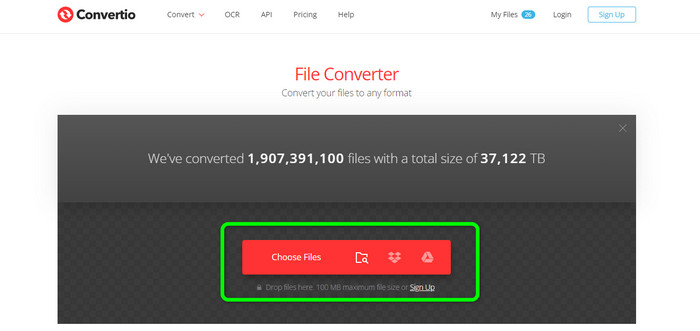
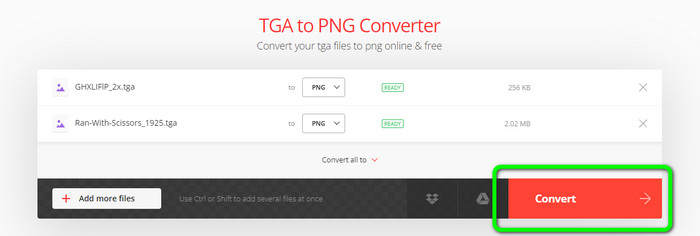
Langkah 1. Dari browser Anda, cari dan kunjungi situs resmi Convertio. Saat Anda sudah berada di halaman web, klik tombol Choose Files. Lalu, buka file gambar TGA dari folder komputer. Anda dapat mengunggah hingga dua gambar saat menggunakan versi gratis.
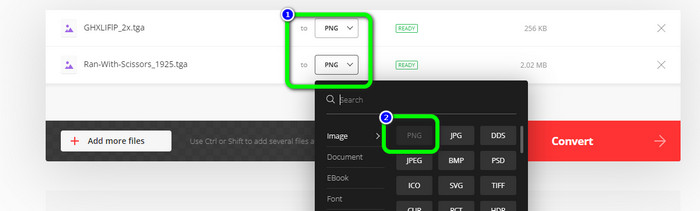
Langkah 2. Setelah selesai mengunggah gambar TGA, buka opsi format. Setelah mengklik, pilih format keluaran yang diinginkan, yaitu PNG.
Langkah 3. Setelah mengubah format keluaran dari opsi format, klik tombol Convert. Tunggu proses konversi. Proses ini hanya memakan waktu beberapa detik.
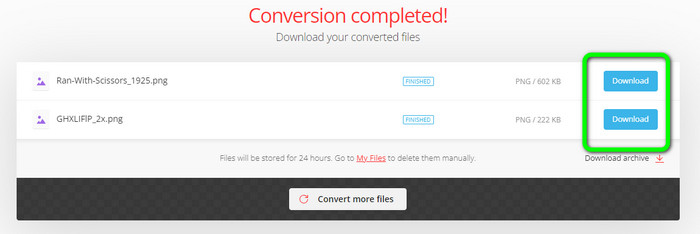
Langkah 4. Terakhir, untuk menyimpan gambar yang telah dikonversi, klik tombol Download. Setelah itu, Anda dapat membuka gambar yang telah dikonversi dari folder Download Anda.
Bagian 4. FAQ tentang Konversi TGA ke PNG
1. Apa itu file TGA?
File gambar Truevision Graphics Adapter memiliki ekstensi file TGA. Singkatan TARGA, singkatan dari Truevision Advanced Raster Graphics Adapter. Format Grafik Targa memungkinkan penyimpanan gambar terkompresi dan tidak terkompresi. Ini mungkin dipilih untuk ikon, gambar garis, dan grafik sederhana lainnya. File gambar yang digunakan dalam video game dianggap terkait dengan format ini.
2. Mengapa gambar TGA begitu besar?
Gambar TGA biasanya terdiri dari file besar karena penggunaan bit untuk representasi piksel. Ukuran file dalam format ini bergantung pada kedalaman warna.
3. Bagaimana cara melihat foto TGA?
Anda dapat melihat gambar TGA di Adobe Photoshop, GIMP, dan TGA Viewer.
Kesimpulan
Karena format file TGA tidak populer, beberapa program tidak mendukungnya. Solusi terbaik untuk membukanya adalah dengan mengonversinya ke format yang paling dikenal luas, seperti PNG. Oleh karena itu, artikel ini telah memberikan cara terbaik untuk mengonversi TGA ke PNG. Namun, beberapa alat online memerlukan paket berlangganan untuk dapat sepenuhnya merasakan fitur-fitur unggulannya. Dalam hal ini, gunakan FVC Free Image Converter. Konverter gambar online ini memungkinkan Anda merasakan semua fiturnya secara gratis.
-
 Cara Mudah Dipahami untuk Mengonversi PSD ke PNG atau JPG
 Posting ini akan memberi Anda langkah-langkah yang dapat dikelola untuk mengonversi PSD ke JPG atau PNG. Ada berbagai konverter yang dapat Anda gunakan untuk mengonversi file Anda. Baca lebih lanjut untuk mencari tahu.
-
 Metode Terkemuka tentang Cara Mengonversi EPS ke PNG dan JPG
 Metode paling terkenal untuk mengonversi EPS ke PNG dan JPG ada di sini. Mari kita baca panduan ini untuk mengetahui caranya dengan bantuan pengonversi gambar.
-
 Metode termudah untuk Mengonversi Format BMP ke JPG dan PNG
 Pelajari metode terbaik untuk mengonversi BMP ke JPG atau PNG menggunakan konverter yang luar biasa. Anda juga akan menemukan perbedaan antara format file BMP, JPG, dan PNG.
