


 Video Converter Ultimate
 Perekam Layar
 Perbaikan Video
 Unduhan Aman
Pengurang Kualitas Gambar Terbaik Anda Harus Memiliki Ini 2022
Mengunggah banyak gambar dan membagikan apa yang terjadi pada kita di seluruh internet menjadi mudah dengan bantuan berbagai situs media sosial yang bisa kita akses secara gratis. Sayangnya, gambar berubah menjadi berkualitas buruk saat Anda mempostingnya di situs-situs tersebut, terutama jika kualitas gambar Anda lebih tinggi dari standar. Anda mungkin terpikir untuk mengunggah gambar Anda begitu saja ke situs, tetapi tahan dulu! Karena kami akan mengajarkan sebuah rahasia yang bisa Anda lakukan untuk setidaknya mengurangi kompresi yang diterapkan pada gambar, yaitu dengan menurunkan kualitasnya terlebih dahulu. Postingan ini akan menampilkan beberapa pengurang kualitas gambar terbaik yang dapat Anda gunakan untuk membantu mengatasi masalah ini. Bacalah penjelasan berikut dengan saksama agar Anda dapat menentukan alat yang akan Anda gunakan.

Bagian 1. Pengurang Kualitas Gambar yang Harus Anda Ketahui untuk Menurunkan Kualitas Gambar dengan Mudah [Ulasan]
ReduceImages.com
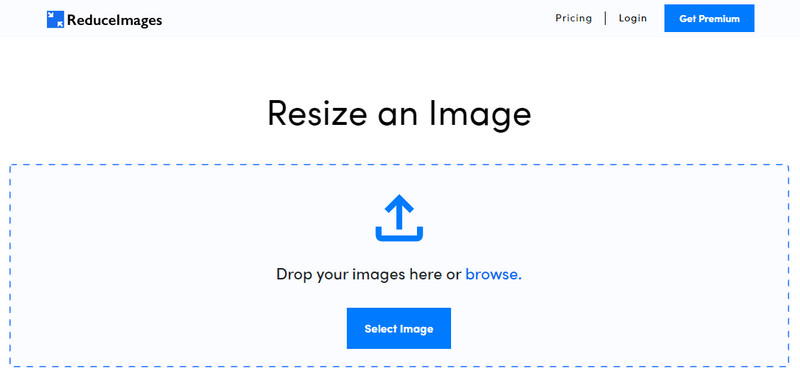
ReduceImages.com adalah solusi online populer yang bisa Anda gunakan untuk menurunkan kualitas gambar agar sesuai dengan standar situs web. Untungnya, ini adalah alat online, sehingga Anda tidak perlu mengunduh apa pun; Anda bisa langsung menggunakannya di browser apa pun di perangkat Anda dengan mencari namanya. Selain itu, Anda dapat mengubah ukuran JPG, PNG, dan GIF yang Anda unggah di sini. Meskipun Anda dapat menggunakan alat online ini secara gratis, ada beberapa kekurangan yang bisa membuat Anda frustrasi, terutama jika Anda ingin memproses banyak gambar sekaligus atau tidak menyukai iklan. Jika Anda punya dana lebih, Anda bisa membeli paket berbayarnya; harganya mulai dari $ 3,99.
Pro
- Gratis untuk digunakan dan tidak perlu instalasi.
- Anda dapat mengubah ukuran gambar di sini jika Anda mau.
- Mengubah latar belakang gambar transparan menjadi hitam putih.
- Setiap orang dapat mengetahui cara menggunakan ini dalam waktu singkat.
Kontra
- Ada beberapa iklan pada versi gratis.
- Itu tidak dapat melakukan pemrosesan batch pada versi gratis.
Lunapic
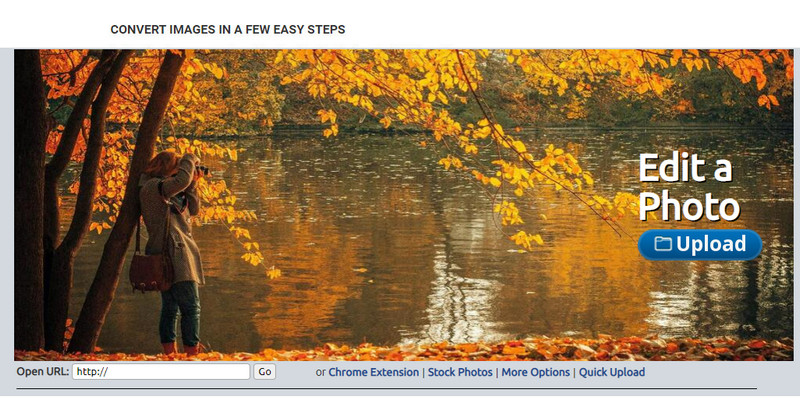
Lunapic adalah alat yang sangat mudah digunakan untuk menurunkan kualitas gambar ke resolusi yang Anda inginkan dengan tampilan antarmuka mirip Paint. Anda akan cepat akrab dengan alat online ini karena kemiripannya dengan Paint yang terkenal di perangkat Windows. Walaupun Anda dapat mengandalkannya untuk mengoptimalkan kualitas gambar yang Anda inginkan, format yang didukungnya hanya JPEG dan tidak ada yang lain. Dengan menyalin URL gambar yang Anda inginkan, Anda bisa mengunggah gambar yang ingin Anda sesuaikan di sini jika belum diunduh. Sama seperti alat pertama, Anda tidak perlu mengunduh aplikasi ini untuk menggunakannya, karena tersedia di web.
Pro
- Antarmuka pengguna yang intuitif yang memungkinkan Anda untuk memanipulasi kualitas dengan mudah.
- Panel pratinjau didukung untuk melihat kualitas gambar yang disesuaikan.
- Anda dapat menyalin dan menempelkan URL gambar yang ingin Anda unggah.
- Ini gratis, dan tidak mendukung versi premium.
Kontra
- Format yang didukung hanya JPEG.
- GUI sudah usang dan perlu beberapa penyesuaian.
EzGIF
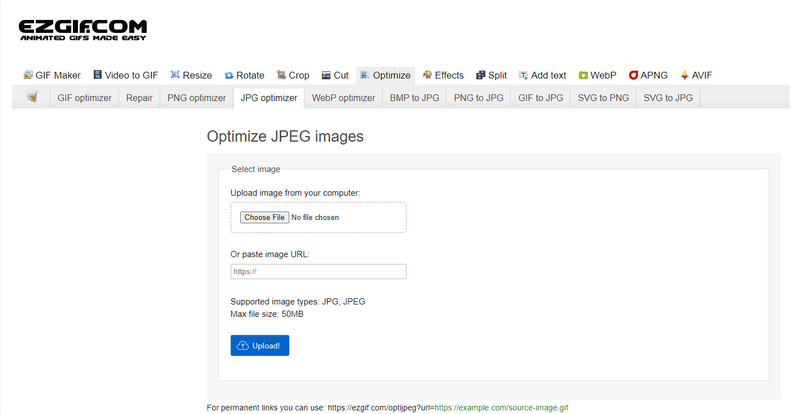
EzGIF dapat menjadi pembuat gambar berkualitas rendah Anda, atau secara sederhana, alat ini bisa mengoptimalkan kualitas gambar yang Anda unggah. Dikenal sebagai pengoreksi GIF, tetapi kini juga dapat digunakan untuk mengubah kualitas JPEG, WebP, dan PNG bila diperlukan. Alat ini lebih populer dibanding dua alat yang kami sebutkan sebelumnya karena efisiensinya dan lamanya keberadaannya sebagai alat web di internet. EzGIF menawarkan solusi yang praktis namun efektif dan mudah Anda kuasai. Anda tidak dapat mengunggah dan memproses banyak file sekaligus di sini meskipun alat ini cukup mumpuni. Selain itu, Anda tidak dapat mengunggah gambar selain JPEG atau JPG, PNG, WebP, dan GIF, baik statis maupun animasi.
Pro
- Ini mendukung banyak fitur seperti menyesuaikan kualitas, meningkatkan, mengonversi, dan banyak lagi.
- Anda dapat dengan bebas mengakses dan menggunakannya di berbagai browser web.
- Optimalkan gambar Anda di sini dan lihat hasilnya di panel pratinjau sebelum mengekspor.
- Itu tidak menambahkan tanda air setelah mengubah kualitas gambar.
Kontra
- Antarmuka pengguna grafisnya membutuhkan beberapa penyesuaian.
- Itu tidak mendukung format gambar lain seperti BMP, SVG, HEIF, dan lainnya.
- Mengunggah gambar batch tidak didukung.
Adobe Photoshop

Adobe Photoshop adalah semacam “cheat code” untuk cara menurunkan kualitas gambar karena ini adalah yang terbaik dalam urusan memanipulasi dan mentransformasi gambar. Dengan Photoshop, Anda bisa mengunggah foto apa pun dan menyesuaikan algoritma pemrosesan pada gambar tersebut. Banyak orang senang menggunakan alat profesional ini karena penuh dengan fitur-fitur canggih yang tidak bisa Anda temukan pada editor lain di pasaran maupun editor online. Ada perbedaan antara alat yang terbaik dan yang sekadar lumayan, dan alat ini akan menunjukkannya kepada Anda. Meski begitu, beberapa pengguna mengalami kesulitan dalam menguasainya karena antarmukanya yang kompleks dan berat. Jadi, jika ini pertama kalinya Anda menggunakan perangkat lunak ini, Anda mungkin akan sedikit kesulitan. Secara keseluruhan, ini adalah editor gambar paling profesional yang bisa Anda gunakan, dengan kemampuan yang tidak dimiliki tiga alat pertama yang kami sebutkan.
Pro
- Ini menyediakan fitur eksklusif yang tidak dimiliki editor gambar online lainnya.
- Ini menyediakan fitur eksklusif yang tidak dimiliki editor gambar online lainnya.
- Sejauh ini, ini adalah pilihan terbaik untuk melakukan pengeditan gambar profesional.
- Alat yang ringkas dan berfitur lengkap yang dapat Anda unduh di berbagai perangkat.
Kontra
- Pengguna pertama kali mengalami kesulitan mencari tahu cara menggunakannya.
- Anda harus membeli paket untuk terus menggunakannya setelah uji coba gratis.
Bagian 2. Bonus: Cara Membuat Gambar Berkualitas Rendah Lebih Tinggi dengan Upsclaer Gambar Teratas di Web
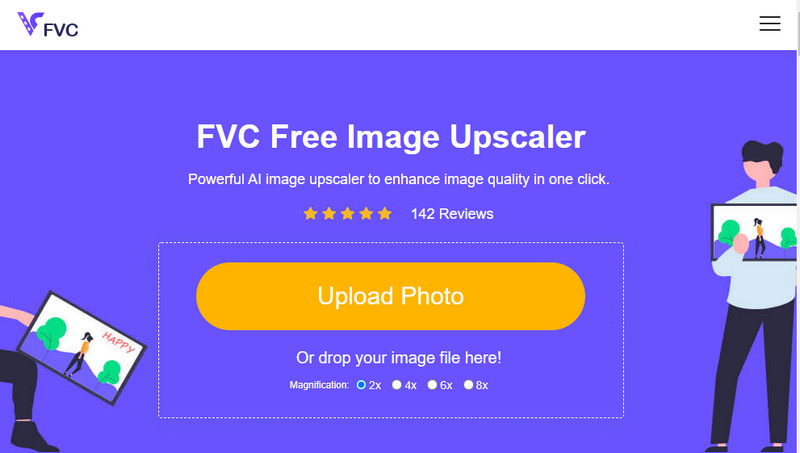
Pernahkah Anda membuat gambar berkualitas rendah yang akhirnya terlihat pecah atau buram dan ingin mengembalikannya ke kualitas semula? Jika ya, Anda dapat menggunakan FVC Free Image Upscaler. Solusi online ini dapat menyelesaikan pekerjaan dengan melacak algoritma pada gambar, menyesuaikan kualitas, dan melakukan upscaling berdasarkan apa yang dideteksi oleh AI. Ada banyak keuntungan yang bisa Anda dapatkan saat menggunakan alat ini, seperti kinerja terbaik untuk upscaling, tanpa instalasi, aman dan mudah digunakan, serta dukungan layanan pelanggan 24 jam yang siap membantu Anda. Selain itu, Anda bisa mengunggah JPEG/JPG, PNG, BMP, SVG, dan banyak lagi untuk meningkatkan resolusi gambar di sini. Bahkan, Anda tetap dapat menggunakan perangkat lunak ini meski sebelumnya tidak menurunkan kualitas gambar dan hanya ingin meningkatkan kualitas keseluruhan. Mulailah menggunakan alat ini dengan mengklik namanya dan mengunggah gambar yang ingin Anda upscale sekarang juga!
Bagian 3. FAQ tentang Cara Membuat Kualitas Gambar Lebih Rendah
Apakah mengubah kualitas membuat ukuran file lebih kecil?
Tidak, tidak akan. Jika Anda sudah menyesuaikan jumlah piksel pada gambar dan menurunkannya, tampilan gambar memang akan terpengaruh, tetapi bukan ukuran filenya. Berikut adalah beberapa peningkat piksel terbaik yang bisa Anda coba.
Mengapa bitrate gambar saya berubah setelah menurunkan kualitasnya?
Setelah mengubah kualitas gambar, Anda akan melihat perubahan signifikan pada bitrate setelah Anda mengekspornya, secara signifikan saat mengubah resolusi gambar.
Mengapa GIF animasi berubah menjadi statis setelah menurunkan kualitasnya?
Program yang Anda gunakan untuk menurunkan kualitas memungkinkan Anda mengunggah GIF animasi tetapi tidak dapat mengekspor GIF animasi, sehingga hasilnya akan berubah menjadi GIF statis. Ekstensi gambar akan tetap seperti itu, tetapi animasinya tidak.
Kesimpulan
Anda dapat memilih peredam kualitas gambar dengan empat perangkat lunak yang kami tambahkan yang dapat Anda unduh dan akses di web. Jika Anda senang membaca artikel ini, kami akan sangat menghargai jika Anda memberi peringkat lima bintang ini.
-
 Top 7 Pembesar Foto Online dan Offline Terbaik
 Ingin mempelajari pembesar foto berkinerja terbaik untuk perangkat Windows atau Mac Anda? Baca posting ini untuk mengetahui pembesar foto terbaik yang layak untuk dicoba.
-
 4 Pembesar GIF Offline dan Online Teratas yang Tidak Boleh Anda Lewatkan
 Posting ini untuk Anda jika Anda mencari pembesar GIF terbaik. Kami mencantumkan pembesar GIF online dan offline berkinerja terbaik untuk komputer Anda.
-
 Aplikasi Pengubah Foto Online dan Offline Terbaik untuk Komputer
 Mencari aplikasi pengubah ukuran foto terbaik untuk desktop Anda? Kami mencantumkan aplikasi pengubah foto online dan offline berkinerja terbaik yang harus Anda coba.
