


 Video Converter Ultimate
 Perekam Layar
 Perbaikan Video
 Unduhan Aman
Cara Kompres Foto Google dengan Mudah [Dengan Cara yang Benar]
Google Photos adalah platform yang umum digunakan untuk berbagi dan menyimpan foto. Platform ini memungkinkan pengguna untuk menyimpan, mengatur, dan mengakses foto mereka dengan mudah dari perangkat apa pun dan kapan pun. Namun, alat ini terintegrasi dengan Google Drive, yang berarti bahwa saat Anda terus mengunggah dan menyimpan gambar beresolusi tinggi dalam jumlah yang terus bertambah, Anda juga akan menggunakan 15 GB ruang penyimpanan gratis di drive penyimpanan tersebut. Akibatnya, hal ini akan menimbulkan tantangan dalam mengelola ruang penyimpanan yang tersedia dan mungkin mendorong Anda untuk mempertimbangkan cara mengoptimalkan dan mengosongkan ruang.
Dengan demikian, kebutuhan untuk mengompres foto-foto tersebut menjadi semakin krusial. Oleh karena itu, dalam artikel ini, pelajari 3 cara mudah untuk mengompres Google Photos demi memaksimalkan kapasitas penyimpanan yang tersedia. Jelajahi metode-metode ini dan temukan pendekatan terbaik sesuai kebutuhan Anda.

Bagian 1. Cara Paling Efisien untuk Mengompres Foto Google (40 Gambar Sekaligus)
Dalam hal kompresi gambar, diperlukan alat yang efisien dan efektif untuk mendapatkan hasil foto terkompresi yang diinginkan. Saat ini, masih banyak orang yang mengompres foto mereka dengan cara yang terlihat berlebihan. Itulah hal yang harus kita hindari.
Ketika membahas keluaran terkompres berkualitas, alat terbaik untuk secara efisien mengompres Google Photos adalah FVC Free Image Compressor. Alat kompresi gambar online ini sepenuhnya gratis dan dapat dengan mudah diakses oleh pengguna Mac dan Windows, sehingga mereka dapat mengompres file hanya dengan satu klik. Selain itu, alat ini dapat mengompres hingga 40 gambar secara bersamaan, dan menggunakan algoritma optimasi serta kompresi terbaik untuk memastikan kualitas gambar tetap terjaga setelah proses kompresi.
Berikut cara mengompres Google Photos menggunakan FVC Free Image Compressor:
Langkah 1. Pertama, kunjungi situs resmi mereka.
Langkah 2. Setelah itu, klik Upload Images untuk mengimpor Google Photos yang ingin Anda kompres.

Langkah 3. Setelah mengompres Google Photos Anda, Anda dapat meninjaunya dengan melihat ukuran baru setelah kompresi. Terakhir, klik Download All untuk menyimpan gambar Anda.

FVC Free Image Compressor benar-benar merupakan pilihan terbaik dan terbaik untuk mengompresi Google Photos. Sangat mudah digunakan, mudah diakses, dan memudahkan para pemula.
Pro
- 100% gratis.
- Dapat menangani gambar berukuran hingga 5MB.
- Secara otomatis mengkompres foto.
- Memanfaatkan algoritma pengoptimalan dan kompresi terbaik.
- Dapat mengkompres hingga 40 gambar.
Kontra
- Dukungan luas untuk format gambar populer, termasuk JPEG, PNG, SVG, dan GIF.
- Tidak ada opsi penyesuaian.
Bagian 2. Kompres Foto Google dengan Memilih Penghemat Penyimpanan
Di Google Photos, pengguna dapat secara langsung dan otomatis mengompres foto mereka menggunakan fitur penghemat penyimpanan (storage saver). Fitur ini berfungsi setelah pengguna mengatur pengaturan kompresi untuk setiap foto yang akan diunggah ke alat tersebut. Setelah melakukan ini, Google Photos akan secara otomatis mengompres foto-foto mereka, sehingga ukuran file menjadi lebih kecil.
Berikut cara mengompres Google Foto dengan Memilih Penghemat Penyimpanan:
Langkah 1. Buka Google Photos dengan masuk ke akun Google Anda di aplikasi atau melalui peramban web.
Langkah 2. Pilih gambar yang ingin Anda kompres dari galeri Anda.
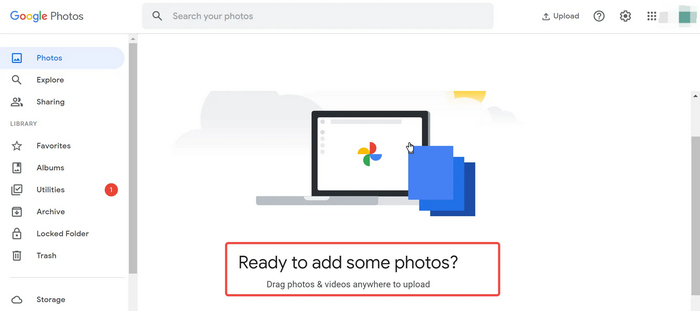
Langkah 3. Di menu, pilih opsi Storage Saver.
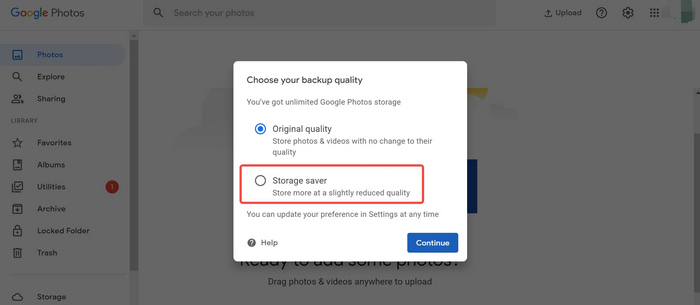
Langkah 4. Klik Continue untuk memulai proses kompresi, yang akan mengurangi ukuran file sambil tetap menjaga kualitas gambar yang baik.
Fitur penghemat penyimpanan di Google Photos membantu memaksimalkan penyimpanan drive Anda. Namun, penting untuk diperhatikan bahwa setelah foto-foto tersebut diunggah, foto-foto tersebut akan dikompresi secara otomatis, dan kualitasnya tidak dapat diubah lagi.
Pro
- Cepat dan otomatis mengkompres foto setelah diunggah.
- Dapat mengkompres foto tanpa batas, asalkan penyimpanannya mampu mendukung file tersebut.
- Foto yang terkompresi dapat diakses dengan mudah.
Kontra
- Kontrol terbatas atas tingkat kompresi.
- Kehilangan kualitas gambar yang nyata.
Bagian 3. Kompres Foto Google dengan TinyPNG
Meskipun TinyPNG dikenal sebagai alat kompresi berbasis web, fungsinya tetap sama saat digunakan untuk mengompres Google Photos. Alat kompresi gambar online ini mengurangi ukuran file gambar dengan kehilangan kualitas yang minim, sehingga sangat cocok bagi mereka yang ingin mengompres foto tetapi tetap menginginkan kualitas yang baik. Terakhir, pengguna dapat mengompres foto secara batch, di mana mereka dapat secara bersamaan mengompres hingga 20 gambar sekaligus dengan ukuran maksimum 5MB per file.
Berikut cara mengompres Google Foto menggunakan TinyPNG
Langkah 1. Di situs resmi mereka, klik Drop your images here untuk mengimpor Google Photos yang ingin Anda kompres.

Langkah 2. Setelah mengimpor dan memilih foto Anda, foto tersebut akan otomatis dikompres. Setelah selesai, klik Download all images untuk menyimpan gambar yang sudah dikompres.

Dengan langkah-langkah cepat ini, mengompresi Google Photos menggunakan alat ini akan mudah. Namun perlu diingat bahwa mengompresi file besar memerlukan waktu. Meskipun demikian, alat ini tetap merupakan pilihan yang baik untuk mengompresi gambar.
Pro
- Gratis.
- Mengurangi ukuran berkas dengan kehilangan kualitas minimal.
- Memungkinkan kompresi batch hingga 20 gambar secara bersamaan.
- Proses yang mudah digunakan dan langsung ke intinya.
Kontra
- Mengompres berkas besar dapat memakan waktu.
- Dibatasi hingga ukuran file maksimum 5MB per gambar.
Bagian 4. FAQ tentang Mengompresi Foto Google
Bisakah Google Foto mengubah ukuran gambar?
Ya. Google Photos dapat mengubah ukuran gambar melalui fitur Storage Saver bawaannya. Saat Anda mengunggah foto menggunakan Storage Saver, gambar akan secara otomatis diubah ukurannya dan dikompresi untuk mengurangi ukuran filenya. Proses ini membantu mengelola ruang penyimpanan secara lebih efektif, tetapi menghasilkan sedikit penurunan kualitas gambar.
Bagaimana cara mengurangi ruang pada Google Foto?
Untuk mengurangi ruang di Google Photos, Anda dapat menggunakan beberapa metode. Pertama, aktifkan fitur Storage Saver, yang secara otomatis mengompresi dan mengubah ukuran gambar setelah diunggah, sehingga mengurangi ukuran filenya. Selain itu, Anda dapat menghapus foto dan video yang tidak diinginkan atau duplikat secara manual untuk mengosongkan ruang. Metode efektif lainnya adalah menggunakan alat pihak ketiga seperti FVC Free Image Compressor atau TinyPNG, yang memungkinkan kompresi gambar secara batch, yang selanjutnya mengurangi ukurannya sambil mempertahankan kualitas yang wajar.
Apakah Google Photos tidak gratis lagi?
Google Photos masih gratis, tetapi tidak lagi menawarkan penyimpanan gratis tanpa batas untuk foto dan video. Sebagai gantinya, pengguna diberikan penyimpanan gratis sebesar 15 GB, setelah itu mereka perlu membeli penyimpanan tambahan melalui paket Google One.
Bisakah saya mengembalikan kualitas asli foto Google yang dikompresi?
Tidak. Setelah foto dikompres menggunakan fitur Storage Saver di Google Photos atau alat kompresi lainnya, prosesnya tidak dapat dikembalikan, dan kualitas aslinya tidak dapat dikembalikan. Sangat penting untuk memiliki file cadangan gambar berkualitas tinggi sebelum mengompresnya.
Kesimpulan
Sebagai kesimpulan, mengelola penyimpanan di Google Photos sangatlah penting karena Anda hanya memiliki 15GB ruang kosong yang bisa digunakan. Mengompres foto adalah cara yang sangat baik untuk memaksimalkan ruang penyimpanan gratis ini. Dengan menggunakan alat seperti FVC Free Image Compressor, Google Photos Storage Saver, dan TinyPNG, Anda dapat dengan efektif mengompres Google Photos tanpa kesulitan. Jadi, tunggu apa lagi? Ayo mulai sekarang!
-
 3 Cara Mengompres Gambar untuk Web [Pemuatan Web Lebih Cepat]
 Menggunakan foto dalam ukuran yang lebih kecil membuat situs web Anda dimuat lebih cepat. Dalam artikel ini, pelajari 3 metode tentang cara mengompres gambar untuk situs web guna memperoleh kinerja yang lebih baik.
-
 Kompres PNG: 5 Metode Terbaik Yang Harus Anda Ketahui [2024]
 Ingin tahu alat apa yang terbaik untuk mengompres PNG? Dalam artikel ini, pelajari 5 di antaranya dan dapatkan panduan tentang cara mengecilkannya sambil mempertahankan tampilannya.
-
 3 Cara Efektif Mengubah Ukuran Gambar Tanpa Kehilangan Kualitas
 Khawatir kehilangan kualitas saat mengompres foto? Jangan khawatir lagi! Dalam artikel ini, pelajari 3 cara mengubah ukuran gambar tanpa kehilangan kualitas dengan mudah.
