


 Video Converter Ultimate
 Perekam Layar
 Perbaikan Video
 Unduhan Aman
Prosedur termudah Menggunakan Pixlr untuk Menghapus Tanda Air
Jika Anda berada di sini untuk mempelajari cara menggunakan Pixlr untuk menghapus watermark dari foto Anda, maka Anda sedang membaca artikel yang tepat. Secara pribadi, cukup mengganggu ketika mendapatkan gambar yang terdapat watermark, jadi lebih baik menghapusnya. Dari awal hingga akhir postingan ini, Anda akan mempelajari banyak hal, bukan hanya cara menggunakan aplikasi Pixlr, tetapi juga cara memakai berbagai alternatif unggulan untuk menghilangkan watermark dari foto Anda. Jadi jika Anda ingin menyelesaikan masalah ini, lanjutkan membaca artikel ini dan pelajari beberapa tutorial untuk menghapus watermark yang mengganggu dari gambar Anda.

Bagian 1: Hapus Tanda Air dari Foto Menggunakan Pixlr
Pixlr adalah alat pengeditan yang dapat Anda gunakan untuk meningkatkan kualitas foto. Selain itu, ia menyediakan berbagai template untuk membuat foto Anda tampak indah dan unik. Di luar fungsi-fungsi tersebut, tahukah Anda bahwa Pixlr dapat menghapus watermark dari gambar Anda? Ya! Anda tidak salah dengar! Pixlr dapat langsung menghilangkan objek-objek yang mengganggu yang tidak Anda inginkan dari foto, termasuk watermark, stiker, emoji, teks, dan lainnya. Selain itu, perangkat lunak online ini gratis, sehingga Anda tidak perlu memikirkan biaya atau langganan apa pun. Namun, penggunaan Pixlr tidaklah mudah. Ada banyak opsi dan prosedur rumit yang mungkin Anda temui, sehingga membuatnya kurang cocok bagi pengguna non-profesional. Untuk menggunakan aplikasi ini, Anda perlu menonton tutorial atau mendapatkan panduan dari pengguna tingkat lanjut. Selain itu, karena ini adalah perangkat lunak berbasis web, Anda memerlukan koneksi internet yang cepat; jika tidak, kinerjanya tidak akan maksimal. Ikuti tutorial sederhana di bawah ini untuk menghapus watermark menggunakan Pixlr.
Langkah 1: Untuk menggunakan Pixlr, pertama-tama kunjungi situs web Pixlr. Lalu, klik tombol Open Image untuk mengunggah foto yang memiliki watermark yang ingin Anda hilangkan. Anda juga dapat memasukkan gambar dari URL.

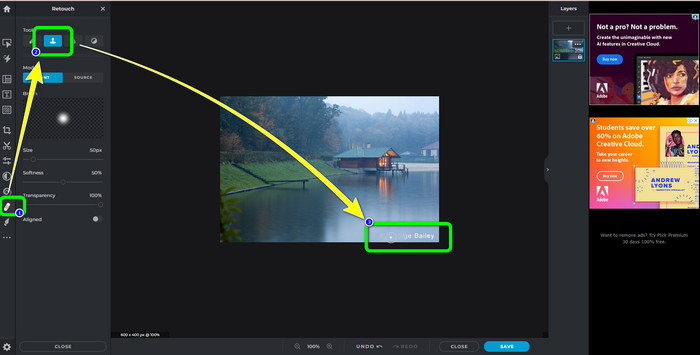
Langkah 2: Setelah mengunggah gambar yang diinginkan, pilih tombol Retouch di sisi kiri antarmuka. Setelah itu, berbagai alat akan muncul. Pilih Clone Stamp tool. Setelah memilihnya, Anda sudah bisa mengklik area watermark dengan mouse untuk menghapus watermark.
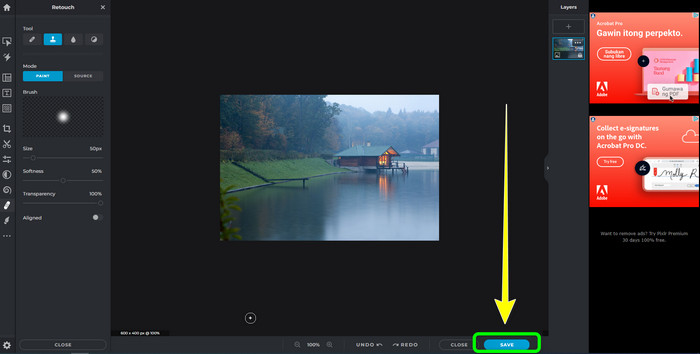
Langkah 3: Jika Anda sudah menghapus semua watermark yang ingin dihilangkan, klik tombol Save. Kemudian simpan di lokasi yang Anda inginkan.
Bagian 2: Alternatif Pixlr Luar Biasa untuk Menghapus Tanda Air dari Foto
Penghilang Tanda Air FVC Gratis
Seperti yang Anda lihat, menggunakan Pixlr cukup sulit, terutama bagi pemula. Jika Anda menginginkan penghapus watermark yang lebih sederhana, alternatif terbaik yang bisa kami tawarkan adalah FVC Free Watermark Remover. Perangkat lunak online ini memiliki metode dan antarmuka yang sederhana, sehingga sangat cocok untuk pemula. Aplikasi ini dapat dengan mudah menghapus semua objek yang tidak diinginkan dari foto Anda, seperti watermark, logo, cap tanggal, dan sebagainya. Alat ini juga 100% gratis, dan Anda dapat menghapus banyak watermark sekaligus dari foto Anda.
Tapi tunggu, masih ada lagi. FVC Free Watermark Remover menawarkan dua cara untuk menghilangkan tanda air. Cara pertama adalah dengan menggunakan Watermark Remover Tools. Alat-alat ini adalah Brush, Lasso, dan Polygonal. Anda dapat menggunakan alat ini untuk menyorot dan menghapus tanda air dari foto Anda. Cara kedua adalah dengan menggunakan Cropping Tool. Jika area watermark ada di tepi foto Anda, Anda hanya perlu memotongnya menggunakan mouse. Jika Anda menginginkan contoh cara menghilangkan watermark menggunakan kedua cara tersebut, ikuti langkah-langkah di bawah ini.
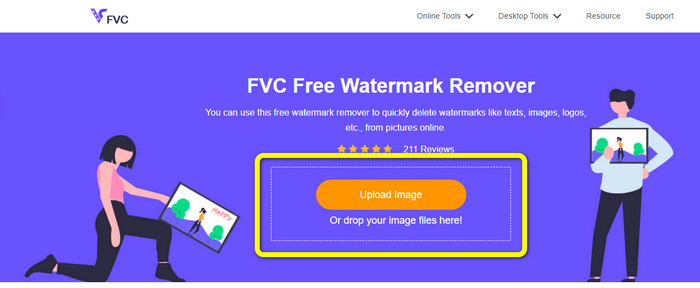
Langkah 1: Buka browser Anda dan kunjungi situs web FVC Free Watermark Remover. Setelah itu, pilih tombol Upload Image dan unggah foto yang memiliki watermark.
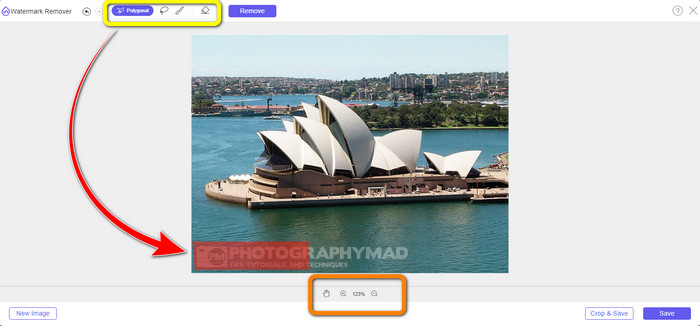
Langkah 2: Setelah itu, Anda dapat menggunakan alat penghapus watermark seperti Polygonal, Lasso, dan Brush. Selain itu, Anda dapat menggunakan alat Eraser untuk menghapus area sorotan berlebih. Anda juga dapat menggunakan alat pembesar di bawah foto Anda untuk melakukan zoom in dan zoom out agar dapat melihat watermark yang kecil.
Langkah 3: Pada bagian ini, ketika Anda sudah selesai menandai semua watermark di foto, Anda bisa langsung menghapusnya dengan mengklik tombol Remove. Lalu, tunggu proses penghapusannya.
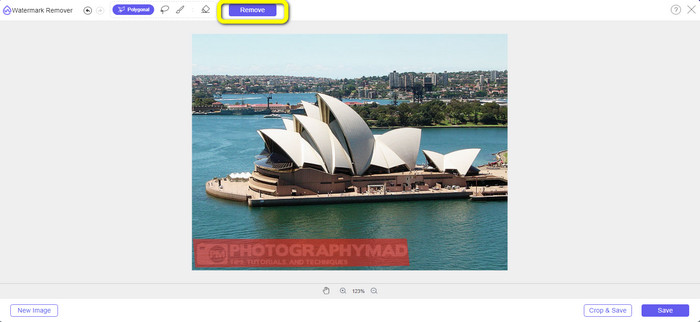
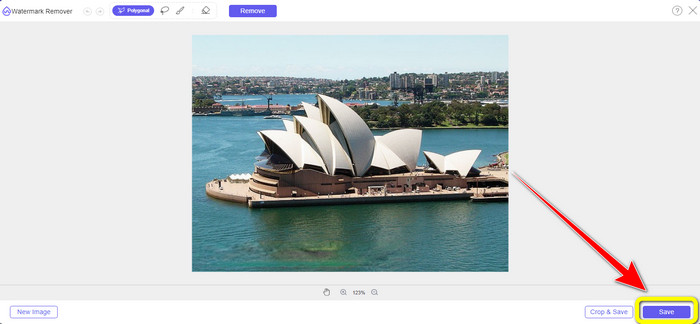
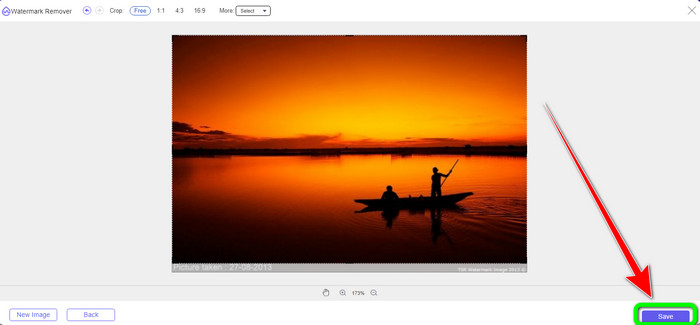
Langkah 4: Sekarang, kita bisa lanjut ke langkah terakhir. Setelah menghapus semua watermark dari foto Anda, klik tombol Save untuk mengunduh hasil akhir.
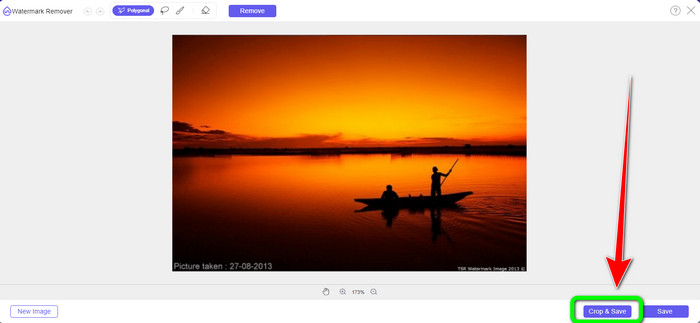
Langkah 5: Cara lain untuk menghapus watermark adalah dengan menggunakan alat pemotong (crop). Pilih tombol Crop & Save setelah memasukkan file gambar.
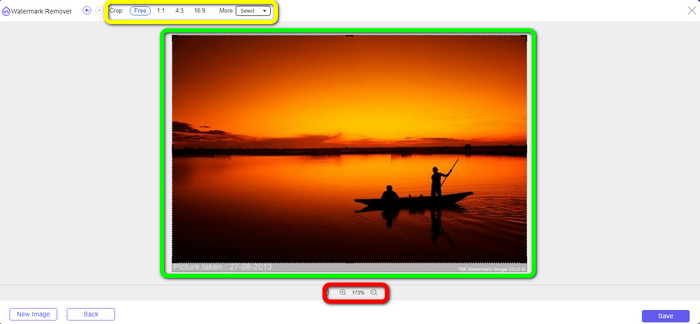
Langkah 6: Pada langkah ini, Anda dapat memotong foto untuk menghilangkan watermark dengan menggerakkan mouse sambil mengklik tepi foto. Seperti yang terlihat pada kotak kuning, Anda dapat menemukan berbagai opsi mengenai cara memotong foto. Pada kotak merah, Anda dapat memperbesar atau memperkecil skala foto.
Langkah 7: Untuk langkah terakhir, ketika Anda sudah selesai memotong foto, klik tombol Save untuk menyimpan file. Setelah itu, Anda dapat membukanya untuk melihat foto tanpa watermark.
Penghilang Tanda Air.io
Cara lain yang lebih mudah untuk menghapus watermark dari foto adalah dengan menggunakan Watermark Remover.io. Aplikasi online ini jauh lebih sederhana dibandingkan Pixlr. Ia memiliki antarmuka yang mudah dipahami dan langkah-langkah dasar sehingga pengguna baru sekalipun bisa mengoperasikannya dengan mudah. Alat ini juga dapat menghapus banyak watermark sekaligus. Hal terbaiknya adalah ia mendukung multi-warna, yang berarti meskipun watermark memiliki warna berbeda-beda, alat ini tetap dapat menghapusnya secara instan.
Namun sayangnya, Watermark Remover.io memiliki fitur yang terbatas. Dalam satu bulan, maksimal gambar yang bisa Anda unggah adalah 50 gambar saja. Juga, itu hanya dapat menawarkan penyimpanan 25 GB, yang tidak cukup. Juga, jika Anda ingin aplikasi ini bekerja dengan baik, Anda harus memiliki koneksi internet yang cepat.
Ikuti langkah-langkah di bawah ini untuk menghapus tanda air dari foto Anda.
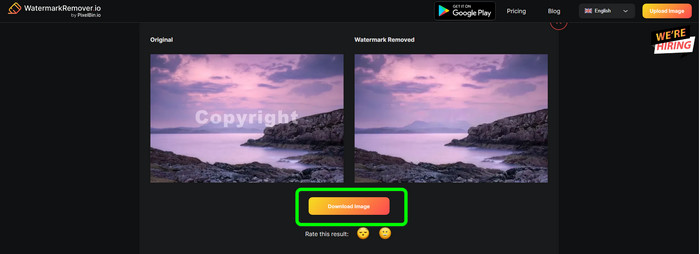
Langkah 1: Kunjungi situs Watermark Remover.io menggunakan browser Anda. Kemudian, klik tombol Upload Image. Watermark akan dihapus secara otomatis dari foto Anda, jadi tunggu hingga proses selesai.

Langkah 2: Jika watermark di foto Anda sudah hilang, klik tombol Download Image untuk menyimpannya ke komputer Anda. Anda dapat menggunakan alat ini untuk menghapus watermark Alamy dari foto.
Bagian 3: FAQ tentang Menghapus Tanda Air Menggunakan Pixlr
1. Apa penghapus tanda air gratis terbaik?
Penghapus watermark terbaik yang bisa Anda gunakan secara gratis adalah FVC Free Watermark Remover. Aplikasi ini dapat menghilangkan semua objek yang mengganggu dari foto Anda tanpa membayar sepeser pun.
2. Bagaimana cara menambahkan tanda air di Pixlr?
Anda harus masuk ke akun Pixlr Anda. Lalu buka "Pixlr Editor" dan luncurkan. Setelah itu, klik "Buat Gambar Baru". Kemudian anda sudah bisa membuat watermark pada foto anda dan mengatur tinggi dan lebar foto anda.
3. Apakah Pixlr adalah alat yang legal?
Pasti ya! Pixlr adalah aplikasi yang sah. Semua fiturnya diizinkan dan diizinkan untuk digunakan. Jadi Anda dapat mengoperasikan aplikasi online ini tanpa khawatir.
Kesimpulan
Sungguh memuaskan melihat foto tanpa watermark, bukan? Inilah alasan utama mengapa artikel ini menunjukkan cara menggunakan Pixlr untuk menghapus watermark. Selain itu, kami juga memperkenalkan berbagai alat online lain yang bisa Anda gunakan dengan cara yang lebih mudah. Namun jika Anda menginginkan perangkat lunak yang benar-benar bermanfaat dan praktis, Anda dapat menggunakan FVC Free Watermark Remover.
-
 3 Cara Terbaik untuk Menghilangkan Tanda Air dari Gambar PNG
 Temukan tiga metode terbaik ini untuk menghapus tanda air dari PNG secara online. Baca postingan ini dan jadikan gambar Anda rapi dan lebih enak dipandang oleh pemirsa Anda.
-
 Cara Mudah Menghapus Tanda Air dari JPG Online
 Mari temukan taktik terbaik tentang cara menghapus tanda air dari JPG online menggunakan aplikasi yang efektif. Ikuti artikel ini untuk mempelajari prosedurnya.
-
 Panduan Lengkap untuk Menghapus Tanda Air iFunny dengan Mudah
 Temukan penghapus tanda air iFunny paling luar biasa untuk Anda. Juga, pelajari metode sederhana ini untuk menghapus tanda air iFunny dari foto Anda
