


 Video Converter Ultimate
 Perekam Layar
 Perbaikan Video
Cara Menghapus Latar Belakang di Photoshop [Panduan 2025]
Menghapus latar belakang kini menjadi sebuah kebutuhan, terutama bagi pelajar dan para profesional. Di sekolah, siswa sering perlu membuat proyek di mana mereka hanya membutuhkan subjek utama atau objek dalam foto, sementara para profesional seperti desainer grafis menggunakan penghapusan latar belakang untuk menciptakan visual yang bersih dan rapi untuk presentasi, materi pemasaran, dan konten media sosial. Dalam panduan ini, Anda akan mempelajari empat cara efektif untuk menghapus background di Photoshop. Selain itu, jangan lewatkan kesempatan untuk mengetahui salah satu alternatif terbaik untuk menghapus latar belakang. Gulir ke bawah untuk selengkapnya!

Bagian 1. Cara Menghapus Latar Belakang di Photoshop dengan Quick Selection Tool
Alat Seleksi Cepat adalah salah satu opsi yang paling mudah digunakan bagi pemula jika Anda ingin mempelajari cara menghapus latar belakang di Photoshop. Metode ini secara otomatis mendeteksi dan memilih tepi subjek berdasarkan warna dan tekstur. Pengguna cukup mewarnai area yang ingin mereka pertahankan, dan Photoshop akan secara otomatis memperluas seleksi. Metode ini ideal untuk gambar dengan kontras tinggi antara subjek dan latar belakang.
Berikut cara menghapus background di Photoshop dengan Quick Selection Tool:
Langkah 1. Pertama, buka foto Anda di Photoshop dengan pergi ke tab File dan klik Open. Setelah itu, pilih alat Object Selection di bilah alat pada panel sebelah kiri.
Langkah 2. Selanjutnya, arahkan kursor ke subjek foto Anda dan tunggu hingga berubah menjadi biru. Jika tidak otomatis berubah menjadi biru, gerakkan kursor Anda dalam lingkaran kecil.
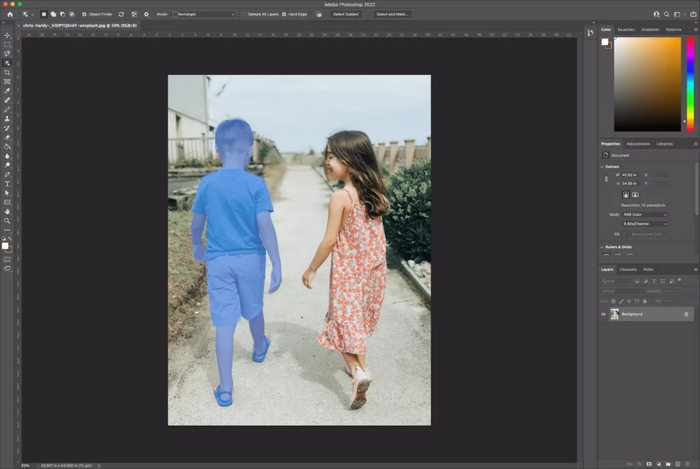
Langkah 3. Sekarang, untuk menghapus background dari foto Anda, tekan tombol Shift sambil memilih semua objek yang ingin Anda pertahankan di dalam foto.
Langkah 4. Setelah itu, pergi ke Select dan pilih Inverse untuk membalikkan seleksi. Artinya, sekarang background Anda yang terpilih, bukan lagi objeknya.
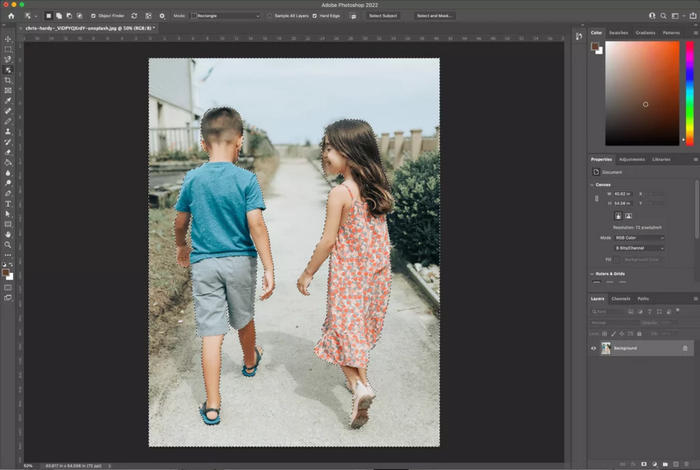
Langkah 5. Klik ikon gembok di sisi kanan layer gambar Anda untuk membukanya. Setelah itu, nama layer akan berubah menjadi Layer 0 jika Anda tidak memiliki layer lain.
Langkah 6. Terakhir, untuk menghapus background, klik Eraser Tool dan mulai hapus bagian latar belakang.
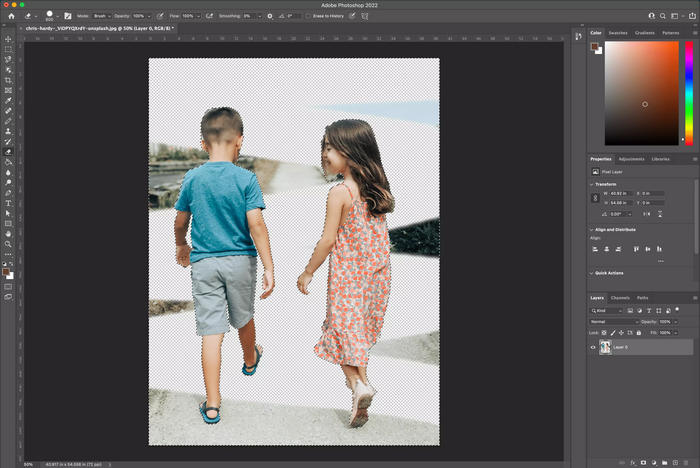
Sebelum Anda mulai menghapus latar belakang, sebaiknya sapuan kuas Anda dibuat besar sehingga dapat dengan mudah menghapus latar belakang.
Bagian 2. Hapus Latar Belakang di Photoshop Menggunakan Alat Penghapus Latar Belakang
Alat Penghapus Latar Belakang adalah metode yang berguna jika Anda ingin mempelajari cara menghapus latar belakang di Photoshop, terutama saat bekerja dengan gambar berkontras tinggi. Metode ini bekerja dengan menyapukan kuas pada latar belakang dan secara otomatis menghapus piksel yang sesuai dengan warna sampel di bawah kursor Anda. Selain itu, alat ini sangat bagus untuk membersihkan tepi di sekitar rambut, bulu, atau detail halus lainnya. Meskipun mungkin membutuhkan lebih banyak waktu dan tenaga daripada metode lain, alat ini memberi Anda kontrol lebih dan membantu Anda mendapatkan hasil yang lebih bersih dan presisi.
Berikut cara menghapus background di Photoshop menggunakan Background Eraser Tool:
Langkah 1. Pertama, buka gambar Anda di Photoshop. Setelah itu, klik kanan pada layer background dan klik Duplicate Layer.
Langkah 2. Selanjutnya, pilih alat Background Eraser dari toolbox di panel kiri. Perlu diingat bahwa alat ini mungkin tersembunyi di bawah Eraser Tool. Untuk mengaksesnya, klik dan tahan Eraser Tool hingga muncul Background Eraser Tool.
Langkah 3. Setelah itu, di bilah opsi alat, klik ikon kuas untuk menampilkan panel kuas. Dari sana, Anda bisa mengubah tingkat kekerasan kuas Anda.
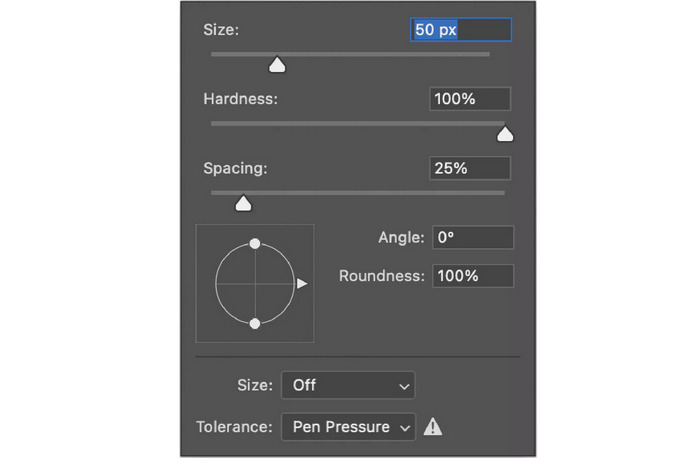
Catatan: Penting untuk diperhatikan bahwa ukuran kuas bisa Anda sesuaikan sesuai kebutuhan gambar yang sedang Anda kerjakan.
Langkah 4. Sekarang, di bilah opsi alat, atur Sampling ke Continuous; ini adalah ikon pertama dari tiga ikon yang terletak tepat setelah pengaturan ukuran kuas. Lalu, ubah pengaturan Limits ke Find Edges, dan atur Tolerance sekitar 20% hingga 25% untuk penghapusan background yang lebih akurat.
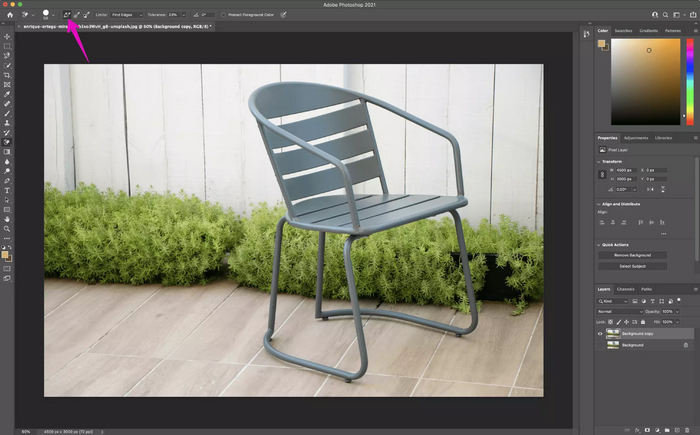
Langkah 5. Mulai hapus background di sekitar subjek Anda dengan mengklik dan menyeret alat Background Eraser melintasi area yang tidak diinginkan. Pastikan tanda silang di dalam kuas tidak mengenai subjek Anda agar tidak terhapus secara tidak sengaja. Jika perlu, perbesar tampilan (zoom in) untuk membantu Anda bekerja lebih presisi di sekitar tepi yang detail.
Langkah 6. Jika mengubah ukuran kuas tidak membantu dan alat mulai menghapus subjek Anda, batalkan aksi terakhir. Lalu, pergi ke bilah opsi alat di bagian atas dan atur Sampling ke Once, Limits ke Discontiguous, dan Tolerance sekitar 10%.
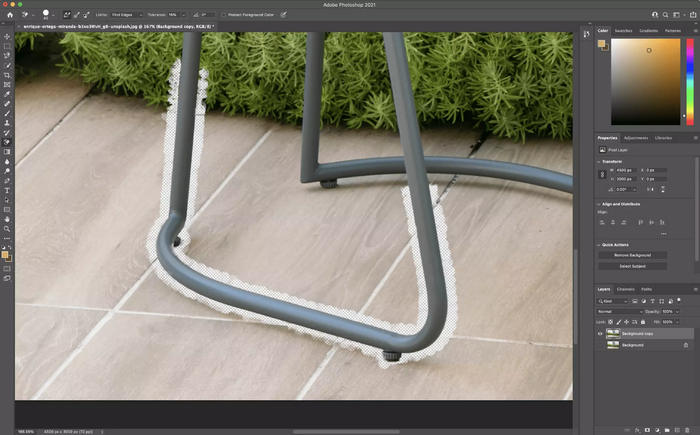
Saat menggunakan Alat Penghapus Latar Belakang, coba aktifkan Lindungi Warna Latar Depan di bilah opsi dan ambil sampel warna dari subjek Anda terlebih dahulu. Ini membantu mencegah alat tersebut secara tidak sengaja menghapus bagian penting subjek Anda, terutama di sekitar rambut atau tepian yang halus.
Bagian 3. Cara Mengedit Latar Belakang di Photoshop melalui Pen Tool
Metode lain yang bisa Anda gunakan untuk mengedit latar belakang di Photoshop adalah melalui Pen Tool. Alat ini menawarkan presisi tertinggi saat menghapus latar belakang, ideal untuk gambar dengan tepi yang bersih dan tegas. Dengan menempatkan titik jangkar secara manual di sekitar subjek, Anda menciptakan jalur yang menguraikan objek. Setelah jalur selesai, Anda dapat mengubahnya menjadi seleksi dan menghapus latar belakang dengan kontrol yang presisi. Ini adalah metode andalan untuk potongan berkualitas profesional.
Berikut cara menghapus background di Photoshop:
Langkah 1. Buka gambar Anda di Photoshop, duplikat Background layer dengan mengklik Duplicate Layer, dan sembunyikan layer asli dengan mengklik ikon mata. Lalu pilih Pen Tool dari toolbar.
Langkah 2. Setelah itu, perbesar tampilan dan mulai klik di sekeliling subjek Anda untuk membentuk garis luar dengan anchor point. Klik dan seret untuk membuat garis lengkung jika diperlukan. Gunakan Direct Selection Tool untuk menyesuaikan titik jangkar atau lengkungan sambil Anda bekerja.
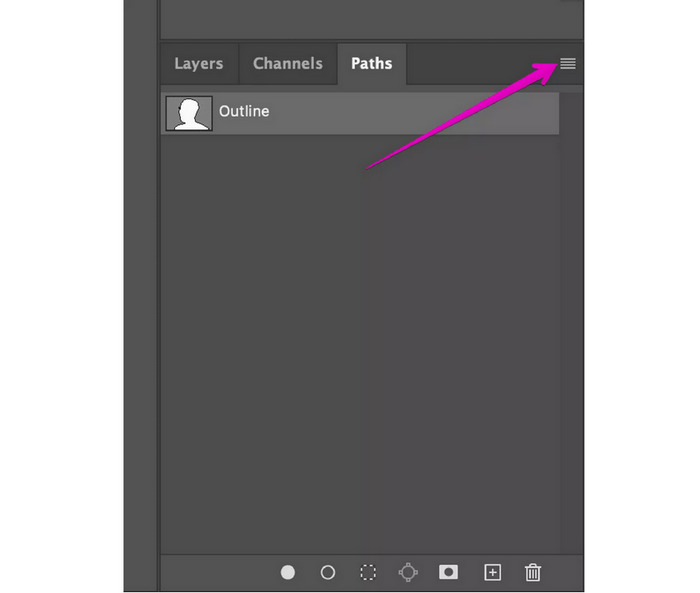
Langkah 3. Setelah Anda menyelesaikan path di sekitar subjek, pergi ke Window dan pilih Paths untuk membuka panel Paths. Klik ikon menu, pilih New Path, dan beri nama untuk menyimpannya.
Langkah 4. Selanjutnya, klik kanan path yang sudah disimpan di panel Paths dan pilih Make Selection, lalu klik OK.
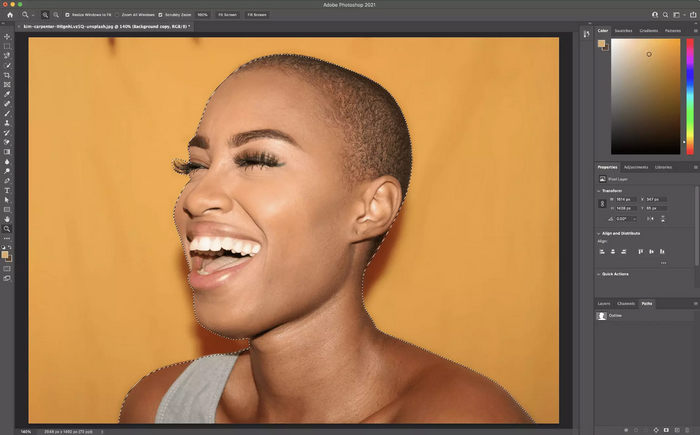
Langkah 5. Setelah itu, pergi ke Select dan pilih Inverse untuk mengubah seleksi dari subjek ke background. Ini akan menandai background sehingga Anda bisa menghapusnya.
Langkah 6. Terakhir, tekan Delete untuk menghapus background. Anda akan melihat pola kotak-kotak transparan sebagai penggantinya.
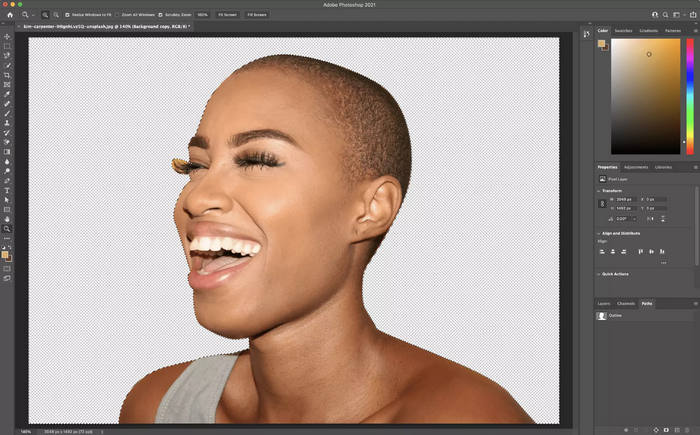
Untuk presisi ekstra, kurangi titik jangkar dan buat kurva yang lebih panjang saat menelusuri dengan Pen Tool. Titik yang lebih sedikit dan lebih halus memudahkan pengeditan dan menghasilkan seleksi yang lebih bersih dan alami.
Bagian 4. Lakukan Penghapusan Latar Belakang Photoshop dengan Alat Laso Magnetik
Metode terakhir yang bisa Anda gunakan untuk menghapus background di Photoshop adalah dengan Magnetic Lasso Tool. Alat ini membantu Anda menelusuri tepi subjek dengan otomatis menempel pada tepinya saat Anda menggerakkan kursor. Alat ini bekerja dengan mendeteksi kontras antara subjek dan background dan menambahkan anchor point sepanjang garis tersebut. Metode ini merupakan cara cepat dan mudah untuk memilih objek dengan tepi yang jelas, sehingga proses penghapusan background menjadi lebih cepat dan akurat.
Berikut cara menggunakan Magnetic Lasso Tool untuk menghapus background di Photoshop:
Langkah 1. Buka gambar Anda di Photoshop. Klik kanan pada Background layer, pilih Duplicate Layer, lalu klik OK. Setelah itu, matikan tampilan layer asli dengan mengklik ikon mata.
Langkah 2. Setelah itu, pilih Magnetic Lasso Tool dari toolbar. Telusuri tepi subjek Anda dengan hati-hati, dan alat ini akan otomatis menempel pada tepi saat Anda menggerakkan kursor.
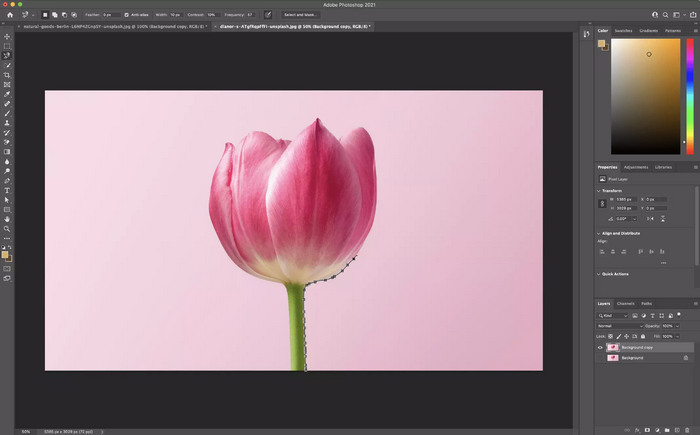
Langkah 3. Sekarang, Anda perlu mengelilingi subjek sepenuhnya dan kembali ke titik awal. Setelah selesai, klik titik awal untuk menyelesaikan seleksi. Anda akan melihat garis putus-putus bergerak (marching ants) di sekitar subjek.
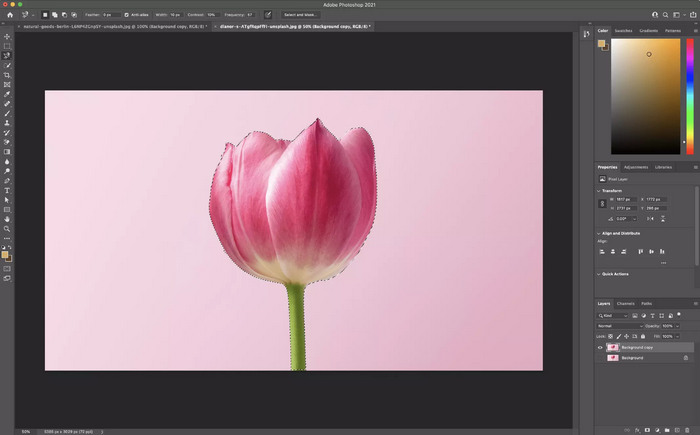
Langkah 4. Selanjutnya, untuk menyimpan seleksi Anda, pergi ke menu Select dan pilih Save Selection.
Langkah 5. Terakhir, untuk menghapus background, pergi ke Select dan pilih Inverse untuk membalik seleksi (marching ants). Setelah itu, klik Delete.
Jika Alat Lasso Magnetik tidak menempel dengan tepat ke tepi, tekan tombol Caps Lock untuk menampilkan kursor yang tepat dan sesuaikan pengaturan Lebar di bilah opsi untuk mengontrol seberapa jauh Photoshop mencari kontras tepi. Lebar yang lebih rendah paling cocok untuk detail yang halus.
Bagian 5. Alternatif Sederhana dan Gratis untuk Photoshop
Jika Anda mencari alat alternatif yang sederhana dan gratis untuk menghapus background selain Photoshop, alat terbaik yang bisa Anda gunakan adalah FVC Free Background Remover. Dengan alat ini, Anda bisa menghapus background foto secara otomatis maupun manual. Anda hanya perlu mengimpor foto yang ingin Anda edit. Selain itu, Anda bisa melihat pratinjau foto saat menghapus background secara manual sehingga Anda dapat membayangkan hasil akhirnya sebelum menyimpannya. Untuk menggunakan alat ini, ikuti langkah-langkah di bawah ini:
Langkah 1. Pertama, Anda perlu mengakses alat ini di situs resmi mereka. Untuk itu, di mesin pencari Anda, cari FVC Free Background Remover.
Langkah 2. Setelah Anda mengakses alatnya, klik Upload Image dan impor foto yang ingin Anda hapus background-nya.
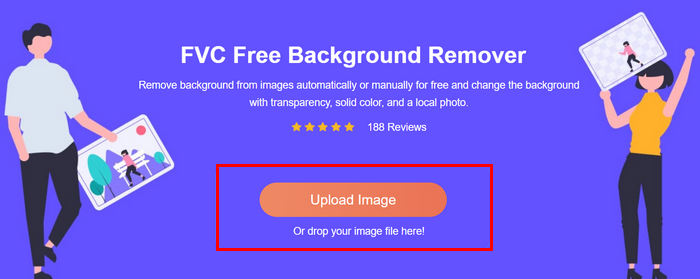
Langkah 3. Setelah mengunggah, pilih opsi Keep di bagian atas, sesuaikan kuas, dan mulai menyikat (brush) bagian yang ingin Anda pertahankan. Atau, dengan opsi Erase di bagian atas, Anda bisa langsung menggunakan opsi tersebut untuk menghapus background foto. Keduanya sama‑sama berfungsi untuk menghapus background foto. Setelah selesai, cukup klik tombol Download di bagian bawah.
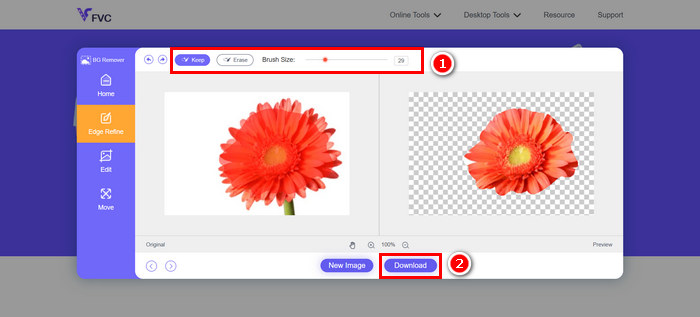
FVC Free Background Remover memang salah satu alternatif terbaik untuk menghapus latar belakang di Photoshop. Sederhana, mudah digunakan, dan gratis. Selain itu, aplikasi ini mudah diakses secara online.
Jika Anda ingin tahu cara menambahkan background pada foto, silakan baca di sini.
Bagian 6. FAQ tentang Menghapus Latar Belakang di Photoshop
Apa alat termudah di Photoshop untuk menghapus latar belakang?
Alat Seleksi Cepat dianggap sebagai cara termudah bagi pemula untuk menghapus latar belakang di Photoshop. Alat ini memungkinkan Anda untuk mewarnai subjek, dan alat ini akan secara otomatis mendeteksi dan memilihnya.
Bagaimana cara menghapus latar belakang dari gambar detail seperti rambut atau bulu?
Untuk menghapus latar belakang di Photoshop, terutama dari gambar detail seperti rambut atau bulu, Anda dapat menggunakan Alat Penghapus Latar Belakang di Photoshop. Alat ini ideal untuk gambar dengan detail halus, karena menghapus piksel berdasarkan sampel warna sambil mempertahankan tepi kompleks seperti rambut atau bulu.
Bagaimana cara menghapus latar belakang di Photoshop secara gratis?
Photoshop tidak gratis. Namun, Anda bisa menggunakan alat seperti FVC Free Background Remover untuk menghapus latar belakang secara online secara gratis. Cukup unggah gambar Anda, hapus latar belakang, dan unduh.
Kesimpulan
Sekarang setelah Anda benar-benar tahu cara menghapus background di Photoshop, saatnya Anda mengeksplorasi metode dan alat mana yang paling sesuai dengan kebutuhan Anda. Anda hanya perlu meluangkan waktu untuk berlatih jika Anda masih baru dengan Photoshop. Sementara itu, jika Anda menginginkan cara yang gratis dan mudah, Anda bisa menggunakan alat FVC Free Background Remover untuk menghapus background foto Anda. Jadi, tunggu apa lagi? Mulailah sekarang!
-
 Cara Memotong di Photoshop: Panduan untuk Pemula [2025]
 Temukan cara memotong gambar di Photoshop dengan panduan yang mudah diikuti ini. Pelajari juga cara memilih area, menyesuaikan rasio aspek, dan lainnya untuk memotong foto.
-
 Cara Mempertajam Gambar di Foto Menggunakan 3 Cara [Tutorial Singkat]
 Masalah dengan gambar yang tidak diasah? Di sini, kami akan memperkenalkan cara mempertajam gambar di Photoshop menggunakan tiga cara yang kami tambahkan.
-
 Cara Menambahkan Tanda Air di Photoshop [Panduan Pemula]
 Ingin tahu cara menambahkan tanda air ke video di Photoshop? Dalam hal ini, artikel ini akan memberi Anda satu atau dua hal yang perlu Anda ketahui.
