


 Video Converter Ultimate
 Perekam Layar
 Perbaikan Video
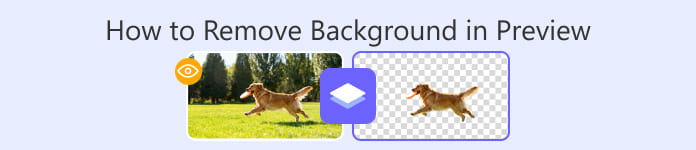
Panduan Cara Menghapus Latar Belakang Gambar di Pratinjau
Sebagai pengguna Mac, jika Anda berencana membuat gambar dengan latar belakang transparan atau perlu mengubah latar belakang gambar saat ini, alat Pratinjau yang terpasang di sistem mungkin menjadi pilihan pertama Anda.
Fungsi utama perangkat lunak ini adalah untuk membantu Anda melihat pratinjau gambar atau berkas PDF yang tersimpan di komputer. Namun, perangkat lunak ini juga mencakup beberapa fitur dasar untuk memperbaiki dan mengedit gambar, termasuk fitur penghapusan latar belakang yang akan kita bahas hari ini. Pratinjau menyediakan empat fungsi yang dapat membantu Anda melakukan hal ini.
Panduan ini dirancang khusus untuk mengajarkan Anda cara menghapus latar belakang di Preview. Kami akan memberikan instruksi rinci langkah demi langkah untuk masing-masing dari empat metode, dan sebagai tambahan, kami akan memperkenalkan penghapus latar belakang yang lebih cerdas.
Bagian 1. Cara Menghapus Latar Belakang di Pratinjau di Mac
Mari langsung ke cara menghapus latar belakang dari gambar di Pratinjau.
Bagian ini akan menunjukkan proses langkah demi langkah menggunakan empat metode berbeda.
Gunakan Alpha Instan
Alpha Instan cocok untuk gambar dengan latar belakang berwarna solid dan kontras tinggi antara latar belakang dan subjek. Dengan kata lain, Alpha Instan dapat digunakan untuk penghapusan latar belakang dasar.
Berikut ini cara menghapus latar belakang di Preview Mac dengan Instant Alpha.
Langkah 1. Temukan file yang ingin Anda edit, klik kanan, pilih Open With, lalu pilih Preview.
Langkah 2. Pada toolbar, klik tombol Show Markup Toolbar untuk menampilkan menu pengeditan.
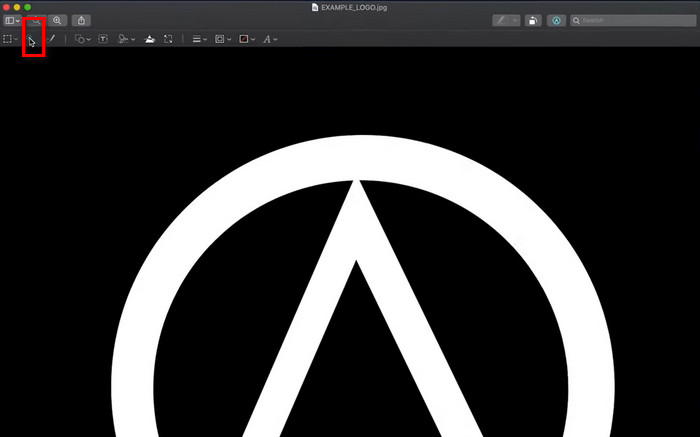
Langkah 3. Cari ikon Instant Alpha di sisi kiri toolbar dan klik ikon tersebut.
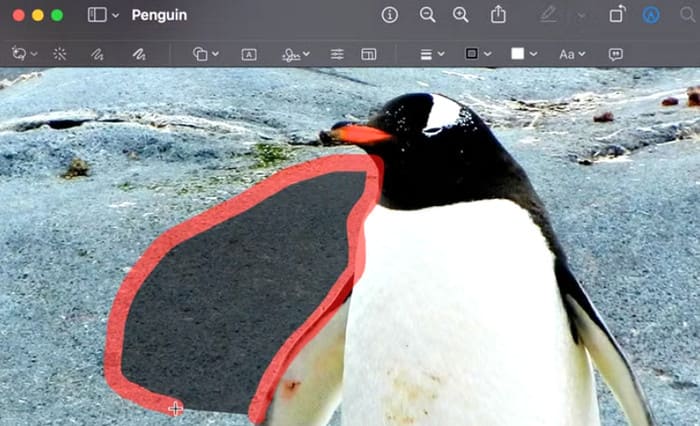
Langkah 4. Klik dan seret kursor Anda pada area latar belakang. Sorotan merah menunjukkan bagian yang akan dipilih untuk dihapus.
Langkah 5. Lepaskan mouse untuk mengonfirmasi pilihan, lalu tekan Delete untuk menghapusnya.
Langkah 6. Jika sudah puas dengan hasilnya, tekan Cmd + S untuk menyimpan gambar yang telah diedit.
Gunakan Seleksi Persegi Panjang dan Elips
Fitur Mac Instant Alpha hanya dapat secara otomatis menghapus latar belakang yang terdeteksi, dan warna latar belakang serta subjek tidak boleh terlalu mirip.
Sekarang mari kita lanjutkan ke tingkat lanjutan, di mana Anda memilih objek yang ingin Anda pertahankan secara manual. Fitur Seleksi Persegi Panjang dan Elips di Pratinjau memungkinkan Anda memotong bagian yang ingin Anda pertahankan dalam bentuk oval atau persegi panjang, lalu menghapus latar belakang aslinya. Terakhir, tempel kembali subjek yang telah dipotong.
Berikut ini cara menggunakan Mac Preview untuk menghapus latar belakang dengan Rectangular dan Elliptical Selection.
Langkah 1. Klik kanan file, pilih Open With, lalu pilih Preview.
Langkah 2. Klik tombol Show Markup Toolbar di sisi kanan toolbar.
Langkah 3. Klik tombol Selection Tools di sebelah kiri, lalu pilih Elliptical Selection atau Rectangular Selection dari menu drop-down.
Langkah 4. Seret untuk menyorot objek yang ingin Anda pertahankan, lalu tekan Cmd + X untuk memotongnya.
Langkah 5. Tekan Cmd + A untuk memilih sisa latar belakang. Selanjutnya, tekan Delete.
Langkah 6. Tekan Cmd + V untuk menempelkan kembali objek ke posisinya.
Langkah 7. Jika semuanya sudah terlihat benar, tekan Cmd + S untuk menyimpan perubahan.
Gunakan Seleksi Laso
Sekarang kita sampai pada situasi yang lebih rumit: bagaimana jika warna subjek yang ingin Anda pertahankan terlalu mirip dengan warna latar belakang? Dalam hal ini, Anda mungkin memerlukan alat canggih—Laso Selection. Dengan mengaktifkannya, Anda dapat menggambar garis secara manual untuk secara tepat menguraikan bagian yang ingin Anda pertahankan, lalu menghapus sisa latar belakang.
Berikut ini cara menghapus latar belakang di Pratinjau dengan Seleksi Laso.
Langkah 1. Klik dua kali file atau buka file tersebut di Preview untuk mulai mengedit.
Langkah 2. Klik tombol Show Markup Toolbar di sisi kiri toolbar.
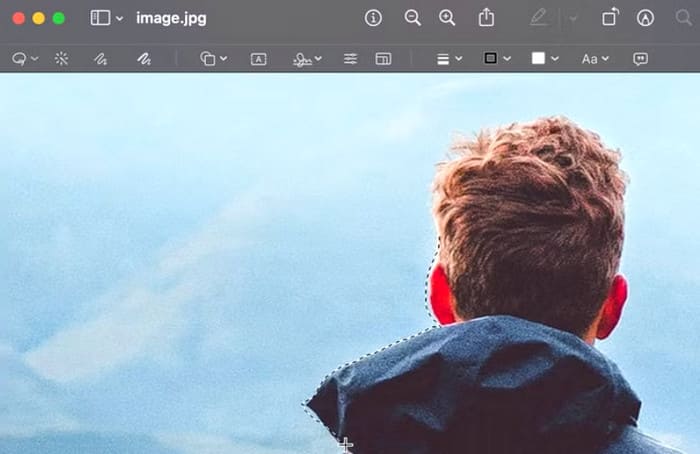
Langkah 3. Klik Selection Tools dan pilih Lasso Selection dari menu.
Langkah 4. Klik dan seret untuk menggambar bebas mengelilingi objek atau bagian yang ingin Anda hapus.
Langkah 5. Tekan Delete untuk menghapus area yang telah diberi garis pada gambar.
Gunakan Lasso Cerdas
Masalah baru mungkin muncul: bagaimana jika garis besar subjek dalam gambar terlalu rumit, sehingga pemilihan manual memakan waktu lama?
Tidak masalah, ada fitur canggih lain yang menunggu untuk Anda coba: Smart Lasso.
Smart Lasso memungkinkan Anda menikmati seleksi semi-otomatis. Anda hanya perlu menelusuri garis luar subjek secara kasar, dan Pratinjau akan otomatis mendeteksi warna dan kontras untuk ditambahkan ke garis luar tersebut. Ini sangat mempercepat proses pemrosesan.
Berikut ini cara menerapkan Smart Lasso.
Langkah 1. Di toolbar, klik tombol Markup untuk menampilkan alat pengeditan.
Langkah 2. Buka menu Selection Tool dan pilih Smart Lasso dari opsi di sebelah kiri.
Langkah 3. Jejaki subjek Anda dengan menggambar di sekelilingnya, pastikan titik awal dan akhir bertemu untuk menutup garis luar.
Langkah 4. Tekan Delete untuk menghapus latar belakang, atau salin objek yang dipilih untuk digunakan di tempat lain.
Bagian 2. Alternatif Terbaik untuk Pratinjau untuk Menghapus Latar Belakang Gambar Secara Gratis
Meskipun menggunakan Pratinjau untuk menghapus latar belakang gambar mudah dan nyaman untuk diluncurkan, ada masalah yang tidak dapat diabaikan: tepi latar belakang yang dihapus tidak cukup tepat, sering kali mengakibatkan area kecil ikut ditambahkan atau hilang.
Jika Anda ingin mencapai hasil yang lebih sempurna, kami menyarankan menggunakan alat online yang lebih cerdas, yaitu FVC Free Background Remover.
Platform ini hanya mengharuskan Anda mengunggah foto—tanpa perlu mengklik, tanpa perlu memilih area secara manual—dan dalam hitungan detik, latar belakang gambar Anda akan berhasil dihapus. Langkah-langkah penggunaannya sangat mudah, dan gambar yang dihasilkan bebas tanda air.
Berikut ini cara menghapus latar belakang gambar dengan FVC Free Background Remover.
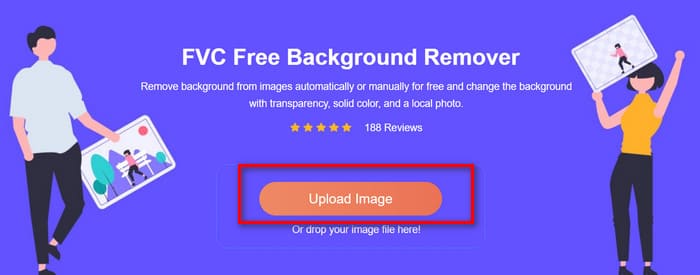
Langkah 1. Buka browser Anda dan masuk ke FVC Free Background Remover. Klik Upload Image untuk memilih foto yang ingin Anda edit.
Langkah 2. Alat ini akan secara otomatis menghapus latar belakang sehingga menjadi transparan. Tinjau hasilnya dan gunakan opsi pengeditan untuk menyempurnakannya jika perlu.
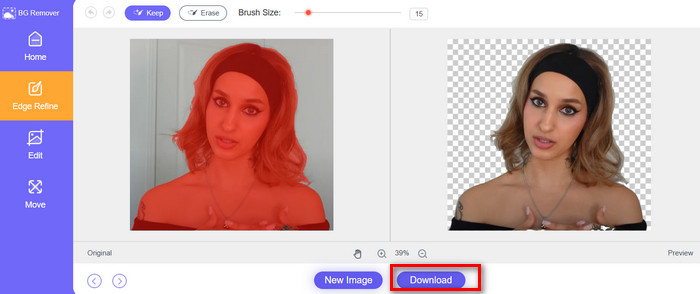
Langkah 3. Jika Anda sudah puas, klik Download untuk menyimpan gambar akhir ke perangkat Anda.
Bagian 3. FAQ Menghapus Latar Belakang di Pratinjau
Bagaimana cara menghapus latar belakang putih di Pratinjau?
Dalam hal ini, Anda cukup menggunakan Alfa Instan. Aktifkan di Pratinjau, lalu klik area yang ingin Anda hapus latar belakangnya dengan mouse. Latar belakang akan otomatis terhapus dari gambar.
Bagaimana cara menghapus latar belakang gambar?
Cara paling cerdas adalah menggunakan FVC Free Background Remover, yang tidak hanya secara otomatis menghapus latar belakang yang ada untuk Anda, tetapi juga dapat menambahkan latar belakang baru ke gambar Anda, baik berupa warna solid maupun gambar lain.
Bagaimana cara menghapus latar belakang gambar GIF?
Instant Alpha milik Preview dapat membantu Anda menghapus latar belakang GIF. Alat pihak ketiga seperti Adobe Express GIF Background Remover dan Canva juga merupakan pilihan yang bagus.
Kesimpulan
Artikel ini menyediakan empat metode untuk menghapus latar belakang di Preview, termasuk satu metode untuk menghapus latar belakang yang dipilih secara otomatis, dua metode untuk memilih dan menghapus latar belakang secara manual, dan satu metode untuk menghapus latar belakang secara semi-otomatis. Operasinya sederhana, namun hasilnya mungkin tidak sempurna.
Jika Anda memerlukan metode yang lebih cerdas dan efisien, kami menyarankan untuk mencoba FVC Free Background Remover. Cukup unggah gambar, dan alat tersebut akan menangani sisanya.
-
 PPT Hapus Gambar Latar Belakang: 3 Metode yang Tersedia untuk Anda
 Menghapus gambar latar belakang PPT merupakan langkah penting dalam pembuatannya. Dalam artikel ini, kami akan menyebutkan tiga metode yang dapat membantu Anda menyelesaikan operasi ini.
-
 9 Penghapus Latar Belakang Gambar Teratas untuk Hasil yang Cepat dan Akurat
 Rasakan kecepatan dan keakuratan penghapus gambar latar belakang dengan performa terbaik. Ucapkan selamat tinggal pada penghapus latar belakang yang rumit dan terapkan sembilan cara efisien hari ini!
-
 Bagaimana membuat gambar laut transparan di Google Slides
 Bukalah gambar laut yang transparan di Google Slides dalam publikasi ini. Ini adalah langkah-langkah sensitif untuk menyesuaikan transparansi dan menciptakan presentasi yang lebih menarik.
