


 Video Converter Ultimate
 Perekam Layar
 Perbaikan Video
 Unduhan Aman
Cara Luar Biasa tentang Cara Menghapus Tanda Air dari Foto
Apakah Anda ingin mempelajari cara menghapus watermark dari foto? Namun, ada kalanya gambar yang ingin Anda simpan memiliki watermark yang mengganggu pandangan sehingga Anda tidak dapat melihat keindahan penuh gambar tersebut. Untungnya, Anda dapat menggunakan aplikasi perangkat lunak untuk menghapus watermark yang tidak diperlukan itu di komputer, iPhone, dan Android. Dengan demikian, Anda bisa menyimpan foto yang Anda inginkan dengan menggunakan aplikasi penghapus watermark tersebut. Membaca artikel ini adalah pilihan terbaik untuk mempelajari lebih lanjut metode mudah menghilangkan watermark.

Bagian 1. Cara Menghapus Tanda Air dari Foto di Komputer Anda
1. Penghilang Tanda Air Gratis FVC
Jika Anda ingin menghapus watermark dari foto secara gratis secara online, Anda dapat menggunakan FVC Free Watermark Remover. Aplikasi ini dapat membantu menghilangkan berbagai watermark pada gambar Anda, seperti logo, teks, gambar, dan lainnya. Selain itu, aplikasi ini mendukung berbagai format gambar, seperti JPG, PNG, JPEG, BMP, dan lain-lain. Lebih jauh lagi, perangkat lunak ini mudah digunakan dan dipahami karena memiliki antarmuka yang sederhana, panduan yang jelas, dan tombol-tombol yang simpel. Dalam hal penghapusan watermark, FVC Free Watermark Remover memungkinkan Anda menggunakan mouse untuk menggambar garis poligonal atau lasso pada gambar untuk memilih watermark yang ingin dihapus. Kuas (Brush) juga menjadi pilihan lain untuk menghapus watermark pada gambar Anda. Jika Anda ingin menghapus watermark dari foto secara gratis, ikuti langkah-langkah sederhana di bawah ini.
Langkah 1: Kunjungi situs web FVC Free Watermark Remover dan klik Upload Image. Lalu tambahkan gambar yang memiliki watermark yang ingin Anda hapus.

Langkah 2: Setelah Anda membuka gambar dengan watermark, Anda dapat menggunakan opsi penghapus watermark, seperti Polygonal tool, Lasso, dan alat Brush, untuk menghapus watermark.
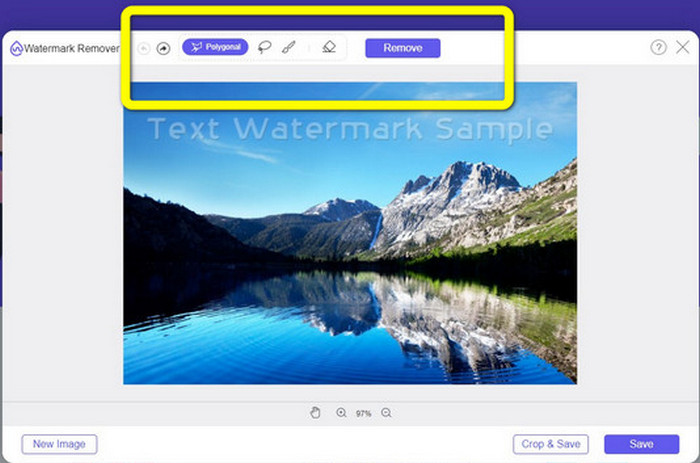
Langkah 3: Dengan menggunakan alat Brush, Lasso, atau alat Brush, sorot (highlight) watermark pada foto Anda.
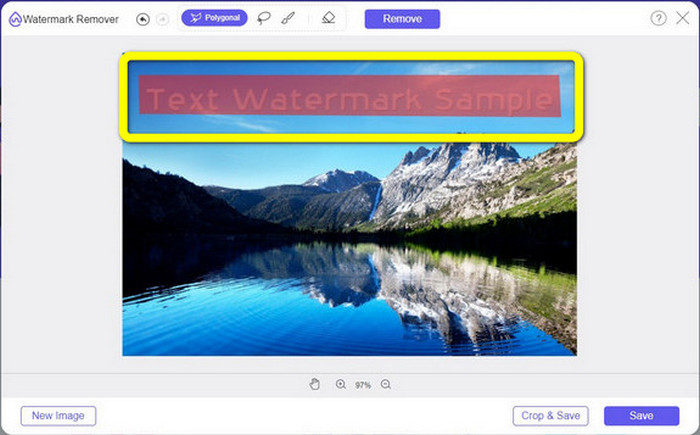
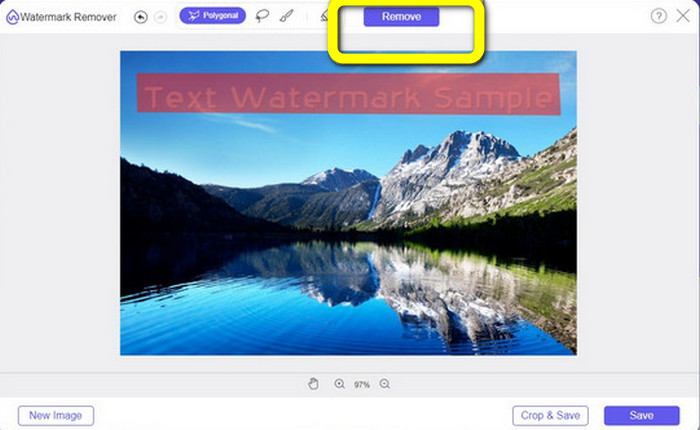
Langkah 4: Jika Anda sudah selesai menyorot watermark pada foto, klik tombol Remove.
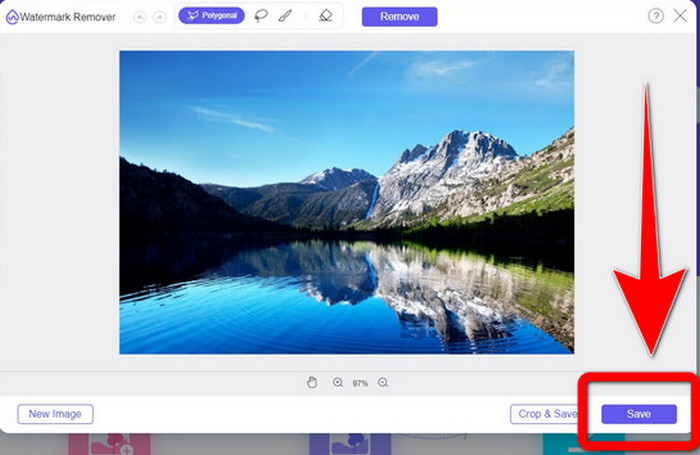
Langkah 5: Jika watermark sudah terhapus dari foto Anda, klik tombol Save untuk mengunduh gambar, dan kini Anda dapat menikmati melihat foto tanpa merasa terganggu oleh watermark.
2. Photoshop
Jika Anda juga mencari aplikasi yang bagus dan andal untuk diunduh ke komputer, maka Adobe Photoshop adalah salah satu aplikasi tepercaya yang dapat Anda gunakan. Bagian ini akan menunjukkan kepada Anda bagaimana Photoshop menghapus watermark dari foto. Aplikasi ini cocok untuk fotografer, web desainer, desainer grafis, pembuat meme, dan lain-lain. Namun, Anda perlu membeli Adobe Photoshop karena hanya menyediakan uji coba gratis selama 7 hari. Selain itu, Photoshop kurang cocok untuk pekerjaan batch dengan banyak foto dan memiliki kurva belajar yang rumit. Jika Anda ingin mengetahui cara paling sederhana menghapus watermark pada gambar Anda, ikuti langkah-langkah di bawah ini.
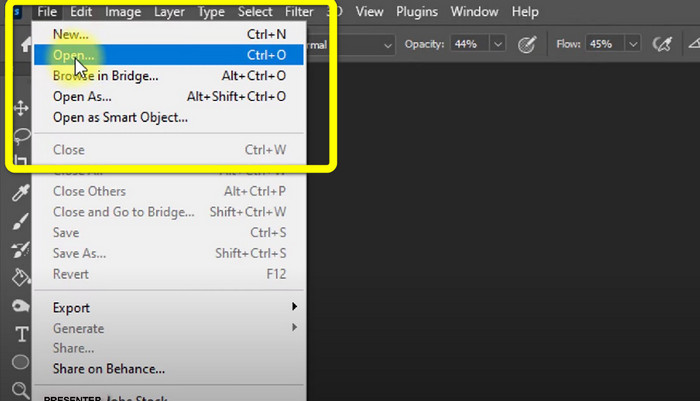
Langkah 1: Buka Adobe Photoshop Anda. Pilih File > Open dan tambahkan foto yang memiliki watermark.
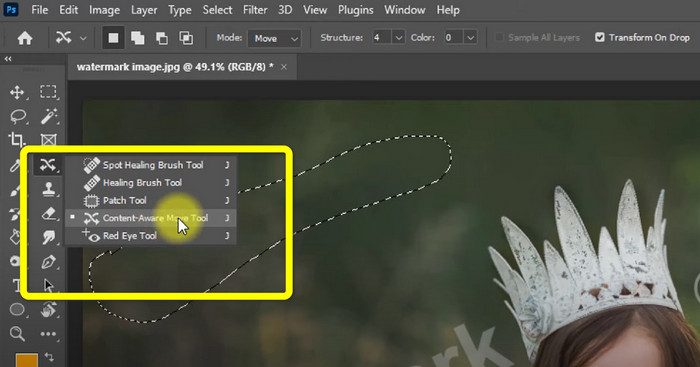
Langkah 2: Klik Content-Aware Move Tool pada alat pengeditan.
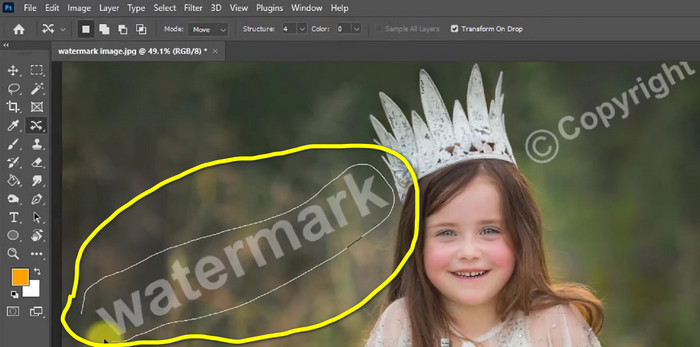
Langkah 3: Setelah mengeklik Content-Aware Move Tool, pilih area watermark pada foto Anda dan tekan Delete pada keyboard.
Langkah 4: Setelah Anda menekan Delete, akan muncul tampilan mini lainnya, lalu klik OK.

3. GIMP
Aplikasi lain yang tepat untuk menghapus watermark pada foto Anda adalah GIMP. Ini adalah editor grafis raster open-source yang digunakan untuk memanipulasi dan mengedit gambar, sehingga menjadi alat yang berguna untuk pengeditan gambar. Selain itu, GIMP mendukung banyak format file, seperti JPG, PNG, TIFF, GIF, dan lainnya. Namun, terkadang aplikasi ini bisa tiba-tiba macet, dan pengaturan layer juga cukup sulit. Jika Anda ingin mengetahui cara menghapus watermark pada foto dengan GIMP, ikuti langkah-langkah sederhana di bawah ini.
Langkah 1: Jika Anda sudah berada di situs web GIMP, klik Download Directly untuk mengunduh aplikasi dan ikuti proses instalasinya.

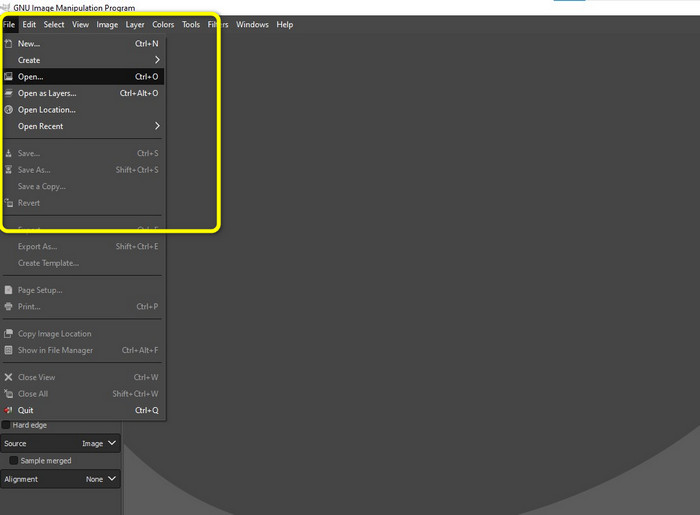
Langkah 2: Buka aplikasinya dan klik File > Open untuk menambahkan foto Anda yang memiliki watermark.
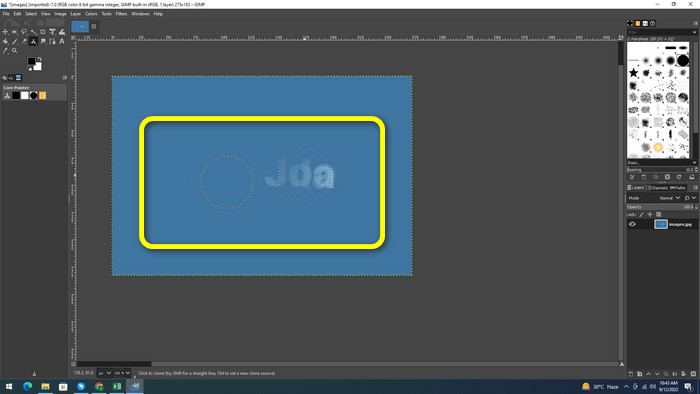
Langkah 3: Klik Clone tool dan letakkan kursor pada area kosong. Tekan Ctrl dan klik area kosong tersebut.

Langkah 4: Seret kursor Anda pada watermark untuk menghapusnya. Watermark Anda sudah hilang. Sekarang Anda dapat menyimpan foto Anda.
4. Penghapus Tanda Air Gratis Aiseesoft Online
Jika Anda menginginkan penghapus watermark foto online yang bagus, Aiseesoft Free Watermark Remover Online adalah pilihan yang tepat. Aplikasi ini dapat membantu menghapus banyak watermark, teks, stempel tanggal, logo, dan lainnya pada foto Anda. Selain itu, aplikasi ini mudah digunakan sehingga cocok untuk pemula. Aplikasi ini juga mendukung berbagai format gambar, seperti PNG, JPEG, BMP, JPG, dan lain-lain. Namun, aplikasi ini tidak sepenuhnya gratis; Anda harus membeli lisensinya untuk menikmati fitur-fitur lanjutan. Jika Anda ingin menghapus watermark pada gambar Anda, ikuti langkah-langkah berikut.
Langkah 1: Kunjungi situs web Aiseesoft Free Watermark Remover Online. Lalu klik Upload Image untuk menambahkan foto Anda yang memiliki watermark.
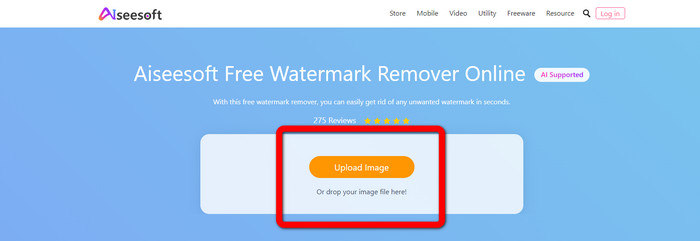
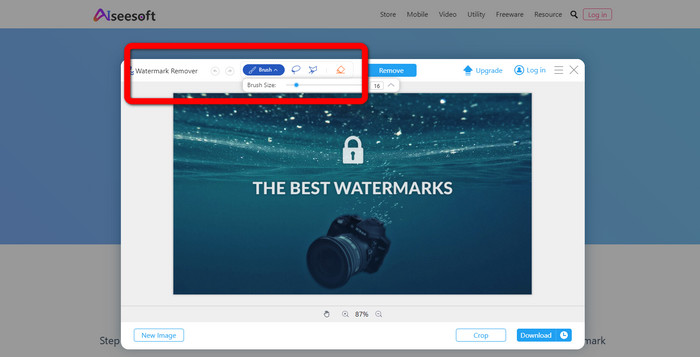
Langkah 2: Jika Anda sudah menambahkan foto, lanjutkan ke watermark remover tool. Di sana Anda dapat melihat alat penghapus, seperti alat Brush, Polygonal, dan Lasso.
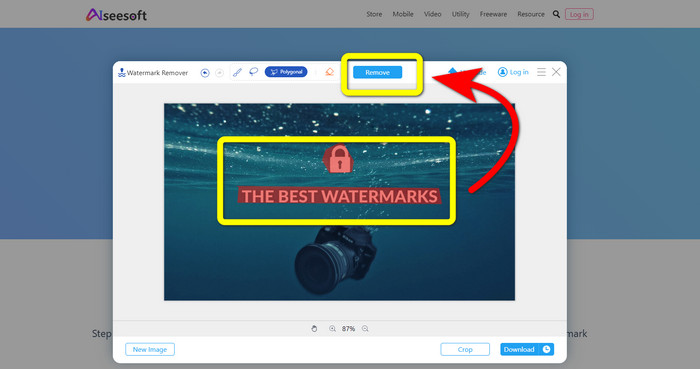
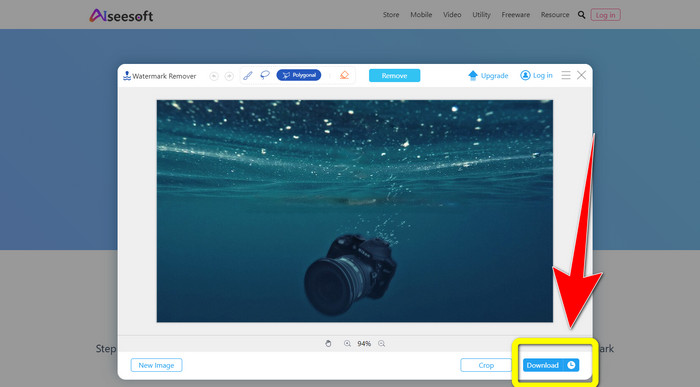
Langkah 3: Gunakan alat-alat tersebut dan highlight watermark pada foto Anda lalu klik Remove.
Langkah 4: Jika Anda sudah puas dengan hasilnya, klik Download untuk menyimpan foto Anda.
5. Pixlr
Pixlr adalah alat online lain yang dapat Anda gunakan untuk menghapus watermark pada foto. Aplikasi ini mudah digunakan dan cocok untuk pemula. Aplikasi ini mendukung berbagai format gambar, seperti PSD, PNG, JPEG, WEBP, dan PXZ. Selain itu, Anda dapat menggunakan aplikasi ini di berbagai perangkat, seperti iPhone, Android, Desktop, dan Laptop. Namun, fiturnya tidak sebanyak aplikasi lain dan efeknya terbatas. Jika Anda ingin mempelajari cara menghapus watermark pada gambar, ikuti langkah-langkah di bawah ini.
Langkah 1: Kunjungi situs web Pixlr. Klik Open Image untuk menambahkan gambar yang memiliki watermark.

Langkah 2: Setelah Anda menambahkan foto, buka alat retouch > heal.
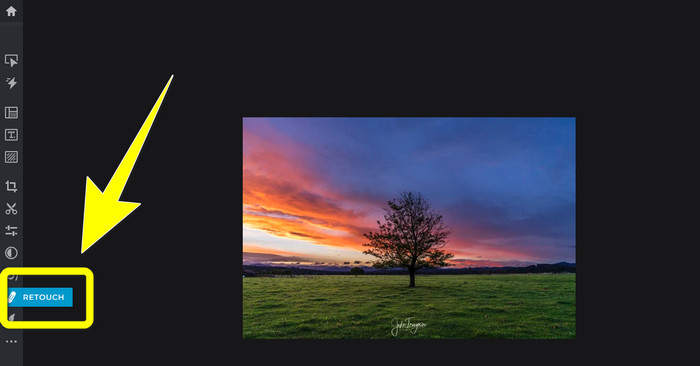
Langkah 3: Setelah Anda mengeklik alat retouch > heal, klik watermark pada gambar Anda.
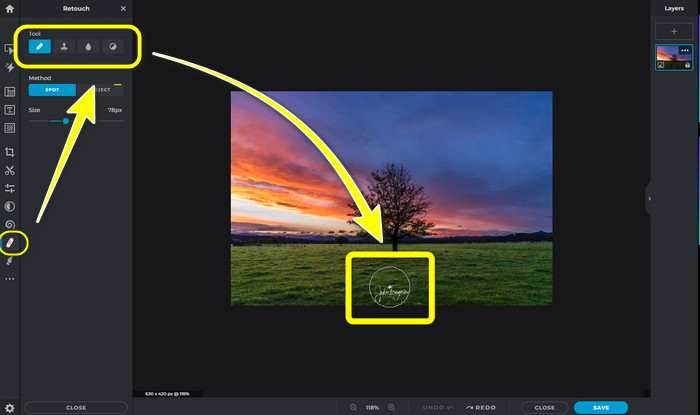
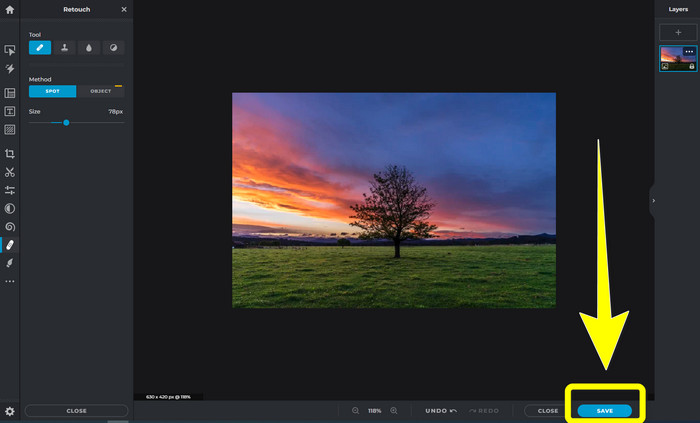
Langkah 4: Jika watermark sudah hilang, klik tombol Save.
6. Inpaint
Inpaint adalah aplikasi online lain yang dapat Anda gunakan jika ingin menghapus watermark pada gambar. Bukan hanya watermark, tetapi juga logo dan teks. Aplikasi ini juga mendukung format gambar seperti JPG, PNG, dan WEBP. Namun, jika Anda ingin mendapatkan gambar berkualitas tinggi, Anda harus membeli aplikasinya. Jika Anda ingin menghapus watermark pada foto, ikuti langkah-langkah sederhana berikut.
Langkah 1: Kunjungi situs web Inpaint. Klik Upload Image dan tambahkan gambar Anda yang memiliki watermark.

Langkah 2: Saat Anda mengunggah gambar, pilih watermark remover tools seperti Marker, Polygonal, Lasso, dan Eraser tool lalu sorot watermark pada foto Anda.
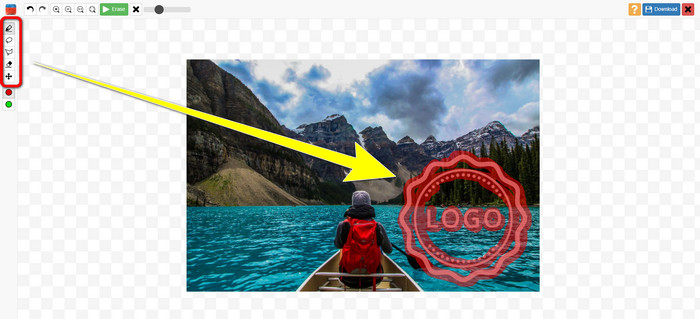
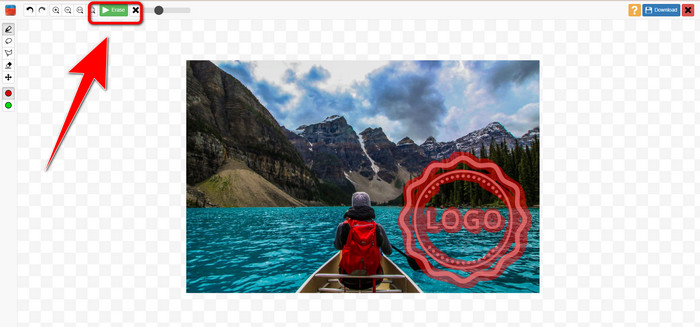
Langkah 3: Jika Anda sudah selesai menyorot watermark, klik Erase.
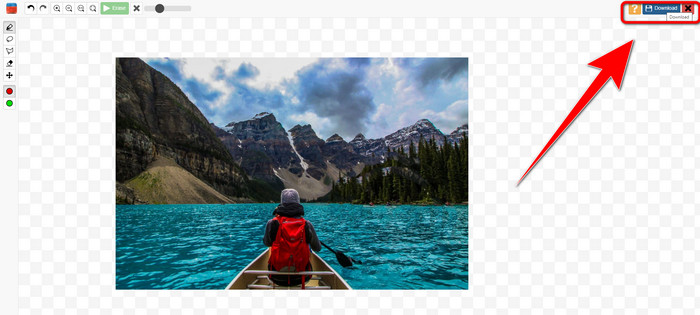
Langkah 4: Jika watermark sudah hilang, klik tombol Download untuk menyimpan gambar Anda.
7. Penghapus Stempel Foto
Photo Stamp Remover adalah aplikasi yang dapat Anda gunakan dengan komputer Anda. Anda dapat mengunduhnya secara gratis. Aplikasi ini dapat dengan cepat menghapus objek yang tidak perlu pada gambar Anda, seperti logo, teks, tanda air, dan tanggal. Tapi, itu tidak bekerja dengan baik pada gambar dengan latar belakang yang rumit. Apalagi software ini bisa mengembalikan warna dan tekstur foto asli dengan menutupi watermark sehingga terlihat asli. Ikuti langkah-langkah ini untuk menghapus tanda air pada gambar Anda.
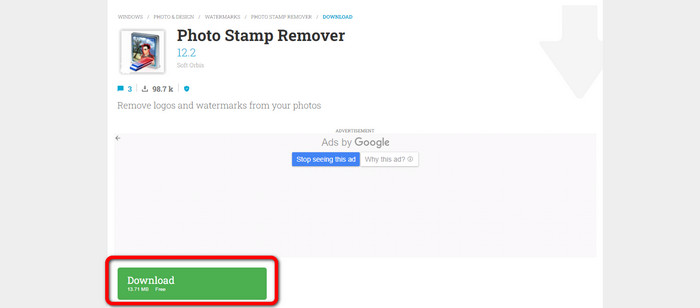
Langkah 1: Klik tombol Download untuk mengunduh Photo Stamp Remover ke Windows Anda dan ikuti proses instalasinya.
Langkah 2: Luncurkan aplikasi dan klik Add File untuk menambahkan foto Anda yang memiliki watermark.
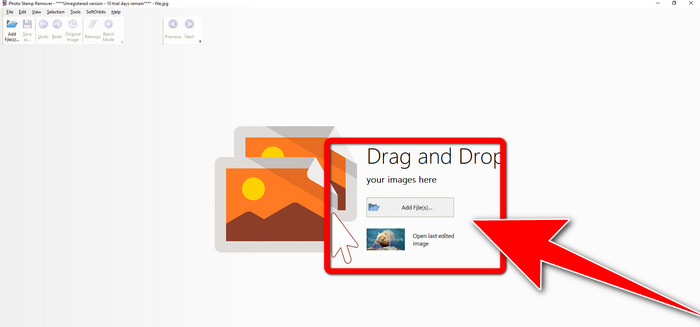
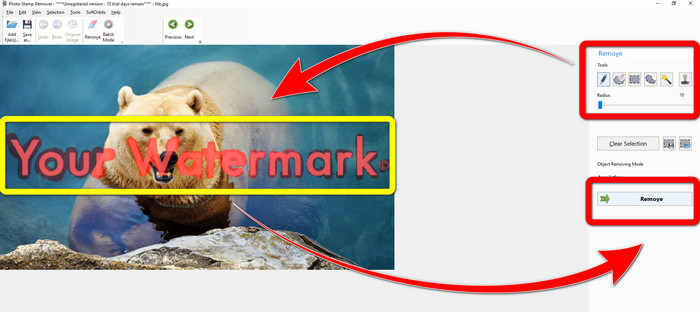
Langkah 3: Buka Remover tools dan klik Selection Marker. Sorot watermark dan klik Remove.
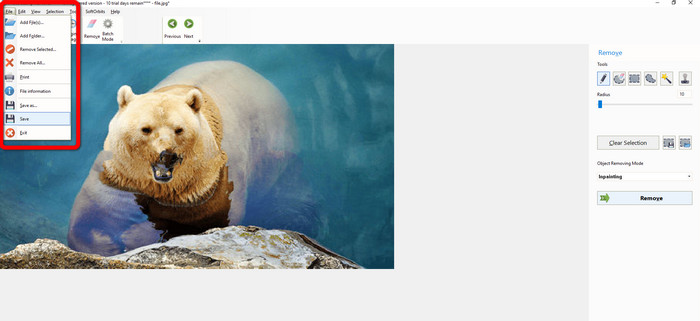
Langkah 4: Jika Anda sudah menghapus watermark pada gambar, klik File > Save. Selesai, Anda telah menghapus watermark pada gambar Anda.
Bagian 2. Cara Menghapus Tanda Air dari Foto di iPhone dan Android
1. Penghapus Video
Jika Anda ingin tahu aplikasi apa yang dapat membantu Anda mempelajari cara menghapus watermark dari foto menggunakan Android, Video Eraser adalah pilihan yang tepat. Aplikasi ini dapat menghapus objek yang tidak diperlukan pada foto, seperti teks, watermark, dan sebagainya. Selain itu, dengan aplikasi ini Anda juga dapat menghapus watermark pada video. Namun, area gambar tempat watermark dihapus bisa terlihat belang atau tidak rata. Jika Anda ingin mempelajari cara menggunakan Video Eraser, ikuti langkah-langkah di bawah ini.
Langkah 1: Instal Video Eraser di Android Anda. Buka aplikasi ketika proses instalasi selesai.

Langkah 2: Klik Remove Image Watermark untuk menambahkan foto Anda yang memiliki watermark.
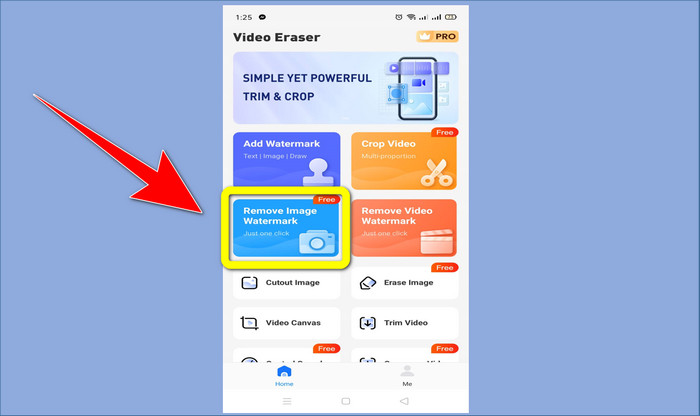
Langkah 3: Sorot watermark pada foto Anda dan klik Done.
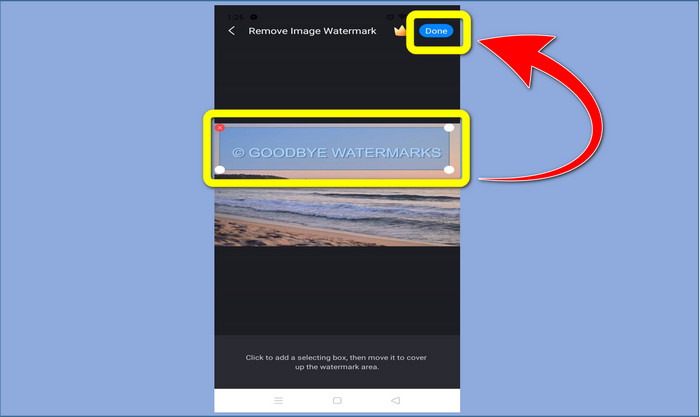
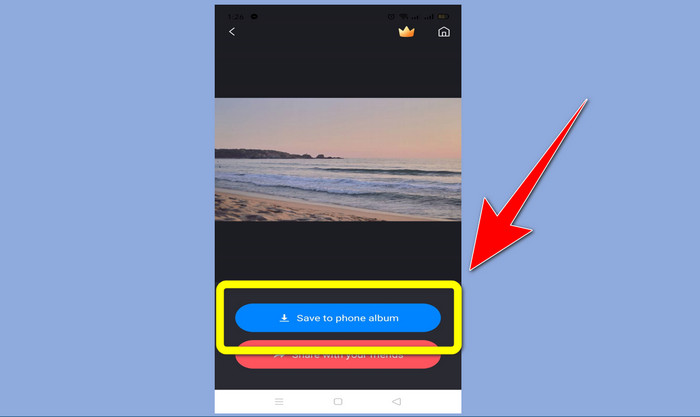
Langkah 4: Setelah mengeklik Done, watermark akan menghilang. Klik Save to Photo Album untuk menyimpan foto Anda.
2. Snapseed
Snapseed adalah editor yang sangat bagus yang dapat Anda gunakan, terutama jika Anda ingin mempelajari cara menghapus watermark dari foto di iPhone. Aplikasi ini sangat baik jika Anda ingin menghapus watermark pada gambar. Selain itu, aplikasi ini memiliki berbagai alat pengeditan yang dapat Anda manfaatkan, seperti crop, rotate, dan lainnya. Aplikasi ini juga kurang cocok bagi pemula, terutama untuk pengeditan tingkat lanjut, dan meskipun ramah pengguna, tetap memiliki sedikit proses belajar. Ikuti langkah-langkah di bawah ini untuk menghapus watermark pada foto menggunakan aplikasi ini.
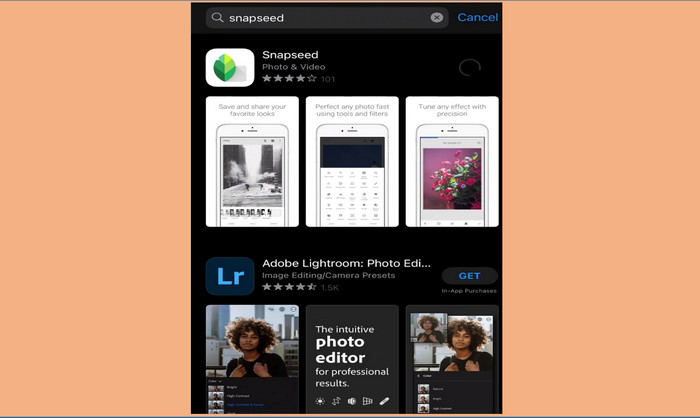
Langkah 1: Instal Snapseed di iPhone Anda. Saat instalasi selesai, buka perangkat lunaknya.
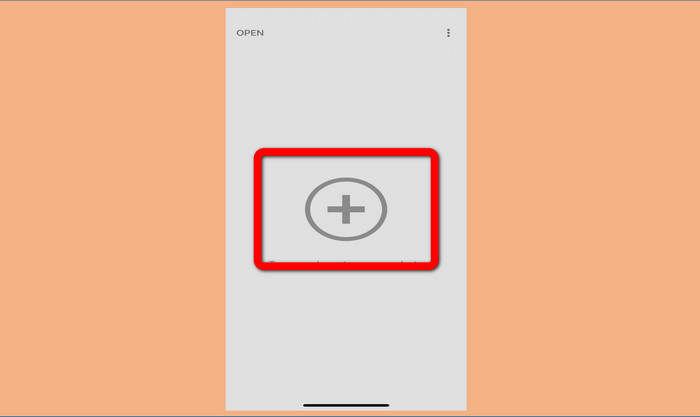
Langkah 2: Klik tombol Plus sign untuk menambahkan foto Anda yang memiliki watermark.
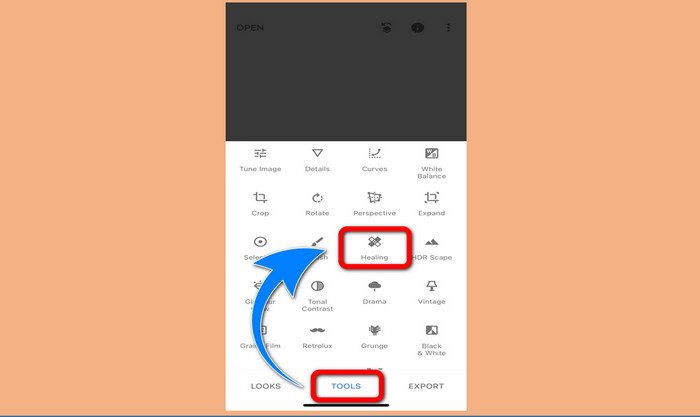
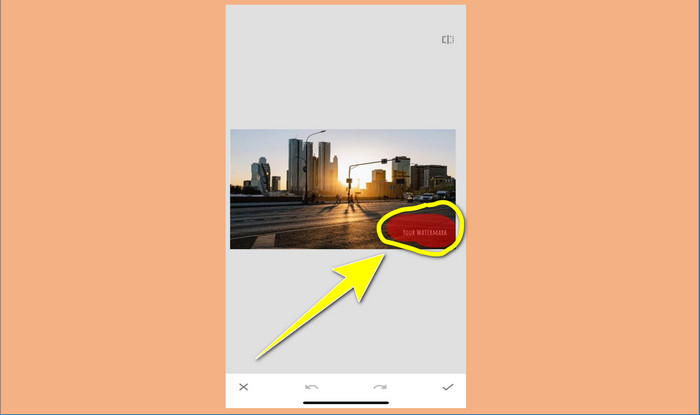
Langkah 3: Setelah Anda menambahkan foto, pilih Tools > Healing dan sorot watermark pada gambar Anda. Setelah Anda menyorot watermark, watermark tersebut akan otomatis menghilang.
Langkah 4: Setelah Anda menyorot watermark, watermark tersebut akan otomatis menghilang.
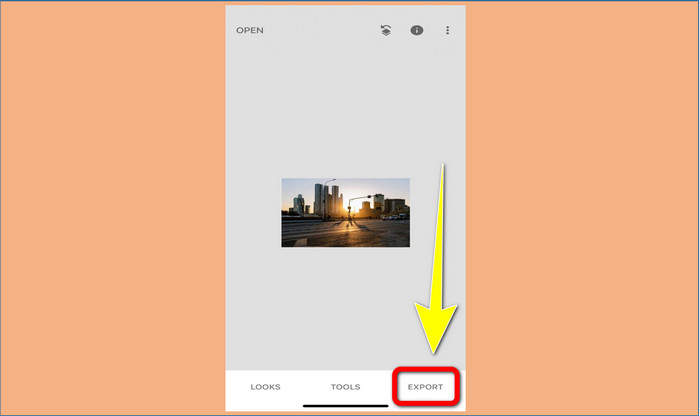
Langkah 5: Jika Anda sudah selesai menghapus watermark pada foto, klik tanda Check dan Export untuk menyimpan gambar di iPhone Anda.
Terkait dengan:
Trik Tercepat untuk Menghapus Watermark Adobe Stock dari Video [ Tutorial ]
5 Cara Menghapus Watermark dari Video secara Profesional
Bagian 3. FAQ tentang Menghapus Tanda Air dari Foto
Apakah ada penghapus tanda air yang dapat saya gunakan secara gratis, terutama untuk Mac?
Ya, ada! Anda dapat menggunakan banyak penghapus watermark di Mac, seperti FVC Free Watermark Remover. Ini adalah aplikasi online untuk menghapus watermark di Mac Anda.
Apakah ada cara untuk menghapus tanda air dari video?
Tentu saja! Ini adalah hal yang mudah untuk dilakukan. Beberapa aplikasi penghapus watermark yang bisa kamu gunakan sekarang ini bisa menghilangkan watermark pada foto dan video. Yang perlu Anda lakukan adalah mencari penghapus tanda air di kotak pencarian dan melihat halaman hasil.
Apakah mudah untuk menghilangkan tanda air?
Ya, tentu saja! Jika Anda sudah memiliki aplikasi yang akan digunakan, Anda perlu mencari removal tools, seperti brush, marker, lasso, dan polygonal tools. Kemudian, sorot tanda air dan selesai.
Kesimpulan
Seperti yang ditunjukkan di atas, artikel ini menyediakan berbagai cara yang efektif untuk menghapus watermark dari foto. Namun jika Anda menginginkan alat yang unggul untuk menghapus watermark, FVC Free Watermark Remover adalah yang terbaik untuk Anda.
-
 Cara Menghilangkan Watermark Power Director Secara Gratis [ Complete ]
 Bagaimana cara menghilangkan tanda air Power Director secara gratis? Alat terbaik untuk menghilangkan tanda air ada di sini, jadi pelajari dengan membaca ini.
-
 Teknik Terbaik untuk Menghapus Tanda Air Versi Percobaan Canvasjs yang Harus Anda Ketahui
 Cara terbaik untuk menghapus tanda air Canvasjs Anda perlu menggunakan alat. Jika Anda belum memilih alat maka Anda dapat memilihnya di artikel ini.
-
 Cara Menghilangkan Watermark Animaker Tanpa Biaya [Cara Terbukti]
 Bagaimana cara menghapus tanda air Animaker? Dengan alat terbaik yang kami daftarkan di blog ini, Anda dapat menggunakannya untuk menghilangkan tanda air.
