


 Video Converter Ultimate
 Perekam Layar
 Perbaikan Video
 Unduhan Aman
Cara Mudah Menghilangkan Watermark di Lightroom Mobile
Memberi watermark pada foto Anda sangat bagus, terutama jika Anda ingin mengamankan foto Anda. Namun, terkadang Anda hanya ingin menyimpan fotonya saja, tetapi watermark menjadi mengganggu. Artikel ini akan menunjukkan beberapa aplikasi dengan metode sederhana yang bisa Anda gunakan untuk menghapus watermark dari gambar Anda. Selain itu, Anda juga akan mempelajari cara menghapus watermark di Lightroom mobile. Jika Anda tertarik dengan pembahasan seperti ini, baca panduan ini dan pelajari lebih banyak detail penting.

Bagian 1: Cara Menonaktifkan Fitur Tanda Air Aplikasi Seluler Lightroom Sebelum Mengekspor
Lightroom mobile dapat diandalkan untuk menghapus objek yang mengganggu dari gambar Anda, seperti tanda air, logo, tanda tangan, dan banyak lagi. Anda dapat menghapusnya hanya dalam beberapa ketukan. Perangkat lunak yang mudah digunakan ini dirancang untuk setiap pengguna, terutama pengguna non-profesional. Jika Anda ingin menemukan cara termudah untuk menghapus tanda air di aplikasi seluler Lightroom, berikut cara melakukannya. Ikuti panduan sederhana di bawah ini.
Langkah 1: Unduh dan pasang aplikasi Lightroom di ponsel Anda. Jalankan dan buka timeline.

Langkah 2: Di pojok kiri atas layar Anda, ketuk ikon Lr.

Langkah 3: Untuk langkah berikutnya, lanjutkan ke opsi berbagi, lalu klik.

Langkah 4: Setelah mengklik opsi berbagi, nonaktifkan opsi Dreamy Prest untuk mematikan watermark. Klik opsi ini lalu matikan.

Bagian 2: Cara Menghapus Tanda Air dari Foto Tanpa Lightroom
Selain Lightroom mobile, Anda dapat menghapus watermark dari gambar Anda dengan menggunakan FVC Free Watermark Remover. Ini adalah salah satu penghapus watermark terbaik yang bisa Anda gunakan di internet. Alat ini juga dapat menghapus elemen mengganggu lainnya dari foto Anda, seperti logo, keterangan teks, stiker, cap, tanda tangan, dan lain‑lain, selain watermark. Anda juga dapat menyimpan foto dengan format yang sama seperti aslinya setelah menghapus watermark. Berbagai alat penghapus, termasuk Lasso, Brush, dan Polygonal, membuat proses penghapusan watermark menjadi sederhana. Selain itu, penghapus watermark ini menyediakan alat Crop yang dapat Anda gunakan jika area watermark berada di tepi atau sudut foto Anda. Di samping itu, penghapus watermark ini sepenuhnya gratis. Anda tidak perlu membeli langganan, berbeda dengan banyak alat penghapus lainnya.
Selain itu, ia memiliki antarmuka dan prosedur sederhana untuk menghilangkan tanda air, yang cocok untuk pemula. Terakhir, file Anda menjamin privasi, Anda adalah satu-satunya yang dapat melihat pekerjaan Anda. Ikuti langkah-langkah rinci di bawah ini untuk menghapus tanda air dari gambar Anda menggunakan FVC Free Watermark Remover.
Langkah 1: Kunjungi situs web FVC Free Watermark Remover. Unggah foto Anda dengan mengklik tombol Upload Image.

Langkah 2: Setelah mengunggah foto Anda, sorot watermark menggunakan alat penghapus watermark. Seperti yang dapat Anda lihat, area watermark berada di tengah foto, yang berarti Anda tidak bisa menggunakan alat crop. Karena itu, kita akan menggunakan alat Polygonal, salah satu alat penghapus watermark.

Langkah 3: Jika Anda ingin memilih ulang area yang disorot, gunakan tombol Erase. Jika Anda sudah selesai menyorot watermark pada foto, klik tombol Remove dan tunggu proses penghapusannya.

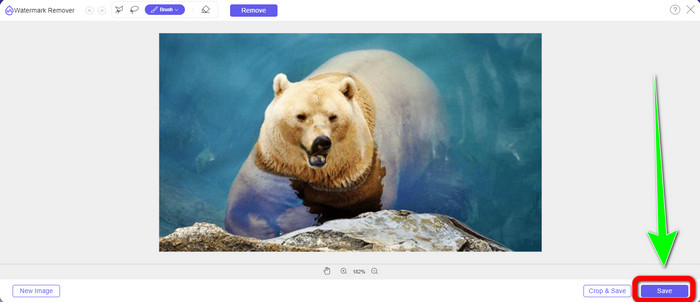
Langkah 4: Ketika watermark sudah terhapus, Anda dapat mengklik tombol Save dan mengunduh foto ke desktop Anda.
Menggunakan WatermarkRemover.io
Jika Anda ingin menggunakan alat online lain untuk menghapus watermark dari gambar, Anda dapat menggunakan WatermarkRemover.io. Perangkat lunak online ini mampu menghapus objek apa pun yang tidak diperlukan dari foto Anda, seperti logo, teks, cap, dan lainnya. Anda juga dapat menghilangkan beberapa watermark sekaligus dari foto Anda. Antarmukanya sederhana dan caranya yang dasar cocok untuk pengguna pemula. Alat online ini mendukung berbagai format gambar, seperti PNG, JPG, WEBP, dan JPEG. Namun, ada batasan saat menggunakan versi gratis. Anda hanya dapat mengunggah hingga 50 gambar dan hanya memiliki penyimpanan 25GB. Anda harus membeli langganan jika ingin mengunggah lebih banyak gambar dan mendapatkan ruang penyimpanan tambahan, yang harganya agak mahal. Jika Anda ingin menghapus elemen mengganggu dari gambar menggunakan WatermarkRemover.io, ikuti langkah‑langkah sederhana di bawah ini.
Langkah 1: Buka situs web WatermarRemover.io. Klik tombol Upload Image untuk menambahkan foto ber-watermark yang ingin Anda hapus.

Langkah 2: Setelah menambahkan foto Anda, watermark akan dihapus secara otomatis. Klik tombol Download Image untuk menyimpan foto ke desktop Anda.

Menggunakan Penghilang Tanda Air Apowersoft Online
Apowersoft Video Watermark Remover Online adalah salah satu alat yang berguna jika Anda mencari solusi online lain untuk menghapus watermark dari foto Anda. Anda dapat dengan mudah menghapus watermark dari foto dengan alat online ini. Selain itu, ini adalah aplikasi yang sederhana dan mudah digunakan, sehingga cocok untuk pemula yang ingin menghilangkan watermark. Apowersoft juga tidak hanya unggul dalam menghapus watermark dari foto. Anda juga dapat menghapus watermark dari video, yang cukup praktis bagi pengguna. Karena merupakan program online, Anda tidak perlu menginstalnya di komputer. File Anda akan dihapus secara otomatis setelah Anda menghapus watermark dan menyimpan hasilnya, jadi Anda tidak perlu khawatir tentang file Anda. Namun, Anda harus memiliki koneksi internet yang cepat agar alat ini dapat bekerja dengan baik. Selain itu, proses penghapusannya cukup lama, sehingga memakan waktu bagi pengguna. Ikuti langkah‑langkah di bawah ini untuk menghapus watermark menggunakan Apowersoft Online Watermark Remover.
Langkah 1: Buka situs web Apowersoft Online Video Watermark Remover. Klik tombol Remove Watermark from Image untuk mengunggah foto Anda yang memiliki watermark.

Langkah 2: Anda akan melihat elemen berbentuk persegi setelah mengunggah foto. Seret elemen tersebut untuk menutupi watermark pada gambar Anda.

Langkah 3: Setelah selesai menutupi watermark, klik tombol Erase untuk menghapusnya. Tunggu proses penghapusan dan unduh foto akhir Anda yang sudah bebas watermark.

Bagian 3: FAQ tentang Menghapus Tanda Air dari Foto di Lightroom
Bagaimana cara menghilangkan tanda air dari tepi gambar?
Jika watermark berada di tepi atau sudut gambar, Anda dapat dengan mudah menghapusnya menggunakan alat crop. Anda dapat menemukan alat crop di toolbar bagian atas foto Anda. Namun jika Anda tidak ingin memotong bagian mana pun dari foto, Anda dapat menggunakan aplikasi penghapus watermark seperti FVC Free Watermark Remover. Alat ini dapat membantu menghapus elemen yang mengganggu dari foto Anda, seperti watermark, logo, tanda tangan, dan lain‑lain.
Apakah tanda air memiliki hak cipta?
Sebagai informasi tambahan, tanda air itu sendiri bukanlah hak cipta. Tanda air mungkin mengingatkan orang untuk tidak mencuri foto Anda karena karya Anda sudah dilindungi hak cipta pada saat dibuat.
Bisakah saya menghapus tanda air dari tangkapan layar?
Ya kamu bisa. Tanda air dari tangkapan layar dapat dengan mudah dihapus menggunakan alat penghapus tanda air, seperti Penghilang Tanda Air Gratis FVC, WatermarkRemover.io, Penghapus Tanda Air Apowersoft Online, Inpaint, dan banyak lagi.
Apa perbedaan antara logo dan tanda air?
Tanda air adalah versi logo yang lebih ramping dan transparan, yang merupakan perbedaan utama mereka. Biasanya ditempatkan di atas gambar Anda untuk mencegah orang lain mengeksploitasinya sebagai milik mereka dan biasanya hanya satu warna, putih atau hitam.
Apakah ada penghapus di Lightroom?
Ya ada. Opsi ini memungkinkan kita untuk memperbaiki dan menghapus sapuan kuas yang tidak sengaja kita lukis. Anda hanya perlu mengklik 'Penghapus' untuk menggunakannya. Sama seperti yang Anda lakukan jika menggunakan alat kuas, biasanya, pergi ke area yang ingin Anda hapus.
Kesimpulan
Artikel ini menunjukkan cara terbaik untuk menghapus watermark di Lightroom mobile. Selain itu, kami juga memperkenalkan berbagai metode yang dapat Anda coba untuk menghapus watermark selain dengan menggunakan aplikasi Lightroom. Jika Anda lebih menyukai cara sederhana untuk langsung menghapus watermark dan elemen tidak perlu lainnya dari foto, gunakan FVC Free Watermark Remover.
-
 Panduan Langkah demi Langkah tentang Cara Menghapus Emoji dari Video
 Merasa kesal dengan emoji di video Anda? Posting ini akan memberi Anda prosedur terbaik untuk menghapus emoji secara instan dari video Anda menggunakan alat yang hebat.
-
 Cara Menghapus Tanda Air dari Video di After Effects dengan Mudah
 Artikel ini akan membantu menghilangkan tanda air dari video menggunakan After Effects. Selain itu, ini akan memberikan alternatif terbaik untuk menghilangkan objek yang mengganggu.
-
 Cara Mudah Menghapus Tanda Air Reddit dari Gambar
 Jika Anda di sini, Anda mungkin mencari penghapus tanda air Reddit yang sangat baik. Dalam hal ini, kami akan menunjukkan kepada Anda metode termudah untuk menghapus tanda air Reddit.
