


 Video Converter Ultimate
 Perekam Layar
 Perbaikan Video
 Unduhan Aman
Cara Mempertajam Gambar dengan Cepat di Photoshop - Panduan Lengkap yang Harus Anda Ketahui
Dengan pilihan editor gambar tingkat ahli terbaik, Anda dapat memproses setiap gambar yang Anda miliki ke level berikutnya. Adobe Photoshop telah lama menjadi perangkat lunak andalan yang dapat diunduh di Windows, Mac, iOS, dan Android. Berkat pengembangnya, Adobe, software ini telah memperkenalkan dan merevolusi pengeditan hingga potensi maksimalnya. Karena fiturnya yang canggih, banyak editor baru merasa takut menggunakannya karena tampilan antarmuka dan fungsinya secara keseluruhan. Kelihatannya sulit digunakan, tetapi sebenarnya tidak, terutama untuk mempertajam gambar. Di sini, kami akan membahas tutorial lengkap tentang cara cepat mempertajam gambar di Photoshop.
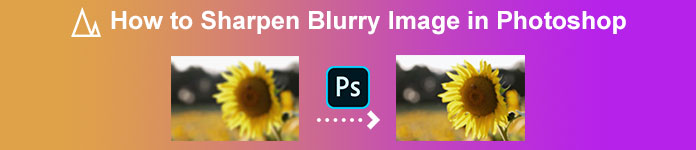
Part 1. Tutorial Lengkap Cara Mempertajam Gambar di Photoshop [3 Cara Mengasah Efektif]
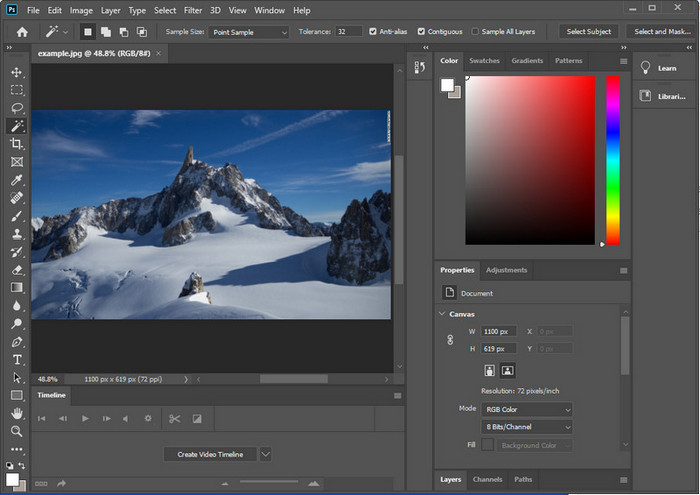
Mempertajam gambar Photoshop bisa membanjiri mereka yang belum pernah menggunakan program ini. Tetapi sebelum kita melanjutkan ke tutorial, Anda harus mengunduh perangkat lunak resmi di Adobe. Silakan pilih tombol unduh yang benar untuk memilikinya di desktop Anda. Jika Anda belum mengunduh program ini di desktop, Anda dapat menggunakan uji coba gratisnya, tetapi jika Anda telah menyelesaikan uji coba, Anda perlu membeli paket bulanan atau tahunan. Setelah semuanya berikut, lanjutkan ke langkah-langkah cara pilihan Anda yang kami sertakan di bawah ini.
Cara ke-1. Cara Membuat Gambar Tajam di Photoshop Menggunakan High Pass:
Highpass memungkinkan Anda untuk menyorot gambar dan menerapkan filter ke gambar yang dapat membantu Anda mempertajam tepi foto yang Anda unggah di Photoshop. Anda dapat mengikuti tutorial yang kami tambahkan di bawah ini untuk mempelajari cara menerapkan dan menggunakan highpass pada gambar yang Anda miliki.
Langkah 1. Jalankan perangkat lunak, klik File, lalu tekan Open untuk mengunggah gambar dan mulai menambahkan ketajaman.
Langkah 2. Duplikasikan layer dari gambar yang Anda unggah di Photoshop.
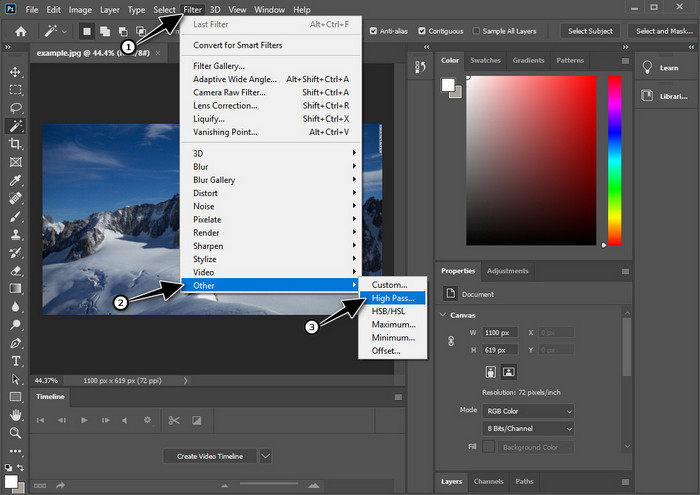
Langkah 3. Pada bagian atas, klik menu Filter, tekan Other, lalu High Pass. Tidak perlu khawatir jika gambar Anda menjadi abu-abu karena itu memang akan terjadi saat Anda menambahkan efek high pass.
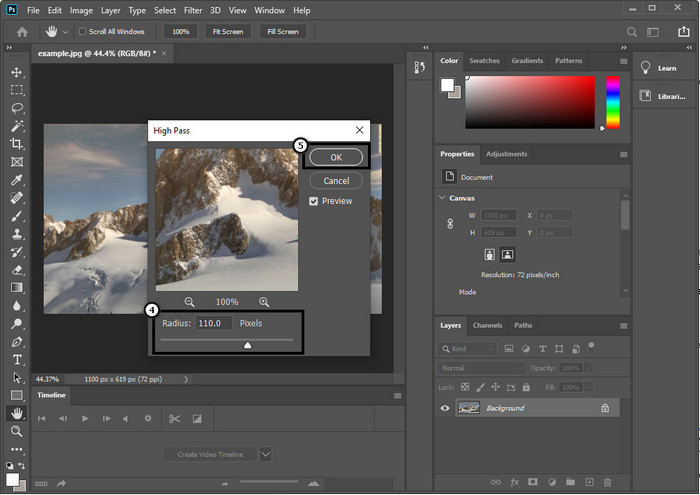
Langkah 4. Sebuah jendela pop-up akan muncul di layar Anda, di mana Anda dapat mulai menyeret slider untuk menambah radius dan mendapatkan detail yang baik pada gambar Anda. Lalu tekan OK untuk menyimpannya.
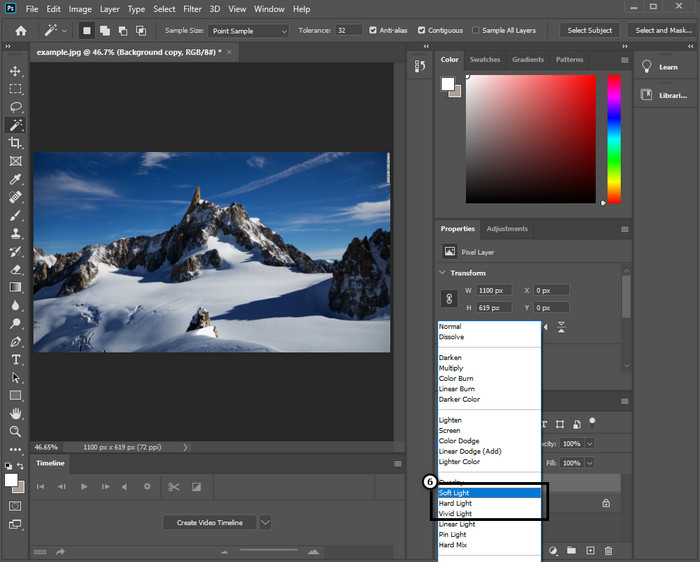
Langkah 5. Kembali ke layer, klik tombol drop-down, dan pilih jenis pencahayaan yang ingin Anda terapkan pada gambar, mulai dari soft, hard, hingga vivid light untuk mempertajam. Ulangi langkah 3 sampai langkah ini untuk menajamkan ulang gambar Anda.
Cara ke-2. Cara Membuat Gambar Lebih Tajam di Photoshop dengan Smart Sharper:
Smart Sharpen adalah fitur efektif yang dapat Anda akses di Adobe Photoshop untuk mempertajam semua elemen pada gambar. Fitur ini bukan solusi otomatis; Anda perlu mengatur beberapa parameter agar semuanya tampak tajam. Jadi, jika Anda ingin menggunakan fitur ini di Adobe, Anda dapat mengikuti langkah-langkah berikut yang kami sertakan.
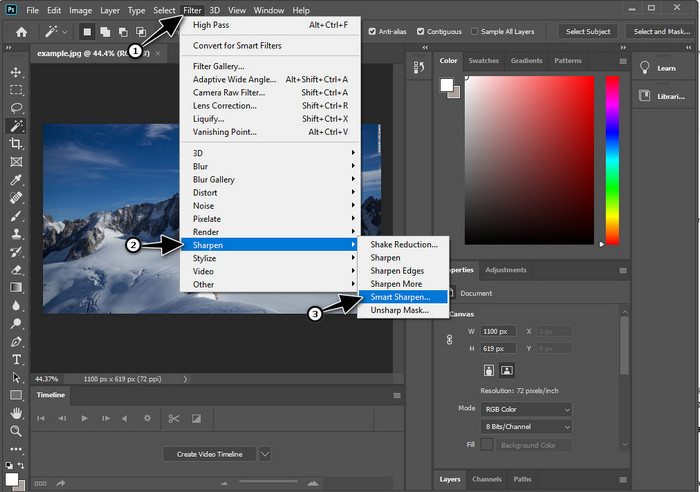
Langkah 1. Setelah Anda menambahkan gambar yang ingin Anda pertajam, klik menu Filter.
Langkah 2. Pada opsi yang muncul, klik Sharpen, lalu tekan Smart Sharpen.
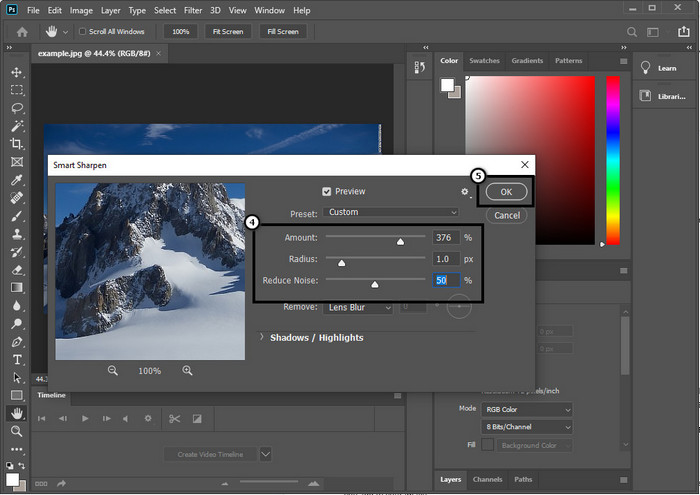
Langkah 3. Sesuaikan nilai amount dan radius ketajaman sesuai preferensi Anda, lalu klik OK untuk menyimpan perubahan. Semudah itu, Anda sudah mempertajam foto dengan alat penajam bawaan software ini.
Cara ke-3. Cara Mempertajam Gambar pada Foto dengan Menyesuaikan Kecerahan & Kontras:
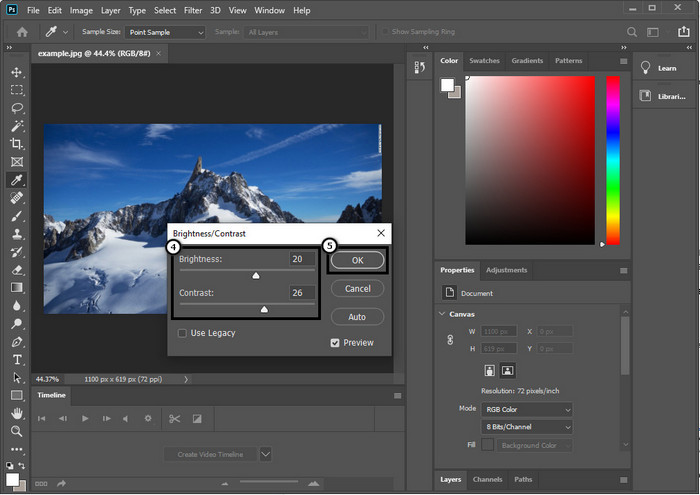
Berbeda dengan dua cara yang kami perkenalkan, kecerahan dan kontras fokus pada penyorotan gambar yang Anda unggah agar terlihat lebih detail, seperti yang dilakukan alat penajam. Hanya sedikit pengguna yang mengetahui opsi ini, jadi jika Anda ingin menggunakan opsi ini dan mulai mempertajam gambar yang Anda miliki, ikuti langkah-langkah di bawah ini.
Langkah 1. Setelah mengunggah gambar Anda ke Photoshop, lanjutkan dengan mengklik menu Image.
Langkah 2. Beberapa opsi akan muncul; klik Adjustment, lalu klik Brightness and Contrast.
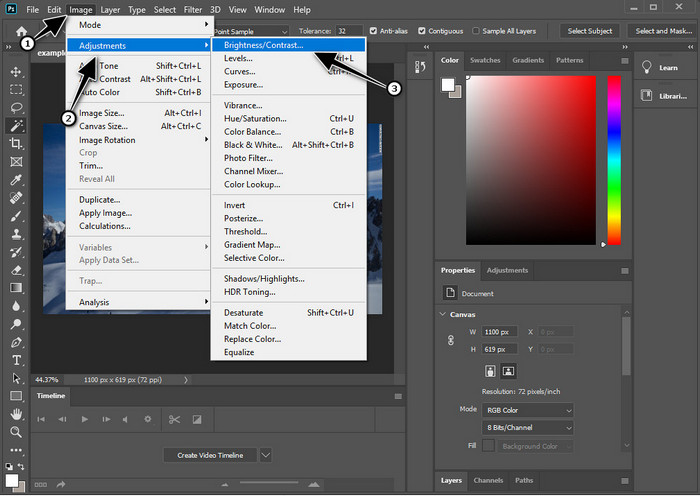
Langkah 3. Atur brightness dan contrast dengan menyeret slider dan tekan OK untuk menyimpan perubahan yang Anda tambahkan pada gambar.
Terkait:
Panduan Sederhana Cara Menambahkan Watermark ke Video di Photoshop dengan Cepat
Bagian 2. Alternatif Terbaik untuk Photoshop untuk Mempertajam Gambar Online [Layanan Gratis]
Bagaimana cara mempertajam gambar buram di Photoshop tanpa aplikasi? Anda bisa menggunakan FVC Free Image Upscaler. Alat online ini bisa menyelamatkan Anda dari langkah-langkah rumit. Unggah gambar dan biarkan teknologi AI yang dimiliki software ini bekerja untuk Anda. Selain itu, Anda tidak perlu membeli lisensi atau versi premium karena alat ini gratis untuk semua pengguna yang perlu mengedit gambar mereka dengan segera. Walaupun Anda bukan ahli editing, Anda tetap bisa mempertajam gambar dengan mengikuti langkah-langkah yang tertera di bawah ini.
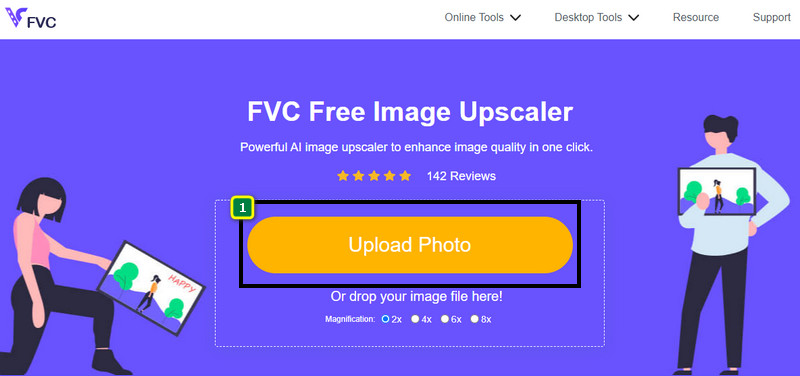
Langkah 1. Anda perlu mengeklik tautan ini untuk membuka alat web dan mempertajam foto Anda.
Langkah 2. Di situs web, Anda perlu menekan Upload Image untuk memasukkan gambar yang ingin Anda pertajam. Sebuah folder akan muncul di layar Anda, pilih gambar, lalu klik Open untuk mengunggahnya.
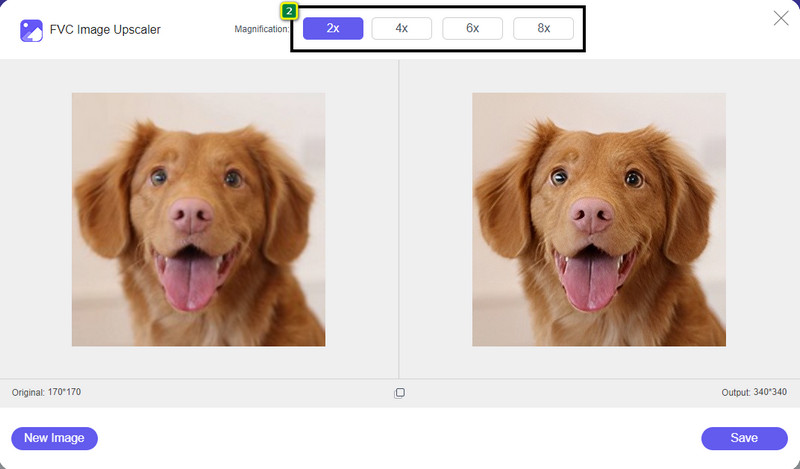
Langkah 3. Akan ada berbagai opsi pembesaran pada gambar Anda untuk membantu mempertajam gambar dengan mudah dengan bantuan teknologi AI.
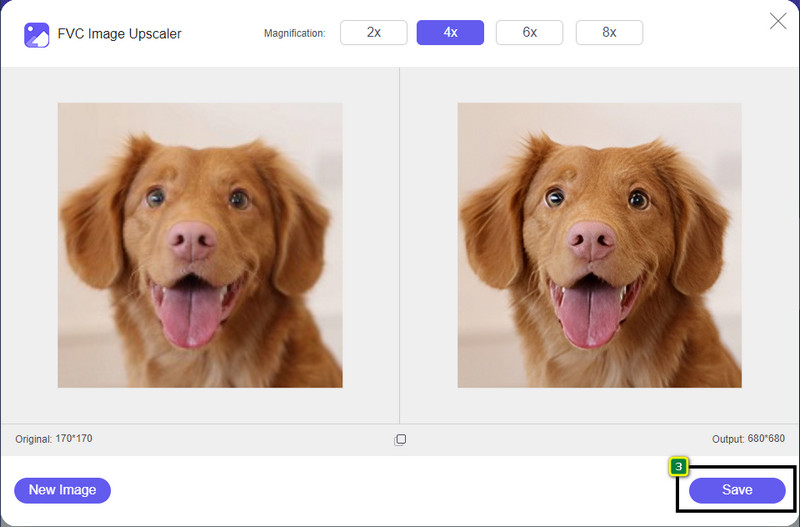
Langkah 4. Pada bagian bawah, klik tombol Save untuk mengunduh gambar yang sudah dipertajam ke penyimpanan lokal Anda.
Bagian 3. FAQ tentang Cara Mempertajam Gambar di Photoshop
Apa yang harus saya lakukan jika uji coba gratis Photoshop berakhir?
Jika Anda ingin terus menggunakan editor gambar profesional yang dikembangkan Adobe ini, Anda perlu membeli paket berlangganan untuk terus menggunakannya. Namun jika Anda ingin merasakan fitur pengeditan yang mirip dengan Photoshop, mulailah menggunakan FVC Free Image Upscaler.
Apa yang bisa saya lakukan dengan Photoshop?
Anda dapat melakukan banyak pengeditan gambar dan video di sini, yang tidak ditawarkan oleh editor lain. Ini adalah editor gambar lengkap yang Anda perlukan untuk membuat hal-hal menakjubkan seperti mengubah gambar 2D menjadi 3D dan banyak lagi. Namun, perangkat lunak ini agak rumit, dan Anda perlu meluangkan waktu untuk menguasai cara menggunakannya secara keseluruhan.
Di mana saya dapat mengunduh Photoshop?
Adobe Photoshop mendukung Windows 10 dengan 64-bit atau lebih baru dan Mac 10.15 Catalina atau lebih baru. Juga, ini mendukung versi seluler, Editor Foto Photoshop Express.
Kesimpulan
Dengan tutorial yang kami berikan tentang cara mempertajam gambar di Photoshop, kini Anda dapat dengan mudah mempertajam gambar dengan berbagai cara menggunakan editor terbaik ini. Bagaimana jika uji coba gratis Anda sudah berakhir tetapi Anda masih ingin mempertajam gambar? Apa yang harus dilakukan? Anda tidak perlu khawatir karena kami menambahkan alternatif online untuk mempertajam gambar dengan lebih mudah dan gratis selama Anda memiliki internet, yaitu FVC Free Image Upscaler.
-
 Buat Foto HD dengan Cara Terbaik yang Dapat Anda Temukan di Pasar
 Apakah Anda bertanya-tanya atau ingin membuat foto HD? Anda dapat mengikuti tutorial yang kami tambahkan di bawah ini dengan berbagai solusi yang dapat Anda gunakan.
-
 4 Pengurang Kualitas Gambar Teratas yang Dapat Anda Gunakan Online & Offline
 Pengurang kualitas gambar ini dapat membantu Anda mengurangi kualitas gambar karena beberapa alasan. Jika Anda membutuhkannya, Anda membaca artikel ini!
-
 Cara Resmi untuk Meningkatkan Gambar ke 4k Dengan Tutorial Praktis
 Untuk meningkatkan gambar ke 4k, Anda memerlukan perangkat lunak di perangkat Anda. Jika Anda belum memilikinya, Anda harus memilih alat yang kami sertakan di sini.
