


 Video Converter Ultimate
 Perekam Layar
 Perbaikan Video
Unggah Foto Berkualitas Tinggi (HD) ke Facebook untuk Meningkatkan Profil
Pentingnya mengunggah foto HD ke Facebook tidak bisa dilebih-lebihkan. Profil Facebook Anda berfungsi sebagai representasi digital diri Anda atau brand Anda, dan kualitas gambar yang Anda unggah sangat memengaruhi bagaimana audiens memandang Anda. Tidak ada yang ingin memperkenalkan diri di dunia digital dengan kualitas yang buruk. Meskipun masalah seperti foto buram dan berkualitas rendah terkadang tak terhindarkan, tetap saja ini soal menemukan alat yang tepat untuk menghindari atau mengatasi kendala saat mengunggah foto HD ke Facebook.
Dalam artikel ini, kami akan mempelajari cara meningkatkan kualitas gambar Anda, menawarkan tips dan teknik berharga untuk meningkatkan profil Anda ke tingkat yang lebih tinggi, mulai dari memberikan solusi hingga menyesuaikan pengaturan Facebook Anda untuk memastikan unggahan berkualitas tinggi. Jadi mulailah membaca artikel ini, dan pelajari cara meningkatkan dan memperbaiki kualitas buruk foto Facebook Anda.

Bagian 1. Cara Mengunggah Foto Berkualitas Tinggi ke Facebook
Bagaimana cara mengunggah foto HD di Facebook? Mengunggah foto berkualitas HD ke platform seperti Facebook terkadang bisa menimbulkan masalah, seperti penurunan kualitas otomatis yang membuat foto menjadi buram atau kurang detail saat dilihat di profil Anda. Saat mengunggah foto berkualitas tinggi ke Facebook, pastikan Anda menggunakan ukuran gambar terbaik yang Anda miliki dan yang paling mampu menjaga foto tetap pada kualitas terbaiknya. Caranya adalah dengan menggunakan pengolah peningkat gambar (image upscaler) online, yaitu FVC Free Image Upscaler. Dengan memanfaatkan teknologi AI canggih, alat ini memastikan ketepatan yang lebih baik pada setiap hasil, sehingga cepat sekaligus aman. Yang menarik, Anda tidak perlu membuat akun untuk mengakses fitur-fiturnya, sehingga pengguna dapat memanfaatkan alat ini secara bebas untuk berbagai format gambar di beragam perangkat dan peramban web. Berkat antarmuka yang ramah pengguna dan langkah-langkah yang sederhana, meningkatkan kualitas gambar menjadi proses yang mudah tanpa repot.
Langkah-langkah Menggunakan FVC Free Image Upscaler:
Langkah 1. Sebelum mengunggah foto Anda ke Facebook, pastikan kualitas foto sudah ditingkatkan dengan mengunjungi situs FVC Free Image Upscaler.
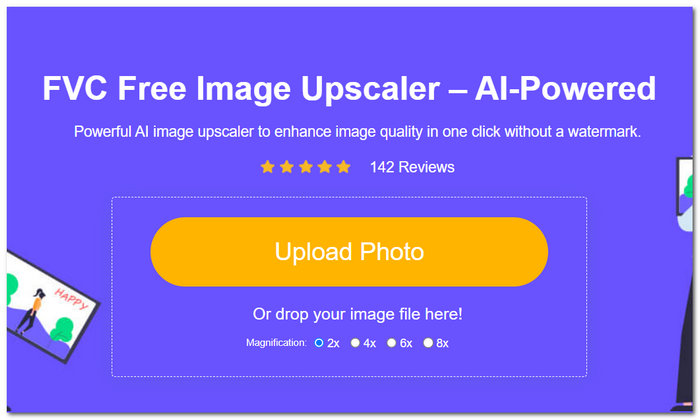
Langkah 2. Di antarmuka alat tersebut, klik pada kolom Upload Photo. Setelah foto Anda dimuat di dalam alat, tentukan lalu klik opsi Pembesaran (Magnification) yang Anda inginkan di bagian atas layar, mulai dari 2x hingga 8x.
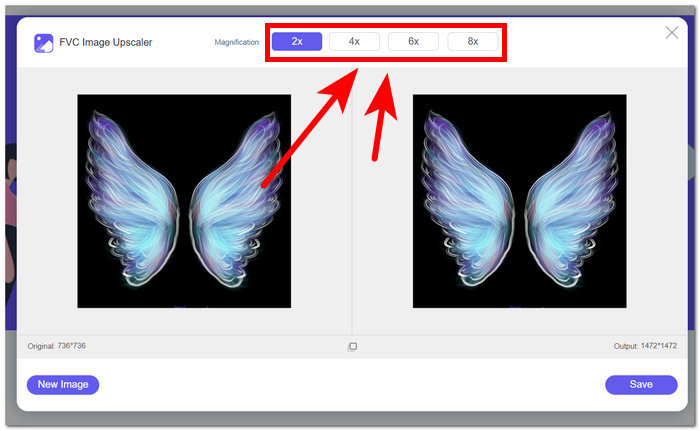
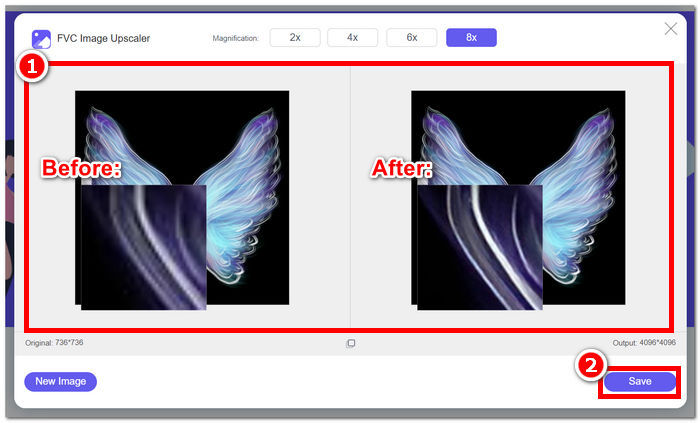
Langkah 3. Setelah Anda memilih pengaturan pembesaran yang ideal, foto akan diproses untuk meningkatkan kualitasnya.
Langkah 4. Terakhir, setelah proses selesai, unduh foto yang sudah ditingkatkan kualitasnya dengan mengklik tombol Save.
Langkah-langkah Mengunggah Foto yang Sudah Ditingkatkan ke Facebook:
Langkah 1. Untuk mengunggah foto yang kini sudah ditingkatkan kualitasnya menggunakan FVC Free Image Upscaler, buka akun Facebook Anda.
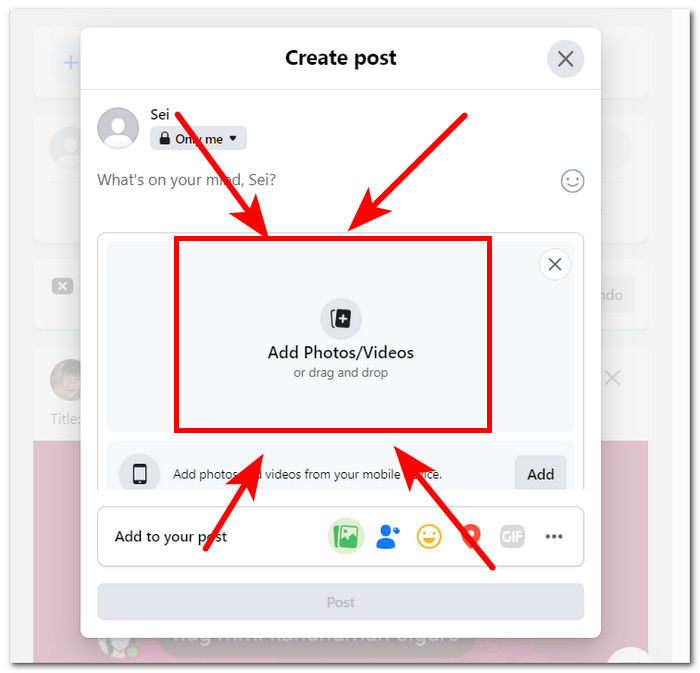
Langkah 2. Klik bagian Photo/Video yang terletak tepat di bawah bagian Create Post.
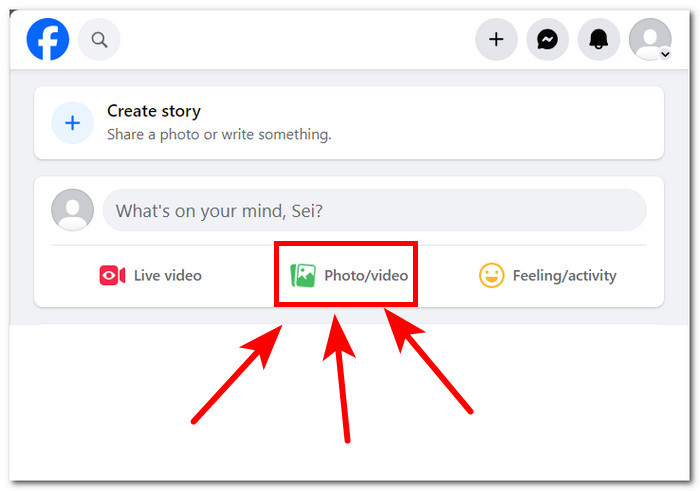
Langkah 3. Unggah foto yang sudah ditingkatkan kualitasnya dengan mengklik bagian Add Photos/Videos.
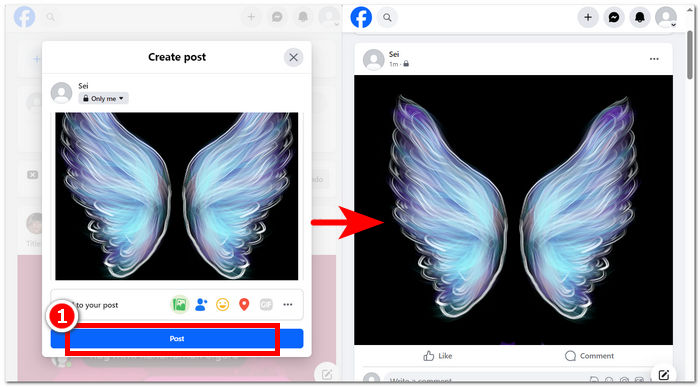
Langkah 4. Terakhir, setelah foto Anda selesai dimuat untuk diposting, klik tombol Post dan nikmati tampilan gambar berkualitas tinggi tanpa kehilangan detail.
Kesimpulannya, menggunakan alat online seperti FVC Free Image Upscaler dapat menjamin proses yang menghemat waktu saat ingin mengunggah foto Anda dalam resolusi HD ke Facebook. Menggunakannya secara gratis tanpa harus mendaftar atau membayar alat ini menjadikan alat ini alat yang ideal untuk digunakan oleh setiap pengguna. Mengikuti langkah-langkah di atas tentunya menjawab pertanyaan seperti bagaimana cara mengunggah foto definisi tinggi di Facebook.
Bagian 2. Sesuaikan Pengaturan Kualitas Unggahan Foto Facebook
Mengunggah foto Anda ke Facebook terkadang menghasilkan kualitas yang buram. Akibatnya, hal ini membuat pengguna tidak menikmati waktu mereka di platform karena unggahan foto Facebook buram dan terkadang berpiksel sebagai respons terhadap pengaturan kualitas unggahan Anda. Bagian ini memungkinkan Anda menyesuaikan pengaturan kualitas dalam mengunggah foto dan video.
Langkah 1. Buka akun Anda di aplikasi atau situs web Facebook.
Langkah 2. Klik bagian Menu, lalu gulir ke bawah untuk menemukan dan klik bagian Settings & Privacy.
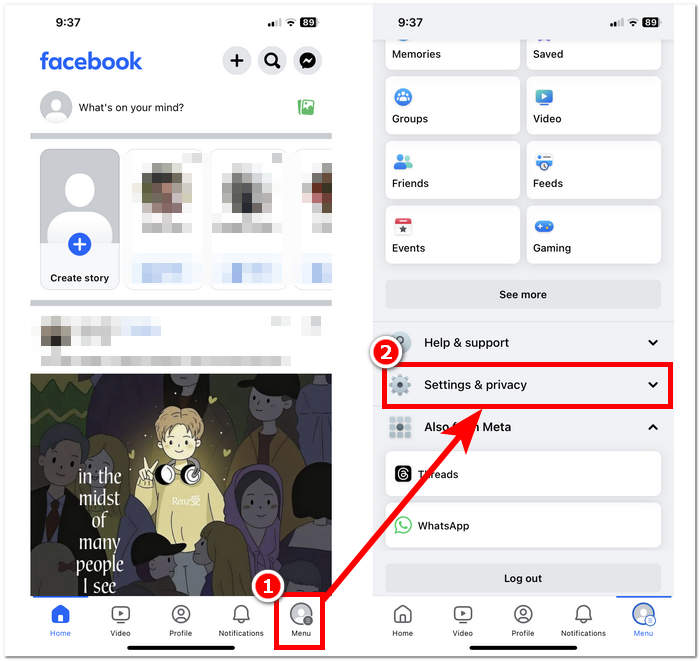
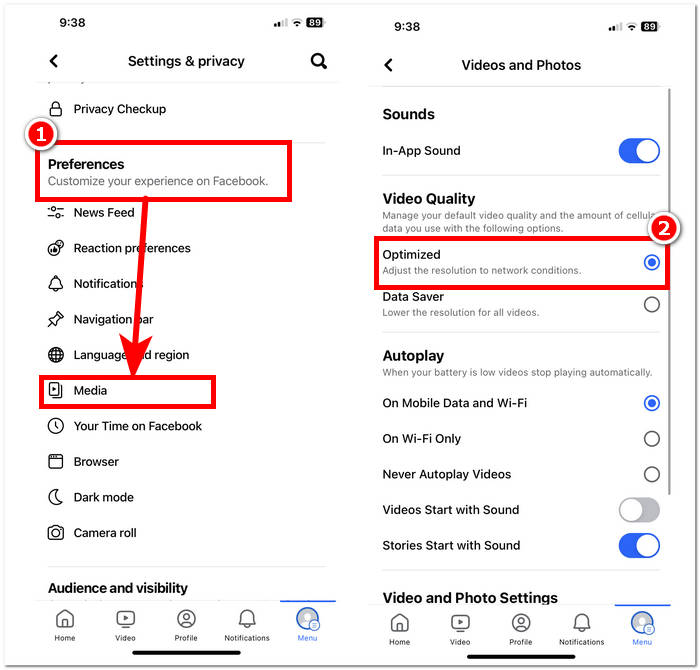
Langkah 3. Di bawah Settings & Privacy, cari lalu klik bagian Media yang terdapat pada pengaturan Preferences.
Langkah 4. Untuk mengubah kualitas unggahan foto dan video Anda, pastikan memilih pengaturan Optimized untuk Kualitas Video (Video Quality). Ini akan memastikan tidak hanya video tetapi juga foto Anda selalu diunggah dengan kualitas terbaik, bergantung pada koneksi internet Anda.
Langkah-langkah yang disajikan di atas ternyata lebih mudah diikuti daripada yang Anda bayangkan. Dengan demikian, hal ini menjawab kekhawatiran tentang cara mengunggah foto berkualitas tinggi ke Facebook melalui ponsel. Mengikuti langkah-langkah di atas memberi Anda solusi untuk memperbaiki atau mengoptimalkan kualitas foto yang diunggah di Facebook, begitu juga untuk video.
Bagian 3. FAQ Tentang Mengunggah Foto HD ke Facebook
Berapa kualitas foto maksimal yang didukung oleh Facebook?
Kualitas foto maksimum yang didukung Facebook adalah 2048 piksel pada sisi terpanjang untuk gambar yang diunggah dari komputer. Namun, untuk gambar yang diunggah dari perangkat seluler, Facebook mendukung resolusi hingga 960 piksel pada sisi terpanjang.
Bisakah Anda mengunggah foto Langsung di Facebook?
Ya, Anda dapat mengunggah Live Photos di Facebook. Live Photos adalah fitur yang tersedia di perangkat iOS yang merekam video beberapa detik sebelum dan sesudah Anda mengambil foto. Saat Anda mengunggah Live Photo ke Facebook, maka akan muncul sebagai gambar diam, namun pengguna dapat menekan dan menahan foto tersebut untuk melihat gerakan yang ditangkap di Live Photo.
Mengapa foto Facebook saya buram?
Mungkin ada beberapa alasan mengapa foto Facebook Anda tampak buram. Beberapa alasan umum antara lain mengunggah foto dengan resolusi rendah atau mengompresnya terlalu banyak, mengunggah foto yang terlalu kecil untuk ruang yang disediakan di Facebook, atau melihat foto dalam mode resolusi rendah dengan koneksi internet yang lambat. Untuk memastikan foto Anda tampil tajam di Facebook, coba unggah gambar dengan resolusi lebih tinggi dan hindari kompresi berlebihan. Selain itu, pastikan Anda melihat foto pada koneksi internet yang stabil untuk mencegahnya dimuat dalam resolusi rendah.
Mengapa saya harus mengunggah foto HD ke Facebook?
Mengunggah foto HD ke Facebook memastikan gambar Anda tetap terjaga kualitas dan kejelasannya, sehingga memberikan pengalaman menonton yang lebih baik bagi pemirsa Anda. Foto beresolusi tinggi juga lebih menonjol di umpan berita pengguna, sehingga meningkatkan kemungkinan interaksi dengan konten Anda.
Apakah mengunggah foto HD akan memengaruhi batas penyimpanan saya di Facebook?
Mengunggah foto HD mungkin menghabiskan lebih banyak ruang penyimpanan di Facebook dibandingkan dengan gambar beresolusi standar. Namun, Facebook menawarkan penyimpanan yang cukup untuk foto dan video, jadi Anda tidak akan mengalami masalah penyimpanan kecuali Anda mengunggah konten dalam jumlah besar.
Kesimpulan
Perlu dicatat bahwa mengunggah foto HD di Facebook memang sangat penting. Foto yang Anda kirimkan ke profil Facebook adalah versi digital dari diri atau brand Anda, dan cara audiens memandang Anda sangat dipengaruhi oleh kualitas foto yang Anda unggah. Pada dasarnya, memprioritaskan unggahan berkualitas tinggi di Facebook akan meningkatkan profil Anda sekaligus pengalaman audiens, sehingga lebih menarik secara visual dan lebih interaktif. Di dunia digital saat ini, mengetahui cara mengunggah foto berkualitas tinggi sangat penting bagi siapa pun yang ingin membangun kehadiran online yang profesional atau bagi bisnis yang ingin menampilkan citra yang profesional.
-
 Cara Memperbesar Ukuran Gambar Secara Online dan Offline
 Temukan cara termudah untuk memperbesar ukuran gambar tanpa kehilangan kualitas. Lihat alat dan perangkat lunak pengubah ukuran kami untuk memastikan kualitas optimal gambar Anda.
-
 Ulasan Fotor Untuk Penghapus Latar Belakang dan Peningkat Foto
 Semua yang perlu Anda ketahui tentang Penghapus Latar Belakang Fotor dan Peningkat Foto. Lihatlah beberapa fiturnya dan lihat alternatif yang disarankan yang sesuai dengan kebutuhan Anda.
-
 Peningkat Gambar Cutout Pro: Unggah, Tingkatkan untuk Memikat
 Rasakan peningkatan gambar tingkat berikutnya dengan peningkat foto Cutout Pro. Cari tahu fitur utamanya, kualitas keluaran, dan format gambar yang didukung.
