


 Video Converter Ultimate
 Perekam Layar
 Perbaikan Video
 Unduhan Aman
Konversi M4B dan MP3 yang mulus: Nikmati Buku Audio Di Mana Saja, Kapan Saja
Temukan gerbang menuju fleksibilitas buku audio dengan konverter MP3 ke M4B yang luar biasa. Jika Anda mencari cara tanpa repot untuk memperluas perpustakaan buku audio Anda, konverter yang diulas di sini memungkinkan Anda mengonversi file MP3 ke format M4B atau sebaliknya dengan mudah. Sepenuhnya kompatibel dengan berbagai platform dan perangkat buku audio populer sehingga Anda dapat menikmati kisah favorit kapan saja dan di mana saja. Maksimalkan potensi sebenarnya dari koleksi buku audio Anda dengan konverter M4B ke MP3 yang ramah pengguna, yang dirancang untuk menyederhanakan perjalanan mendengarkan Anda. Mulailah menjelajahi kemungkinan tanpa batas hari ini dan nikmati transisi mulus ke dalam semesta buku audio tanpa batasan.

Bagian 1. M4B vs. MP3
Sebelum kita menyelami proses konversi, inilah tabel perbandingan yang menyoroti perbedaan utama antara format M4B dan MP3:
| M4B | MP3 | |
| DRM | Dapat dilindungi DRM, membatasi penggunaan pada perangkat tertentu | Dapat bebas DRM atau dilindungi DRM tergantung pada file |
| Metadata | Mendukung metadata ekstensif untuk mengatur buku audio | Dukungan metadata terbatas untuk informasi trek dasar |
| Ukuran file | Umumnya ukuran file lebih besar karena fitur yang disempurnakan | Ukuran file lebih kecil karena kompresi lebih tinggi |
| Kesesuaian | Biasa digunakan di perangkat iTunes dan Apple | Kompatibel secara universal dengan berbagai perangkat |
| Kualitas | Menawarkan audio berkualitas tinggi dengan kompresi yang efisien | Kualitas variabel tergantung pada bitrate |
| Kompresi | Menggunakan kompresi AAC (Advanced Audio Coding) tingkat lanjut | Menggunakan algoritma kompresi lossy |
Bagian 2. Konversi MP3 ke M4B atau MP3 ke M4B di Windows dan Mac
1. Video Converter Ultimate
Dalam urusan mengonversi video dan musik, Video Converter Ultimate adalah standar emas. Perangkat lunak ini mendukung beragam format file video dan audio untuk konversi, termasuk M4B, MP3, AIFF, OGG, AAC, dan lain-lain. Anda juga dapat mengubah format sesuai dengan perangkat yang Anda gunakan. Software ini akan secara otomatis memilih pengaturan dan format terbaik untuk perangkat Anda. Dalam hitungan detik, file Anda dapat dikonversi dari MP3 ke M4B atau sebaliknya. Konverter ini juga memungkinkan konversi batch, yang sangat membantu saat menangani banyak file atau ketika Anda ingin mengonversi M4B ke MP3 beserta bab-babnya. Berikut panduan sederhana untuk membantu Anda menggunakan program ini.
Langkah 1. Dapatkan perangkat lunaknya
Pertama, dapatkan penginstal program dengan memilih opsi Free Download. Setelah itu, pasang aplikasi di komputer Anda dan jalankan setelah proses instalasi selesai.
Free DownloadUntuk Windows 7 atau yang lebih baruUnduhan Aman
Free DownloadUntuk MacOS 10.7 atau yang lebih baruUnduhan Aman
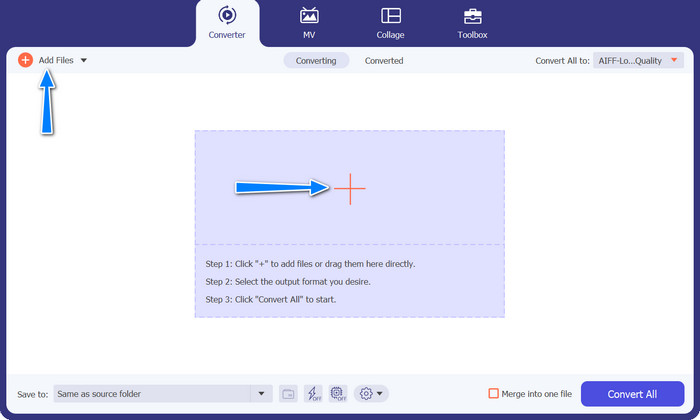
Langkah 2. Lanjutkan mengunggah file MP3 atau M4B
Untuk menambahkan file audio, klik tombol tanda Plus pada antarmuka utama atau pilih tombol Add Files. Setelah itu, thumbnail audio akan ditampilkan.
Langkah 3. Pilih format keluaran
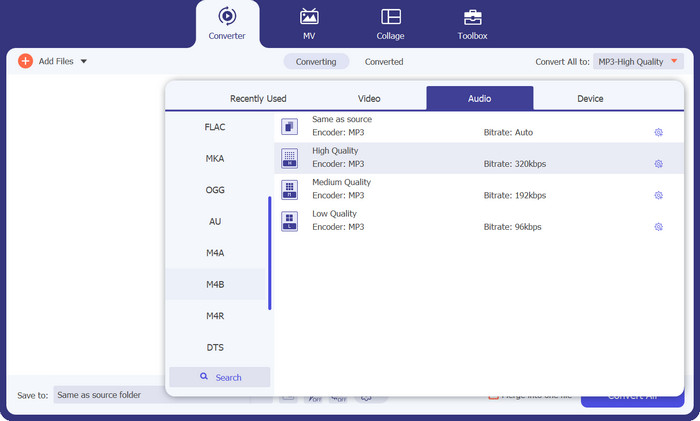
Selanjutnya, buka tab Profile dan arahkan ke tab Audio. Cari dan pilih format M4B atau MP3 di menu sebelah kiri.
Langkah 4. Mulai proses konversi
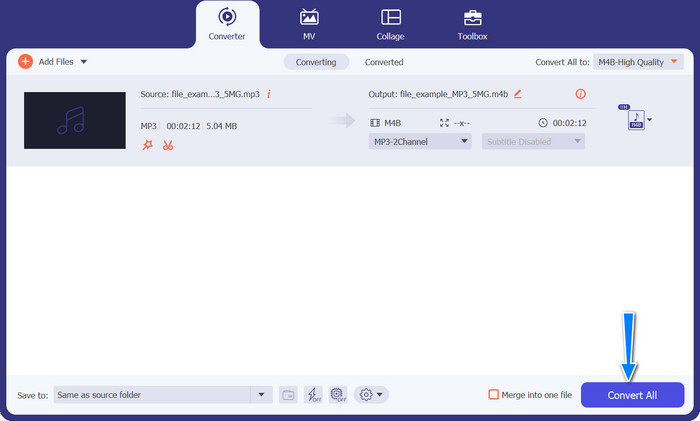
Sekarang setelah semuanya siap, Anda dapat mengubah M4B ke MP3 dan sebaliknya. Tekan tombol Convert All di bagian bawah sudut kanan untuk memulai proses konversi. Setelah itu, proses akan langsung berjalan.
Pro
- Akses luring.
- Kemampuan konversi batch.
- Kustomisasi dan kontrol.
Kontra
- Alat kaya fitur mungkin datang dengan harga tertentu.
2. Pengonversi MP3 Online Gratis
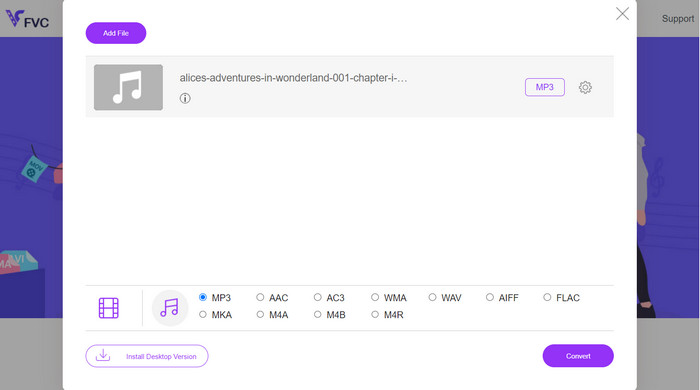
Kami merekomendasikan penggunaan Free MP3 Converter Online sebagai alat konversi M4B ke MP3 yang efektif. Situs web tidak membebankan biaya atau menampilkan iklan di halaman webnya. Konversi file audio dan video tanpa batas dimungkinkan. Pendaftaran tidak perlu. Ini adalah konverter online paling efektif. Petunjuk berikut memberikan panduan untuk menggunakan alat untuk mengonversi M4B ke MP3 secara gratis.
Langkah 1. Pertama, yang perlu Anda lakukan adalah pergi ke situs web utama program tersebut. Anda dapat mengakses situs ini dengan browser apa pun yang Anda sukai.
Langkah 2. Klik tombol Add Files to Convert di bagian atas halaman untuk mulai mengunggah file audio Anda. Peluncur (launcher) harus diinstal terlebih dahulu jika belum terpasang.
Langkah 3. Ketiga, tentukan jenis file keluaran. Di bawah Audio Format, pilih tombol radio AIFF. Langkah terakhir adalah mengklik tombol Convert untuk memulai proses konversi.
Pro
- Ini mendukung berbagai format file.
- Platform independen.
Kontra
- program yang bergantung pada internet.
- Risiko keamanan dan privasi.
3. iTunes
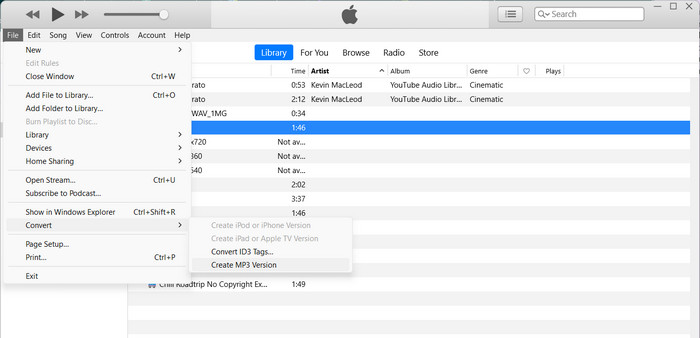
iTunes oleh Apple adalah pemutar dan pengelola file audio populer yang mendukung banyak format digital berbeda. Jika Anda memiliki Mac, Anda dapat menggunakan iTunes untuk mengonversi M4B Anda menjadi MP3. Di bawah ini adalah beberapa langkah untuk mempelajari cara mengonversi M4B ke MP3 di iTunes.
Langkah 1. Jalankan iTunes di komputer Anda. Lalu, buka menu Edit (Windows) atau menu iTunes (Mac) dan pilih Preferences.
Langkah 2. Di jendela Preferences, buka tab General, lalu klik tombol Import Settings.
Langkah 3. Sebuah jendela baru akan muncul. Pada menu dropdown Import Using, pilih MP3 Encoder. Anda juga dapat menyesuaikan pengaturan MP3 dengan mengklik tombol Settings jika diinginkan. Setelah selesai, klik OK untuk menutup jendela pengaturan.
Langkah 4. Sekarang, buka pustaka iTunes Anda dan temukan buku audio M4B yang ingin Anda konversi ke MP3. Jika belum ada di iTunes, Anda dapat menambahkannya dengan pergi ke menu File (Windows) atau iTunes (Mac) dan memilih Add File to Library atau Add Folder to Library.
Langkah 5. Klik kanan (atau Control-klik) pada file tersebut dan pilih Create MP3 Version. iTunes akan mulai mengonversi file M4B ke format MP3. Versi MP3 yang sudah dikonversi akan muncul berdampingan dengan file M4B asli di pustaka iTunes Anda.
Bagian 3. Konversi MP3 ke M4B atau MP3 ke M4B di iOS dan Android
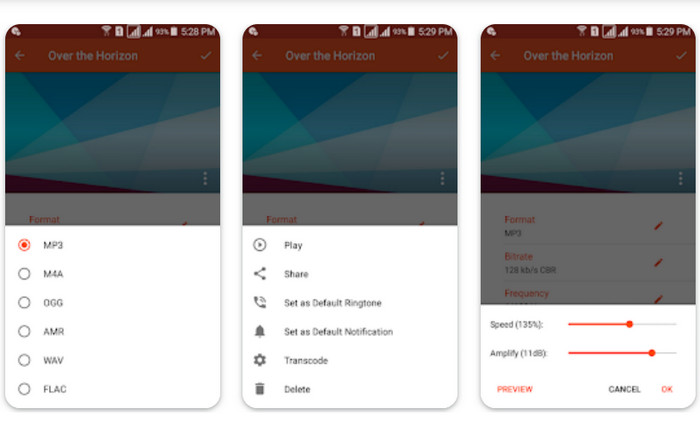
Audio Converter adalah aplikasi seluler populer yang tersedia untuk perangkat iOS dan Android. Ini mendukung konversi M4B ke MP3 bersama dengan format audio lainnya. Aplikasi ini memungkinkan Anda mengimpor file M4B, memilih format MP3 sebagai output, dan menyesuaikan pengaturan audio seperti bitrate dan sample rate. Ini juga menawarkan opsi untuk memotong dan menggabungkan file audio. Ikuti prosedur di bawah ini untuk menguasai cara menggunakan aplikasi konverter M4B ke MP3 ini di perangkat seluler Anda.
Langkah 1. Jalankan Audio Converter. Program ini biasanya memiliki antarmuka sederhana untuk memilih dan mengonversi file audio.
Langkah 2. Pilih file M4B yang akan dikonversi ke MP3. Program mungkin dapat mengimpor file dari perangkat Anda, penyimpanan cloud, atau aplikasi lain.
Langkah 3. Setelah memilih file M4B, Anda akan melihat opsi format keluaran. Pilih MP3 sebagai format keluaran. Aplikasi mungkin menyertakan lebih banyak opsi penyesuaian. Opsi ini dapat mencakup kualitas/bitrate audio, sample rate, pengaturan kanal, dan bahkan pemotongan atau penggabungan file audio. Jika perlu, sesuaikan pengaturannya.
Langkah 4. Mulai proses konversi setelah memilih format keluaran dan memodifikasi pengaturan yang diperlukan. Program akan mengonversi M4B ke MP3.
Pro
- Fitur tambahan seperti pemangkasan, penggabungan, atau kemampuan pengeditan dasar.
- Ini memberikan kenyamanan seluler.
Kontra
- Proses konversi dapat memakan waktu.
Bacaan Lanjutan:
5 Software Perekam M4B Terbaik untuk PC dan Mac [Gratis & Berbayar]
M4A vs MP3: Format File Audio Mana yang Tepat untuk Anda?
Bagian 4. FAQ tentang Konversi M4B dan MP3
Bisakah saya mengonversi file M4B ke MP3 tanpa kehilangan kualitas audio?
Mengonversi dari format lossy seperti M4B ke MP3 akan menyebabkan hilangnya kualitas audio karena kompresi. Namun, Anda dapat mengontrol kualitas keluaran dengan menyesuaikan pengaturan selama proses konversi.
Akankah file MP3 yang dikonversi menyimpan informasi bab dari buku audio M4B asli?
Mengonversi ke MP3 dapat menyebabkan hilangnya penanda bab dan fitur lanjutan lainnya yang ada di file M4B. MP3 terutama dirancang untuk audio trek tunggal.
Bisakah saya mengonversi file M4B yang dilindungi DRM ke MP3?
Mengonversi file M4B yang dilindungi DRM ke MP3 mungkin dibatasi karena tindakan perlindungan hak cipta. Pastikan Anda memiliki hak dan izin yang diperlukan untuk setiap proses konversi.
Kesimpulan
Mengonversi M4B ke MP3 membuka banyak kemungkinan bagi para penggemar buku audio maupun pendengar kasual. Baik Anda memilih menggunakan software desktop maupun aplikasi seluler untuk konversi, tersedia banyak opsi yang dapat mempermudah proses tersebut.
-
 Alat Terbaik yang Dapat Anda Gunakan untuk Mengonversi MP3 ke M4R
 Mencari konverter yang dapat mengubah file MP3 Anda menjadi nada dering M4R untuk iPhone atau iPad Anda secara berkelompok? Baca artikel untuk menemukan beberapa yang terbaik.
-
 Konversi MP3 ke AAC: Cara Meningkatkan Kualitas Audio Anda
 Ubah AAC ke MP3 dan MP3 ke AAC dengan mudah! Panduan artikel ini membahas semua tentang format audio populer ini, termasuk ukuran file, kualitas, dan kompatibilitas.
-
 FLAC vs. MP3: Format File Audio Yang Merajai Tertinggi
 Posting ini akan membandingkan perbedaan utama antara FLAC vs. MP3. Itu termasuk kualitas suaranya, ukuran file, kompatibilitas, dan banyak lagi.
