


 Video Converter Ultimate
 Perekam Layar
 Perbaikan Video
 Unduhan Aman
Cara Mengonversi MP3 ke MP4 dengan Gambar di Windows 10 dan Mac
MP3 adalah format audio standar yang dikembangkan oleh Moving Picture Experts Group. Ini menggunakan standar MPEG-1 dan MPEG-2. MP3 dianggap sebagai format audio paling umum di situs web dan pemutar multimedia. MP4 adalah format video paling populer di kalangan pengguna segala usia.
Sering kali, Anda ingin menambahkan gambar yang sesuai ke file MP3 sebagai latar belakang. Berikut 3 solusi gratis dan cepat untuk mengonversi MP3 ke MP4 di Windows dan Mac. Setelah itu, Anda dapat mengunggah dan membagikan video yang telah dikonversi ke YouTube atau Facebook.
Bagian 1. Bagaimana Mengkonversi MP3 ke MP4 Online Gratis
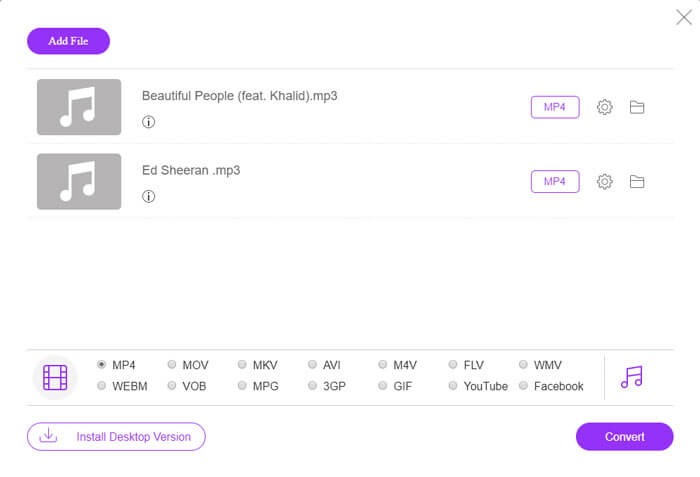
FVC Free Online Video Converter dapat dengan mudah mengonversi file audio atau video apa pun ke MP4, MOV, MKV, AVI, M4V, FLV, WMV, WEBM, VOB, dan lain-lain secara gratis di Windows dan Mac. Alat ini juga memungkinkan Anda melakukan konversi batch MP3 ke MP4 dengan mengunggah beberapa file MP3 sekaligus. Alat online gratis ini juga mendukung pengaturan encoder video, frame rate, resolusi, bitrate, encoder audio, dan channel. Ini akan menjadi pilihan terbaik jika Anda tidak ingin memasang perangkat lunak pihak ketiga.
Langkah 1. Klik tombol Add Files to Convert untuk mengunduh peluncur. Di jendela pop-up, pilih dan unggah file MP3 Anda. Anda dapat mengunggah lebih dari satu file MP3.
Langkah 2. Pilih MP4 di bagian bawah konverter MP3 online ini. Anda dapat mengklik ikon roda gigi untuk mengatur pengaturan video dan audio.
Langkah 3. Setelah semua preferensi diatur, klik tombol Convert dan pilih folder keluaran. Lalu proses konversi MP3 ke MP4 akan dimulai secara otomatis.
Setelah konversi berhasil, folder output akan muncul sekaligus sehingga Anda dapat melihat atau membagikan file yang dikonversi sesuai keinginan. Aplikasi gratis ini membuat file MP4 dengan latar belakang hitam.
Bagian 2. Bagaimana Membuat MP3 menjadi MP4 dengan VLC
VLC Media Player adalah pemutar multimedia gratis dan open source yang memutar semua file multimedia seperti DVD, VCD, berbagai file video dan audio. Ini juga merupakan konverter MP3 ke MP4 gratis untuk pengguna Windows, Mac, Linux, Android, serta iOS. Di sini kami akan menunjukkan kepada Anda cara mengonversi MP3 ke MP4 menggunakan VLC Media Player.
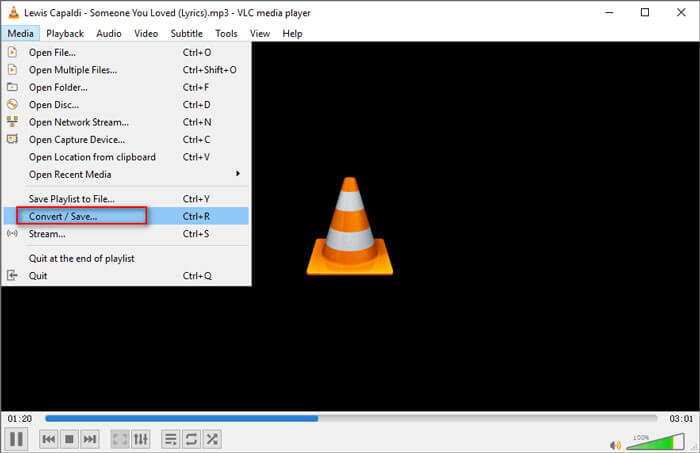
Langkah 1. Buka VLC di komputer Anda. Klik Media, lalu klik Open File dan impor file MP3 Anda.
Langkah 2. Klik Media, lalu klik Convert/Save. Di jendela pop-up, pilih Convert di bawah tombol tarik-turun Convert/Save.
Langkah 3. Klik tombol tarik-turun di samping Profile, dan pilih Video - H.264 + MP3 (MP4) sebagai format keluarannya.
Langkah 4. Klik tombol Browse untuk memilih folder keluaran. Kemudian klik tombol Start untuk mulai mengonversi MP3 ke MP4 dengan latar belakang hitam secara gratis. (Bagaimana cara mengonversi MP4 ke MP3?)
Bagian 3. Cara Profesional untuk Mengkonversi MP3 ke MP4 dengan Gambar
Metode di atas akan memberi latar belakang hitam pada file MP3 Anda setelah dikonversi. Jika Anda ingin menambahkan cover pada file MP4 yang telah dikonversi, Anda dapat menggunakan konverter MP3 ke MP4 profesional. FVC Free MP3 to MP4 Converter menyediakan cara yang lebih profesional untuk mengonversi musik MP3 Anda ke MP4 dengan gambar berwarna.

Konverter MP3 ke MP4 gratis
113,435+ Unduhan- Ubah file musik MP3 menjadi MP4, AVI, MOV, MKV, WMV, dan lainnya.
- Berikan tema warna-warni untuk file MP3 Anda, sesuaikan pembukaan dan penutup.
- Pratinjau file MP4 yang dikonversi sebelum mengonversi dengan pemutar bawaan.
- Mendukung konversi batch file MP3 ke MP4 dengan kualitas video tinggi.
Unduh GratisUntuk Windows 7 atau yang lebih baruUnduhan Aman
Unduh GratisUntuk MacOS 10.7 atau yang lebih baruUnduhan Aman
Langkah 1. Tambahkan file MP3
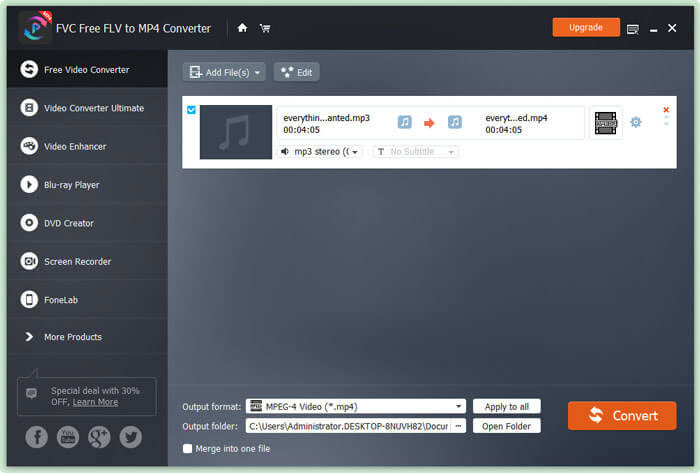
Unduh gratis, instal, dan jalankan konverter MP3 ke MP4 ini di komputer Windows Anda. Klik tombol Add File(s) untuk mengimpor file MP3 ke konverter ini. Konverter MP3 ke MP4 gratis ini dilengkapi dengan fitur konversi batch yang memungkinkan Anda mengonversi satu atau beberapa file MP3 sekaligus.
Langkah 2. Pilih tema
Pilih file MP3 Anda dan klik tombol Edit untuk menambahkan tema. Di sini tersedia beberapa jenis tema berbeda yang dapat Anda pilih. Lalu klik tombol Next untuk mengedit bagian pembuka dan penutup video.

Langkah 3. Konversi MP3 ke MP4
Pilih MP4 sebagai format target Anda dari daftar tarik-turun Output format. Kemudian klik tombol Convert untuk mulai mengonversi MP3 ke MP4 dengan gambar secara gratis.

Dengan penerapan teknologi akselerasi terbaru, alat ini memungkinkan Anda mengonversi MP3 ke MP4 dengan kecepatan konversi yang sangat cepat. Selain itu, alat ini menjamin tidak akan terjadi penurunan kualitas selama konversi audio. (Temukan lebih banyak pemutar MP4)
Bagian 4. Tanya Jawab tentang Mengubah MP3 ke MP4
Bisakah saya mengekspor dari iTunes ke MP3?
Iya. Buka iTunes dan pergi ke Edit ›Preferences. Di tab General, temukan dan klik Import Settings. Kemudian pilih MP3 Encoder di tombol drop-down di sebelah Import Using, dan klik OK untuk menyimpan perubahan. Sorot musik yang ingin Anda ubah, dan buka File ›Konversi› Buat Versi MP3. Kemudian musik iTunes akan diubah menjadi MP3.
Apakah lagu-lagu iTunes MP3 atau MP4?
Tak satupun dari mereka. Musik yang Anda beli dari iTunes adalah format AAC (m4a). Anda dapat mengubah format AAC ke MP3 untuk diputar di perangkat lain.
Bisakah saya mengonversi MP3 ke MP4 dengan Audacity?
Iya. Audacity sendiri tidak mendukung mengekspor MP4 dari MP3. Namun, Anda dapat menginstal pustaka FFmpeg opsional untuk mengekspor lebih banyak format audio seperti AC3, MP4, M4A, WMA, AMR.
Dapatkah HandBrake mengekspor MP4 dari MP3?
Tidak. HandBrake adalah transcoder video sumber terbuka yang mengubah ke dan dari banyak format audio dan video. Sayangnya, itu tidak mendukung konversi hanya audio, seperti konversi MP3 ke MP4.
Kesimpulan
Kami terutama memperkenalkan 3 cara gratis untuk mengonversi MP3 ke MP4 dengan gambar di Windows dan Mac. FVC Free Online Video Converter adalah cara yang paling praktis untuk mengubah file musik MP3 menjadi MP4. Jika Anda memiliki saran yang lebih baik, jangan ragu untuk meninggalkan komentar kepada kami.
-
 MOV VS MP4 - Mana Yang Lebih Baik
 MOV VS MP4, Mana yang Lebih Baik? Posting ini menjelaskan perbedaan antara MP4 dan MOV, sehingga Anda bisa mendapatkan pilihan yang lebih baik untuk digunakan untuk file video Anda.
-
 Cara Mengonversi MOV ke MP4 tanpa Kehilangan Kualitas
 Ingin mengonversi file MOV (Apple QuickTime Movie) ke MP4? Posting ini membagikan 4 metode gratis untuk mengonversi file video MOV Anda ke format MP4 di Windows 10/8/7 / XP dan Mac OS X.
-
 4 Cara Teratas untuk Mengonversi WMA ke MP3
 Apakah mungkin untuk mengubah WMA ke MP3 dengan Windows Media Player? Bagaimana cara mengubah WMA ke MP3 gratis? Posting ini membagikan 4 metode sederhana untuk membantu Anda melakukan konversi audio dari WMA ke MP3 di Mac, Windows PC, dan online.
