


 Video Converter Ultimate
 Perekam Layar
 Perbaikan Video
 Unduhan Aman
Konversi MP3 ke MP4 dengan Gambar [Metode Online dan Desktop]
Apakah Anda mencoba mengunggah berkas MP3 di YouTube, Facebook, dan platform media sosial lainnya tetapi tidak dapat mengunggahnya karena tidak mendukung format berkas seperti ini? Dengan ini, pengguna perlu mengonversi berkas ini ke format yang didukung oleh platform tersebut. Jadi, jika Anda mengalami masalah ini, kami siap membantu!
Dalam artikel ini, pelajari cara terbaik untuk mengonversi MP3 ke MP4 dengan gambar menggunakan alat konverter terbaik yang memungkinkan Anda membagikan konten audio dengan visual di berbagai platform secara mulus. Jadi, jangan menundanya lagi. Baca artikel ini sekarang!

Bagian 1: Cara Cepat Mengonversi MP3 ke MP4 Dengan Gambar [Kualitas Tertinggi]
FVC Video Converter Ultimate adalah kotak peralatan video serbaguna yang memungkinkan Anda mengonversi, meningkatkan, mengompres, dan mengedit video serta audio dengan cepat. Jadi, software ini memiliki fitur MV yang kuat dan ramah pengguna yang sangat cocok untuk mengonversi MP3 ke MP4 dengan gambar. Dengan ini, pengguna hanya perlu mengimpor file audio MP3 mereka dengan beberapa penyesuaian kecil, lalu keajaiban pun terjadi.
Selain itu, alat konversi ini memiliki serangkaian fitur penyuntingan yang bagus, yang memungkinkan pengguna meningkatkan daya tarik visual dan kualitas keluaran video. Lebih jauh lagi, alat ini memastikan kualitas keluaran tanpa kehilangan apa pun dan mendukung video beresolusi tinggi hingga 4K, sehingga memberikan kejernihan visual yang luar biasa. Terakhir, pengguna tidak perlu menunggu proses konversi terlalu lama karena alat ini menyediakan kecepatan konversi 30x, yang menjadikan alat ini sebagai cara tercepat untuk mengonversi berkas-berkas ini dalam kualitas tinggi.
Langkah 1. Pertama, unduh alat perangkat lunak tersebut dan instal di komputer Anda.
Unduh GratisUntuk Windows 7 atau yang lebih baruUnduhan Aman
Unduh GratisUntuk MacOS 10.7 atau yang lebih baruUnduhan Aman
Langkah 2. Setelah itu, buka alat tersebut dan klik tab MV.
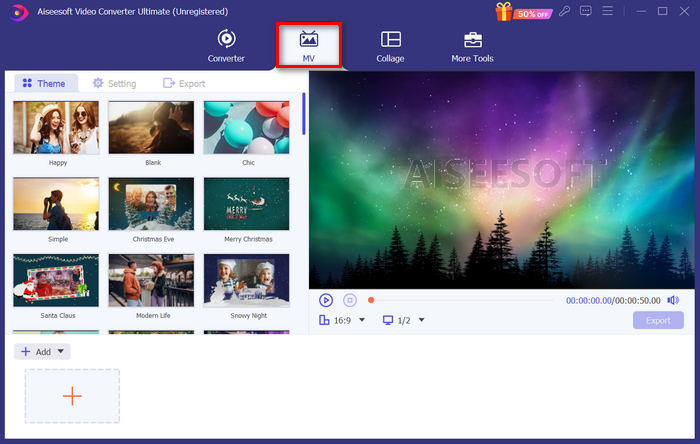
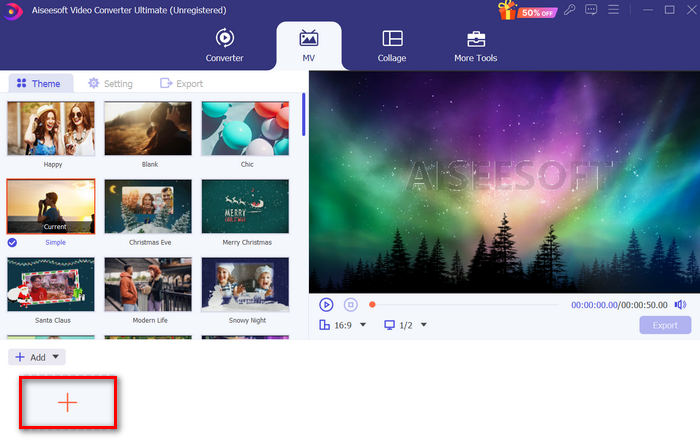
Langkah 3. Sekarang, pertama-tama Anda perlu menambahkan gambar dengan mengklik tombol Add File.
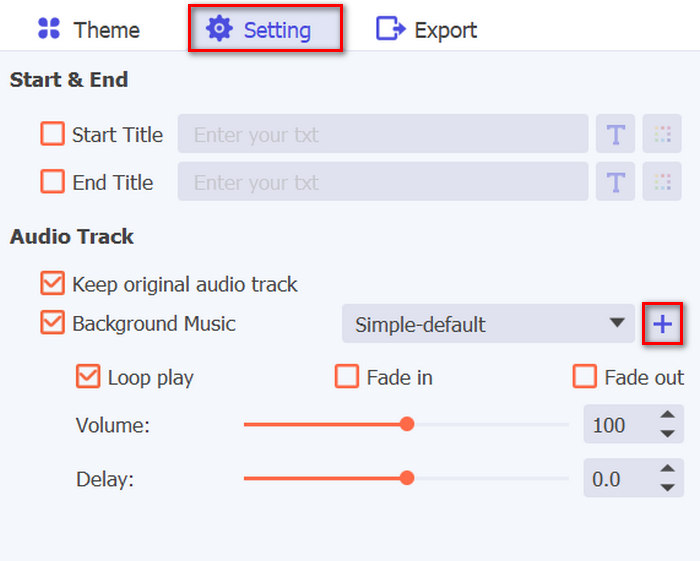
Langkah 4. Setelah itu, tambahkan file MP3 dengan masuk ke Settings. Anda akan melihat tombol Plus di sisi kanan teks Background Music. Cukup klik tombol tersebut.
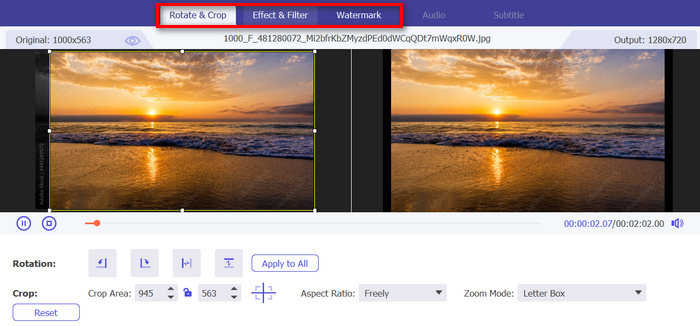
Langkah 5. Setelah dengan mudah mengimpor file MP3, sekarang Anda memiliki opsi untuk menambahkan filter dan efek pada gambar yang Anda gunakan. Cukup klik ikon Edit di bawahnya. Selain itu, Anda dapat mempersonalisasi video MP4 Anda dengan menambahkan watermark.
Langkah 6. Jika sudah selesai, klik tombol Export untuk menyimpan file, dan dari sana Anda akan diminta untuk menentukan frame rate, resolusi video, dan format output, serta folder tempat Anda ingin menyimpan file output.
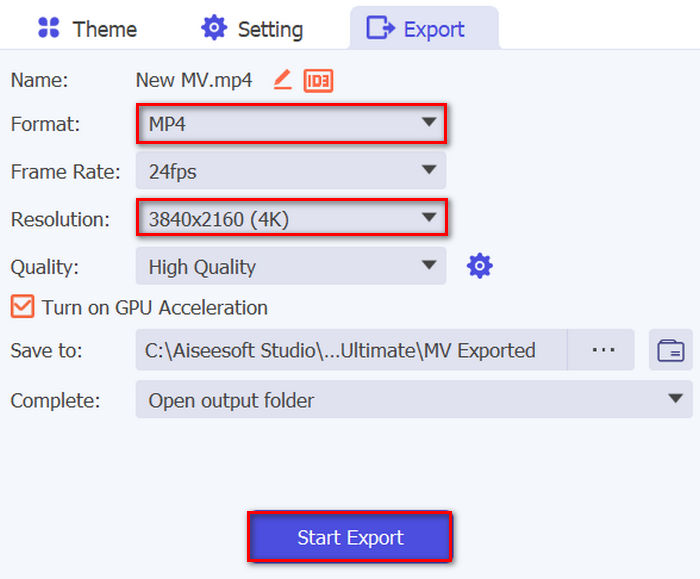
Jangan lupa untuk menentukan MP4 sebagai format keluaran yang Anda inginkan.
Langkah 7. Jika semuanya sudah diatur, cukup klik tombol Start Export. Anda dapat mengakses video yang diekspor di folder yang Anda pilih.
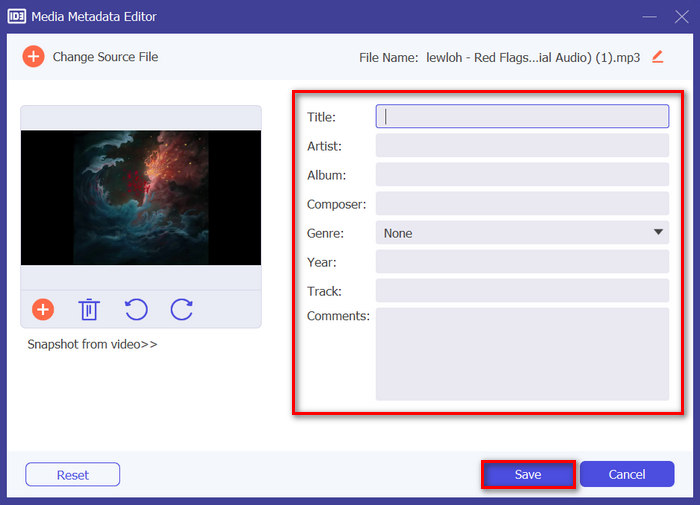
Tip: Gunakan editor metadata untuk menyesuaikan detail seperti nama artis, judul album, dan genre pada file MP3 Anda agar perpustakaan musik Anda tertata rapi dan Anda dapat dengan cepat menemukan lagu tertentu kapan pun Anda mengonversinya ke MP4.
Untuk melakukannya, dengan menggunakan alat software yang sama, buka tab More Tools dan cari fitur Media Metadata Editor, lalu tambahkan file MP3. Dari sana, Anda dapat mengubah, menambahkan, menghapus, dan mengedit informasi pada kotak teks. Setelah selesai, cukup klik tombol Save.
Bagian 2: 3 Cara Mengonversi MP3 ke MP4 Dengan Image Online
Mengonversi MP3 ke MP4 dengan gambar juga dapat dilakukan menggunakan alat konverter daring. Tidak seperti aplikasi perangkat lunak desktop, alat ini praktis dan mudah digunakan. Akan tetapi, alat ini mungkin memiliki keterbatasan dalam hal opsi penyesuaian dan mungkin tidak menjamin tingkat kualitas keluaran yang sama seperti yang ditawarkan perangkat lunak desktop. Meskipun demikian, alat ini menawarkan solusi cepat dan mudah untuk konversi dasar.
Konversi File
Alat konversi daring ini digunakan untuk membuat dan menyempurnakan video MP4 dengan gambar sebagai latar belakang dan lagu MP3 sebagai trek audio. Artinya, alat ini mampu mengonversi MP3 ke MP4 dengan gambar.
Langkah 1. Pertama, unggah gambar JPG atau PNG dengan mengklik tombol Browse.
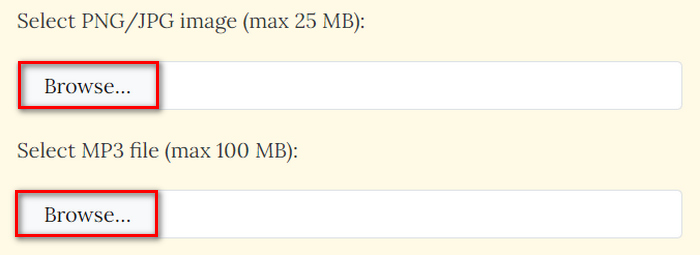
Langkah 2. Selanjutnya, lakukan hal yang sama dengan file MP3. Cukup klik tombol Browse untuk mengimpornya.
Langkah 3. Setelah itu, klik tombol Submit Now.
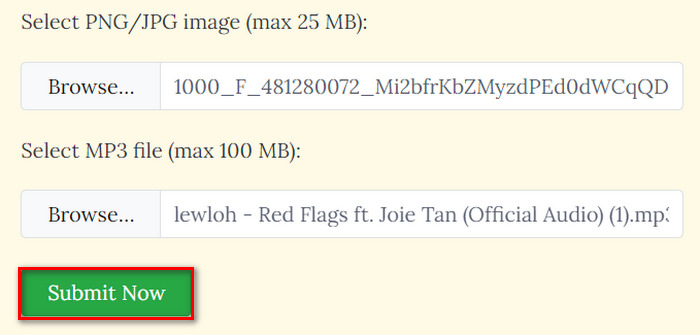
Langkah 4. Terakhir, unduh file MP4 yang telah dikonversi dengan mengklik tombol Download.

Karena pengguna hanya perlu mengimpor kedua file untuk memproses konversi, mengonversi MP3 ke MP4 dengan gambar menggunakan alat ini menjadi cepat dan mudah. Sayangnya, proses semacam ini berarti kurangnya fitur kustomisasi untuk meningkatkan kualitas keluaran file MP4 yang dikonversi. Jadi, jika Anda merasa ini suatu keharusan, maka ini bukan alat yang tepat untuk Anda.
Pro
- Konversi mudah file MP3 ke MP4 dengan latar belakang gambar.
- Kurangi ukuran berkas video lebih dari 90% tanpa mengurangi kualitas.
Kontra
- Hanya mendukung ukuran file hingga 100 MB.
- Tidak ada opsi penyesuaian.
kapwing
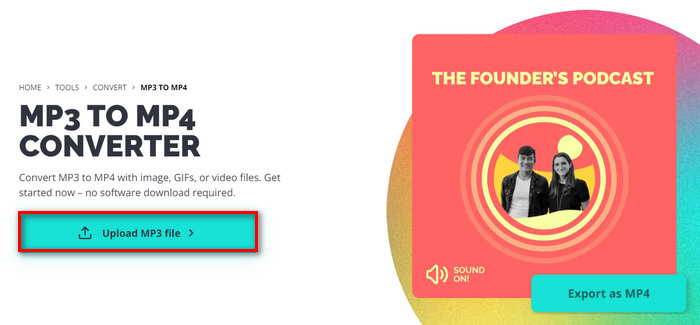
Kapwing adalah platform pembuatan video modern yang dikenal karena menawarkan alat AI, templat, dan fitur penyuntingan kolaboratif. Namun di sisi lain, alat ini dapat menjadi cara yang sempurna untuk mengonversi MP3 ke MP4 dengan gambar. Berikut caranya:
Langkah 1. Pertama, di situs resmi mereka, klik tombol Upload MP3 File. Ini akan membawa Anda ke antarmuka tool tersebut.
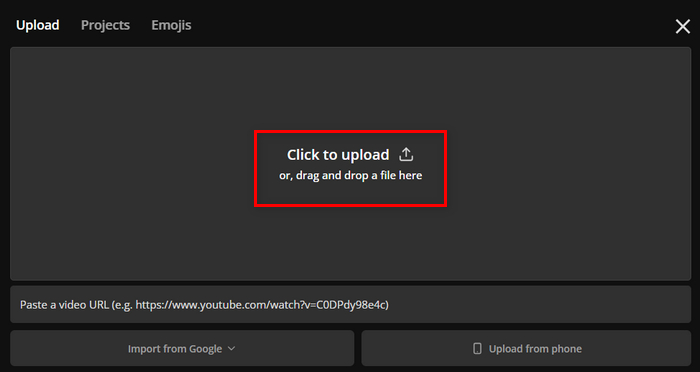
Langkah 2. Sekarang, klik tombol Click to Upload untuk mengimpor file MP3. Anda juga bisa menyeret dan melepaskan file tersebut atau menempelkan link file.
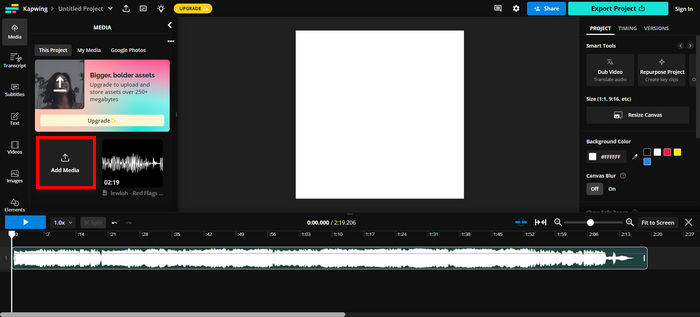
Langkah 3. Klik tombol Add File untuk mengimpor gambar yang ingin Anda sertakan dalam file MP4 Anda.
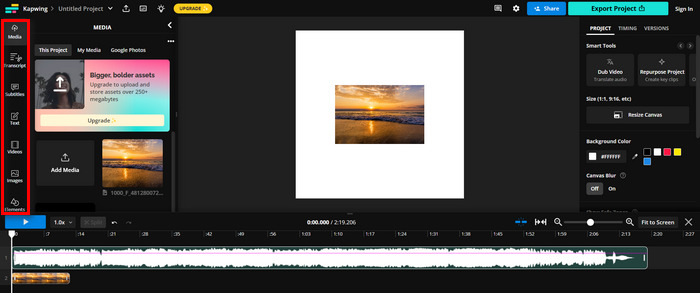
Langkah 4. Ini hanya opsional, tetapi di tab kiri layar Anda, Anda dapat menggunakan berbagai fitur di sana untuk menambahkan teks, subtitle, video, dan lainnya.
Langkah 5. Terakhir, klik tombol Export untuk menyimpan file, tetapi sebelum itu, Anda perlu memilih MP4 sebagai format output Anda, dan untuk resolusinya, itu tergantung pada preferensi Anda.
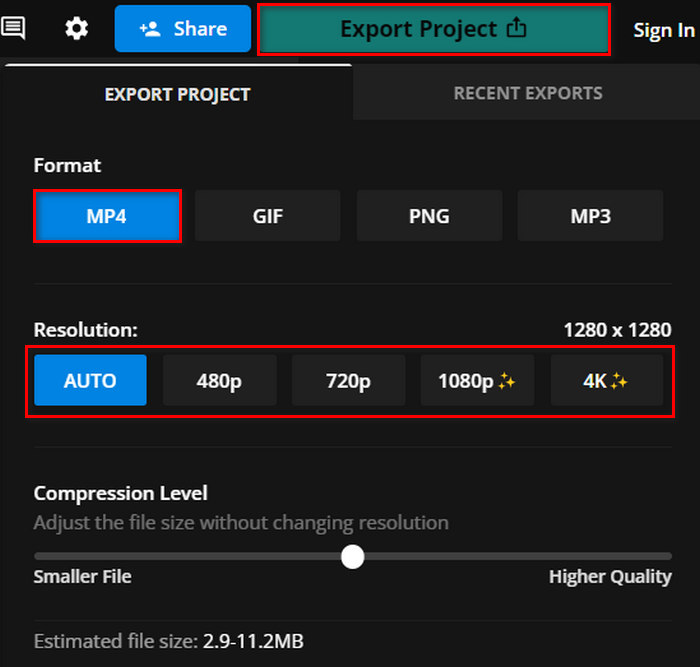
Kapwing tampaknya memiliki proses konversi yang menjanjikan untuk MP3 ke MP4 dengan gambar. Satu-satunya kekurangan alat ini adalah Anda tidak dapat menikmati fitur-fiturnya secara penuh saat menggunakan versi gratisnya.
Pro
- Penyuntingan kolaboratif.
- Mendukung berbagai format populer, seperti MP4 ke GIF, PNG ke PN4, dan banyak lagi.
- Seperangkat fitur pengeditan yang bagus.
Kontra
- Versi gratisnya hanya dapat mendukung resolusi video hingga 720.
Clideo
Clideo adalah alat daring yang memungkinkan pengguna untuk mengedit video, audio, dan gambar. Namun selain itu, pengguna dapat memanfaatkan alat ini untuk mengonversi file MP3 ke MP4 beserta gambar. Jadi, jika Anda memiliki file MP3 yang ingin dikonversi ke MP4 agar kompatibel dengan YouTube, Instagram, dan platform media sosial lainnya, cobalah alat ini.
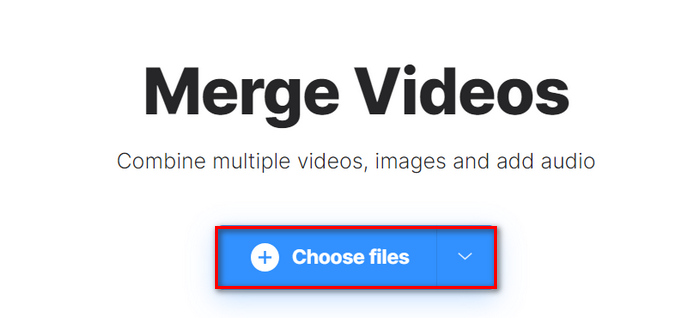
Langkah 1. Klik tombol Choose Files untuk mengimpor gambar.
.
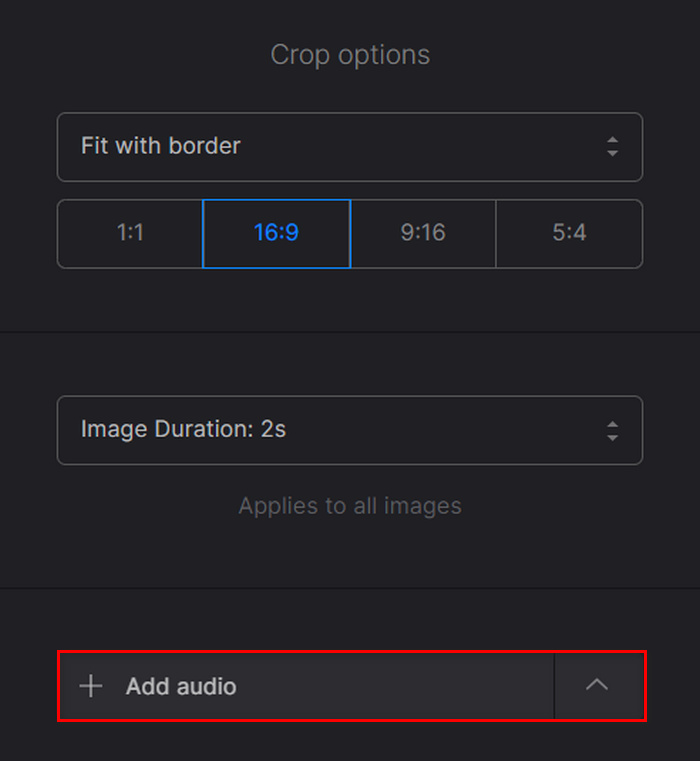
Langkah 2. Sekarang, untuk mengimpor file MP3, cukup klik Add Audio.
Langkah 3. Setelah itu, klik tombol Export.
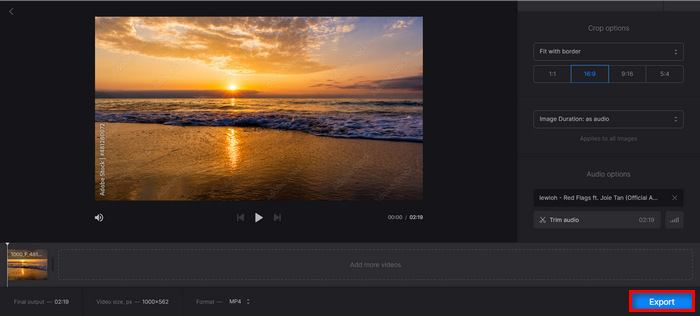
Langkah 4. Terakhir, klik Download untuk menyimpan file MP4 ke perangkat Anda.
Clideo memiliki antarmuka pengguna yang sederhana dan hebat dibandingkan dengan beberapa alat konverter, yang sangat bagus untuk navigasi yang mudah, terutama bagi mereka yang baru menggunakan alat ini. Namun, konversi dan prosesnya memerlukan waktu, terutama saat Anda akhirnya mengekspor berkas Anda.
Selain itu, beberapa pengguna melaporkan bahwa tidak ada suara pada MP4 saat mengekspor dari Clideo, dan Anda harus mengikuti langkah-langkahnya dengan cermat.
Pro
- Antarmuka pengguna yang sederhana dan intuitif.
- Konversi Cepat.
Kontra
- Video yang diekspor dari versi gratis dilengkapi dengan tanda air.
Bagian 3: FAQ tentang Konversi MP3 ke MP4 Dengan Gambar
Dapatkah saya menambahkan beberapa gambar saat mengonversi berkas MP3 saya ke video MP4?
Ya, pengguna dapat menambahkan beberapa gambar ke video MP4 mereka dari file MP3 menggunakan alat konverter. Biasanya, pengguna dapat mengimpor beberapa gambar dan mengaturnya sesuai kebutuhan sebelum mengonversinya bersama dengan file MP3 ke format file video MP4.
Bisakah saya mengubah durasi setiap waktu gambar dalam video MP4 dengan alat konverter daring?
Ya. Beberapa alat konverter daring memungkinkan pengguna untuk menyesuaikan durasi setiap gambar yang ditampilkan dalam video MP4. Dengan ini, pengguna memiliki kekuatan untuk menentukan durasi gambar yang muncul di layar, yang memungkinkan kontrol lebih besar atas kecepatan dan waktu video. Namun perlu diingat bahwa ini tidak berlaku untuk beberapa alat konverter daring. Jadi, penting untuk mempelajari konverter yang akan Anda gunakan.
Apakah mungkin untuk menambahkan teks ke gambar dalam video MP4 yang dibuat dari berkas MP3?
Ya. Ada alat konverter yang memungkinkan pengguna menambahkan teks atau teks pada gambar yang disertakan dalam video MP4. Fitur ini memungkinkan pengguna untuk lebih kreatif dalam menyampaikan informasi tambahan dan memberikan konteks untuk meningkatkan daya tarik visual video.
Kesimpulan
Itu saja! Jangan biarkan masalah kompatibilitas menghalangi Anda untuk membagikan konten audio di berbagai platform. Sekarang, Anda dapat mengubah MP3 ke MP4 dengan gambar dengan mudah menggunakan metode yang diuraikan dalam artikel ini. Jadi, tunggu apa lagi? Mulailah mengonversi file MP3 Anda sekarang juga!
-
 Konverter WAV ke MP3 Teratas yang Layak Dicoba pada tahun 2025
 Mencari konverter WAV ke MP3 yang andal? Baca ulasan mendalam kami dan temukan alat terbaik untuk mengonversi file audio Anda dengan mudah.
-
 7 Pengonversi MP4 ke MOV Teratas yang Tak Terkalahkan (PC/Online/Seluler)
 Dalam panduan ini, kami telah meninjau pengonversi MP4 ke MOV gratis terbaik bersama dengan program berbayar untuk membantu memenuhi kebutuhan konversi video Anda.
-
 Pengonversi M4A ke MP3 Teratas telah diulas [Dicoba dan Diuji]
 Rasakan transformasi alkimia secara langsung karena pengonversi M4A ke MP3 dengan mudah mengubah musik Anda menjadi format yang bertentangan dengan konvensi.
