


 Video Converter Ultimate
 Perekam Layar
 Perbaikan Video
4 Konverter MPEG ke MP3 Paling Handal Dapat Digunakan Secara Online dan Offline
MPEG atau Motion Picture Experts Group adalah file wadah video dan audio. Sebagai bagian dari ISO dan IEC, format file ini dikompres dengan menggunakan algoritma encoding video MPEG-1 atau MPEG-2. Secara teknis, video yang dihasilkan dengan format ini cukup memuaskan. Ini juga salah satu alasan mengapa banyak orang lebih suka mengunggah video mereka di berbagai jaringan media sosial atau situs streaming video dalam format ini. Begitu juga kualitas audio dari file ini sangat jernih dan hampir seperti hasil rekaman dari penyedia audio. Jadi, ketika Anda berpikir untuk mengonversi MPEG ke MP3 untuk mengekstrak audio dari video, inilah file yang mungkin ingin Anda temukan untuk mendapatkan kualitas audio yang memuaskan.

Bagian 1. Top 2 Cara yang Layak tentang Cara Mengonversi MPEG ke MP3
Untuk mengkonversi MPEG4 ke MP3 saat ini bukanlah hal yang sulit untuk dilakukan. Ada banyak alat yang tersedia secara online. Anda dapat menemukan alat online gratis, serta alat offline yang dapat diunduh di komputer Anda. Sayangnya, hanya sedikit yang dapat diandalkan yang tidak akan membahayakan perangkat Anda. Tidak semua situs dapat dipercaya dan tidak semua perangkat lunak aman. Jadi, untuk memudahkan Anda, kami mencantumkan beberapa aplikasi online dan offline terbaik yang dapat Anda andalkan.
Alat Online: Konverter Audio Gratis FVC
Berbicara tentang keamanan dan keandalan, sangat jarang menemukan alat seperti FVC Free Audio Converter. Hanya ada beberapa konverter online yang dapat menjamin keamanan PC Anda, tetapi dengan FVC Free Audio Converter, peralatan Anda pasti aman dari malware saat mengonversi dan mendownload output MP3. Anda dapat mengonversi file apa pun dari format video apa pun ke file MP3, WMA, AAC, WAV, AC3, AIFF, dan FLAC. Hanya dalam tiga langkah mudah Anda dapat menyelesaikan konversi. Lebih dari itu adalah 100% gratis, dapat diakses melalui browser dan tidak ada batasan dalam penggunaannya. Privasi Anda dilindungi karena alat ini berkomitmen untuk melindungi data pribadi Anda. Setelah semua fitur hebat ini terdaftar, Anda berhak mengetahui cara kerja alat ini.
Langkah 1. Kunjungi halaman web resmi FVC Free Audio Converter lalu klik Tambahkan File untuk Dikonversi.
Langkah 2. Buka peluncur sesuai petunjuk. Klik tombol bertuliskan Buka FVC Launcher.
Catatan: langkah kedua hanya berlaku untuk pengguna pertama kali saja. Saat Anda melakukan konversi untuk kedua kalinya, Anda tidak perlu memasangnya lagi. Langsung lanjut ke langkah berikutnya.
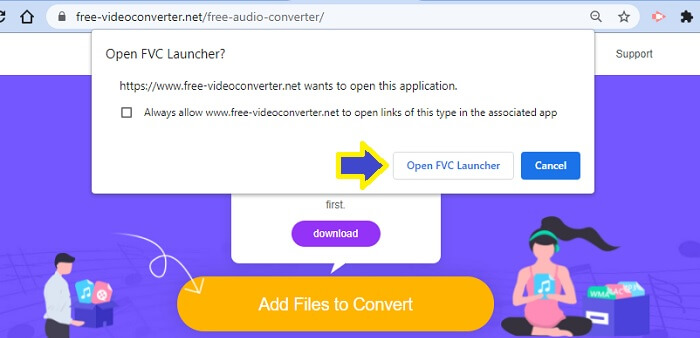
Langkah 3. Setelah itu, klik Tambah File untuk Dikonversi dan pilih file yang ingin Anda konversi dari folder Anda.
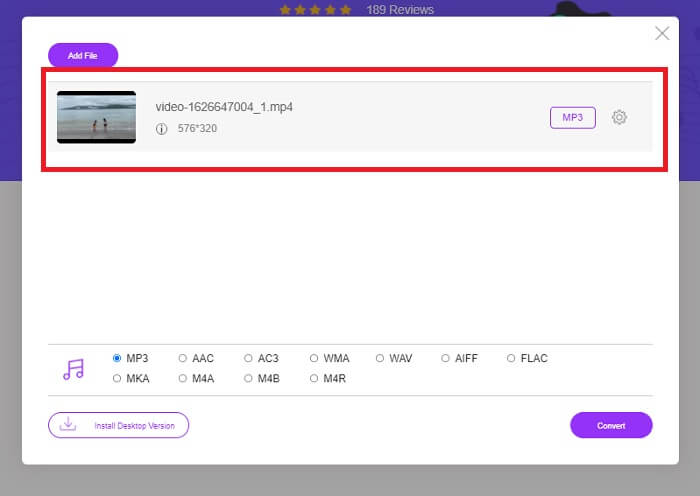
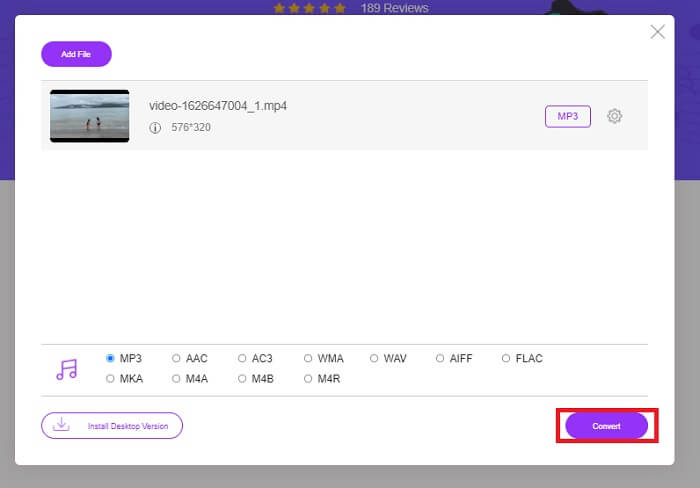
Langkah 4. Setelah file diunggah ke alat, Anda akan melihat format file secara bawaan diatur ke MP3. Ini berarti Anda tidak perlu mengubah apa pun. Cukup klik Konversi.
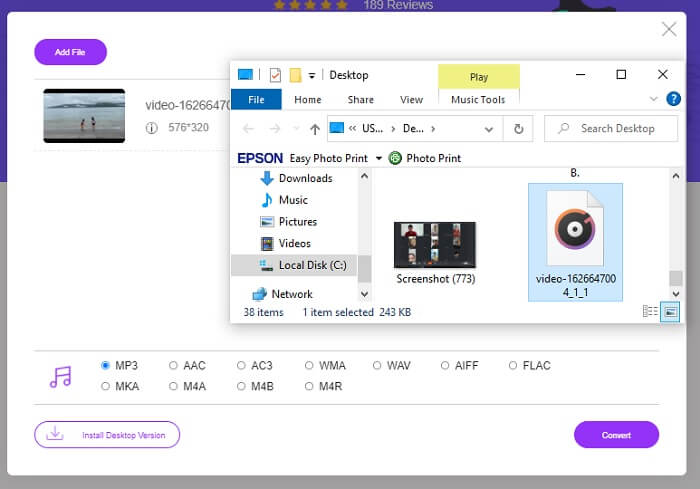
Langkah 5. Pilih lokasi folder tempat Anda akan menyimpan file. Lalu klik Pilih folder dan file akan tersimpan secara otomatis.
Pro
- Gratis.
- Tidak perlu registrasi.
- Tidak perlu mengunduh.
- Proses konversi cepat.
- Aman dari malware.
Kontra
- Ini murni mengonversi tanpa fitur pengeditan.
Alat Offline: Video Converter Ultimate
Sementara itu, jika Anda masih belum puas dengan hasil yang diperoleh dari alat online yang diberikan di atas, Anda juga dapat mempertimbangkan untuk mengunduh perangkat lunak yang dapat membantu Anda. FVC Video Converter Ultimate adalah salah satu alat terbaik yang dapat dengan mudah ditemukan secara online. Video Converter Ultimate adalah konverter, editor, kompresor, dan ekstraktor audio terbaik Anda dan saat ini digunakan oleh banyak pengguna di seluruh dunia.
Dengan ini, Anda bisa mengonversi video dan menyesuaikan frame rate serta bitrate video sesuai kebutuhan Anda. Anda juga dapat membuat meme dari video dengan mengonversi video menjadi file GIF untuk dibagikan kepada teman melalui berbagai jejaring sosial. Yang terpenting, alat ini dapat mengonversi video MPEG ke MP3 tanpa proses yang rumit. Masih banyak hal yang bisa dipelajari tentang alat ini; Anda juga bisa mengenalnya lebih jauh jika ingin mencobanya sendiri. Silakan lihat langkah-langkah di bawah ini sebagai panduan.
Langkah 1. Unduh dan pasang Video Converter Ultimate di PC Anda. Gunakan tombol unduh di bawah ini dan tunggu hingga panduan pemasangan selesai.
Unduh GratisUntuk Windows 7 atau yang lebih baruUnduhan Aman
Unduh GratisUntuk MacOS 10.7 atau yang lebih baruUnduhan Aman
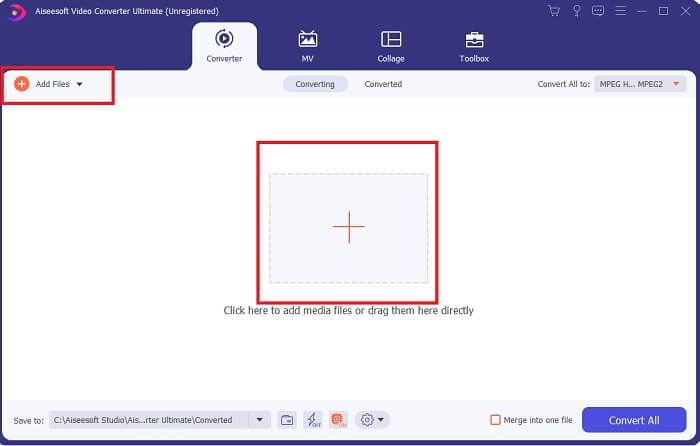
Langkah 2. Ada dua cara untuk mengunggah file, Anda bisa Seret dan Lepas file tersebut, klik Tambah File atau klik tanda plus di tengah antarmuka.
Langkah 3. Setelah file diunggah, Anda dapat mengubah format dan kualitas file audio yang ingin Anda ekstrak.
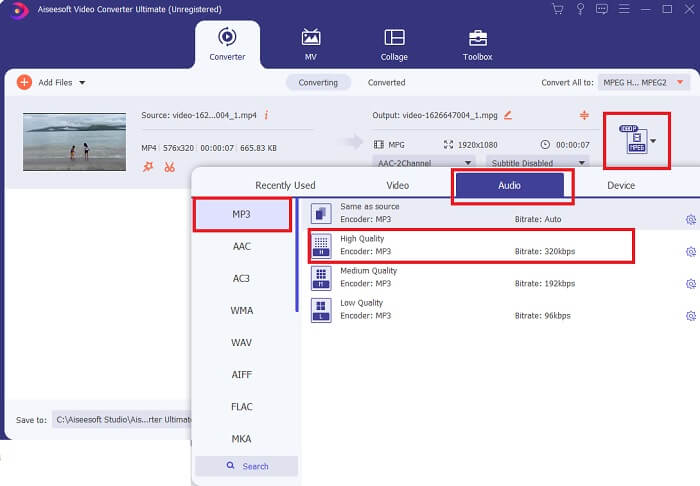
Langkah 4. Setelah selesai menyesuaikan, Anda bisa mengklik Konversi Semua.

Langkah 5. Cek file yang telah dikonversi di folder yang lokasinya ditampilkan di bagian bawah antarmuka utama.

Pro
- Dapat diandalkan.
- Alat konversi video.
- Editor video.
- Ini memiliki proses konversi yang cepat.
- Dengan filter dan efek.
Kontra
- Ini adalah aplikasi berbayar.
Bagian 2. FAQ tentang MPEG ke MP3
Apakah MPEG memiliki kualitas yang baik?
MPEG adalah format video standar yang mendukung kualitas definisi tinggi tetapi menyimpan sejumlah besar file untuk mencapainya. Ini juga merupakan format yang digunakan di situs streaming video dan situs DVD internet. Sebagian besar situs sumber terbuka juga menggunakan ini. Dengan itu semua dikatakan, formatnya kemudian memiliki kualitas yang baik.
Mana yang lebih baik, MPEG atau MP4?
Dalam hal ruang penyimpanan, MP4 lebih unggul. Baik MPEG maupun MP4 sama-sama terkompresi. Namun MPEG memuat lebih banyak data daripada MP4. Sementara itu, jika berbicara tentang kualitas video, MPEG memiliki keunggulan karena kualitas videonya lebih baik daripada MP4. Dari sisi kegunaan, MPEG cenderung berjalan lambat di perangkat seluler. Berbeda dengan MP4 yang ramah untuk perangkat seluler. Lalu mana yang terbaik? Itu bergantung pada preferensi Anda, juga pada perangkat yang Anda gunakan. Ingin mengonversi MPEG ke MP4? Baca Cara Mengonversi MPEG ke MP4 untuk mendapatkan informasi lebih lanjut.
Yang universal? MP4 atau MPEG?
Jelas MP4 bersifat universal. Hampir semua pemutar media dapat memutar file MP4 dan bahkan situs streaming. MPEG memiliki beberapa pemain di mana ia tidak akan benar-benar bermain.
Kesimpulan
Untuk membuatnya sederhana, jalur untuk mengekstrak file audio MPEG itu mudah. Dengan menggunakan alat yang andal dari FVC, Anda dapat menyelesaikan berbagai hal bahkan tanpa membayar untuk layanan tersebut. Konversi MP3 tidak akan menjadi pekerjaan yang sulit untuk dilakukan sekarang karena Anda tahu di mana menemukan alat teraman yang dapat Anda gunakan. Juga, jika Anda memiliki pertanyaan tentang MPEG, Anda dapat merujuk ke FAQ di artikel ini.
-
 Bagaimana mengkonversi WMA ke MP3 di Mac / Windows / Online
 Apakah mungkin untuk mengubah WMA ke MP3 dengan Windows Media Player? Bagaimana cara mengubah WMA ke MP3 gratis? Posting ini membagikan 4 metode sederhana untuk membantu Anda melakukan konversi audio dari WMA ke MP3 di Mac, Windows PC, dan online.
-
 8 Cara Mengonversi Audio MP4 ke MP3 (Konversi Batch & Ukuran Besar)
 Jika Anda ingin mengekstrak audio MP3 dari video MP4, Anda dapat memeriksa artikel ini dan mendapatkan 8 solusi. Ada cara online dan offline untuk mengonversi MP4 ke MP3 di ponsel atau komputer Anda dengan mudah.
-
 WMV ke MP3 – Cara Mengonversi Video ke Audio Gratis [Desktop/Online]
 Saat menonton video WMV, Anda akan menemukan bagian audio yang menarik. Jadi, Anda ingin memainkannya di pemutar MP3 Anda. Tapi jelas pemutar Anda tidak mendukung format WMV. Itu membuat Anda bertanya-tanya apakah ada cara untuk mengonversi WMV ke MP3.
