


 Video Converter Ultimate
 Perekam Layar
 Perbaikan Video
 Unduhan Aman
WMV ke MP3: Cara termudah untuk mengekstrak file audio dari WMV
Ada trek musik dalam format WMV yang tak henti-hentinya Anda dengarkan. Berkas WMV juga dapat menghasilkan kualitas suara yang bagus, yang juga cocok untuk memutar trek audio. Namun, mendengarkan trek audio dalam format ini mengharuskan pemutaran seluruh video, yang bisa jadi merepotkan. Untuk mempermudah, Anda dapat mengekstrak audio dan mengonversinya ke format MP3.
Mengekstrak MP3 dari file WMV adalah tugas yang mudah, terutama jika Anda menggunakan alat yang tepat. Jadi, jika Anda sedang mencari solusi untuk mengatasi masalah ini, tidak ada alasan untuk khawatir! Dalam artikel ini, pelajari empat cara mudah untuk mengonversi WMV ke MP3 dan menikmati trek audio tanpa kerepotan. Mari kita mulai!

Bagian 1. Konversi WMV ke MP3 Tanpa Kehilangan Kualitas
Cara terbaik dan termudah untuk mengonversi WMV ke MP3 adalah melalui Video Converter Ultimate pilihan FVC. Alat konverter video dan audio serbaguna ini memungkinkan pengguna untuk mengonversi media video dan audio apa pun, termasuk mengonversi file WMV ke MP3. Dengan alat konverter ini, trek audio yang diekstrak dari file WMV dijamin tetap terjaga berkat teknologi pemrosesan audionya yang canggih. Alat ini memastikan file MP3 yang diekstrak mempertahankan kualitas suara asli tanpa kehilangan akibat kompresi. Selain itu, FVC Video Converter Ultimate mendukung konversi batch, dan juga memungkinkan pengguna menyesuaikan berbagai pengaturan audio, termasuk bitrate, sample rate, dan kanal audio.
Langkah 1. Pertama, unduh dan instal Video Converter Ultimate pilihan FVC di komputer Anda.
Free DownloadUntuk Windows 7 atau yang lebih baruUnduhan Aman
Free DownloadUntuk MacOS 10.7 atau yang lebih baruUnduhan Aman
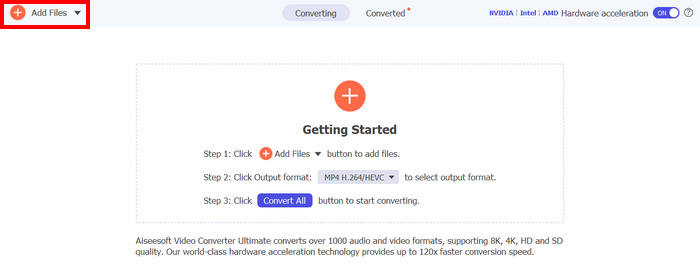
Langkah 2. Sekarang, impor file AVI yang ingin Anda kompres ke MP4. Setelah itu, klik tombol Add Files.
Langkah 3. Terakhir, pada bagian Output Format di bawah, klik dan buka tab Audio. Dari sana, pilih MP3 dari daftar. Setelah dipilih, klik tombol Convert All untuk mulai mengekstrak trek audio dari file WMV.
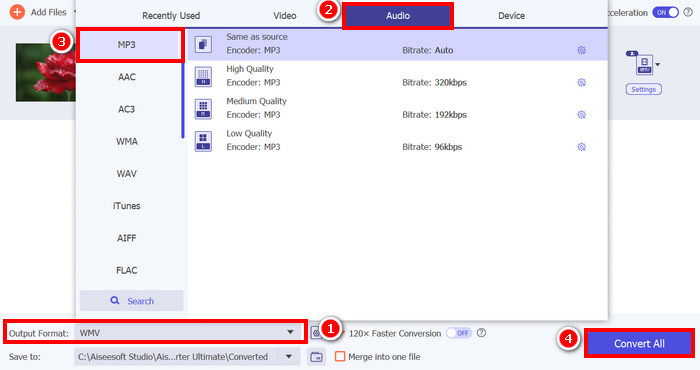
Kemampuan Video Converter Ultimate yang dipilih FVC untuk mengonversi WMV ke MP3 sungguh luar biasa. Anda hanya perlu mengunggah berkas WMV, lalu dengan memilih format audio yang diinginkan, Anda dapat mengekstrak trek audio dari berkas tersebut. Jadi, terlepas dari apakah Anda seorang profesional atau pemula, alat ini cocok untuk semua orang yang membutuhkan cara cepat dan mudah untuk mengonversi berkas video ke audio.
Klik di sini untuk mempelajari lebih lanjut tentang beberapa pemutar MP3 jika diperlukan.
Bagian 2. Konversi WMV ke MP3 Gratis Menggunakan VLC Media Player
VLC Media Player adalah pemutar media populer yang biasa kita gunakan sebagai platform untuk menonton dan memutar berbagai berkas media. Namun, selain itu, fungsi VLC tidak hanya terbatas pada pemutar media; VLC juga dapat digunakan sebagai konverter WMV ke MP3. Ya, Anda tidak salah baca! Terdapat fitur khusus di dalam alat ini yang memungkinkan Anda mengekspor dan mengonversi berkas video pilihan ke format audio. Untuk melakukannya, ikuti langkah-langkah berikut:
Langkah 1. Pertama, unduh dan instal Video Converter Ultimate pilihan FVC di komputer Anda.
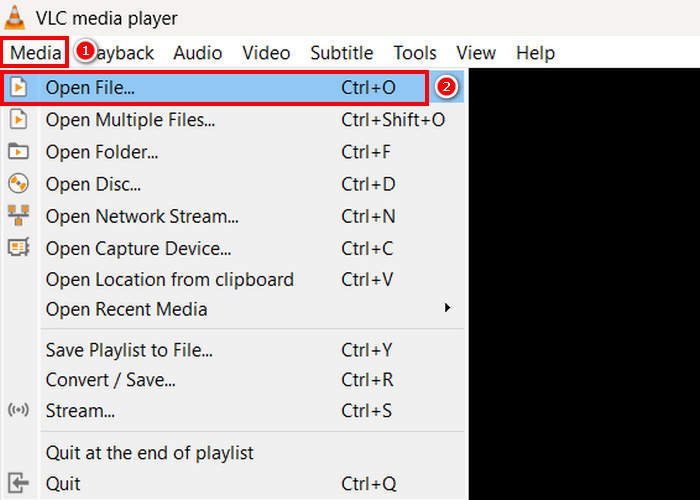
Langkah 2. Selanjutnya, buka tab Media, lalu di bawahnya klik Open File. Dari sana, impor file WMV yang ingin Anda konversi ke MP3.
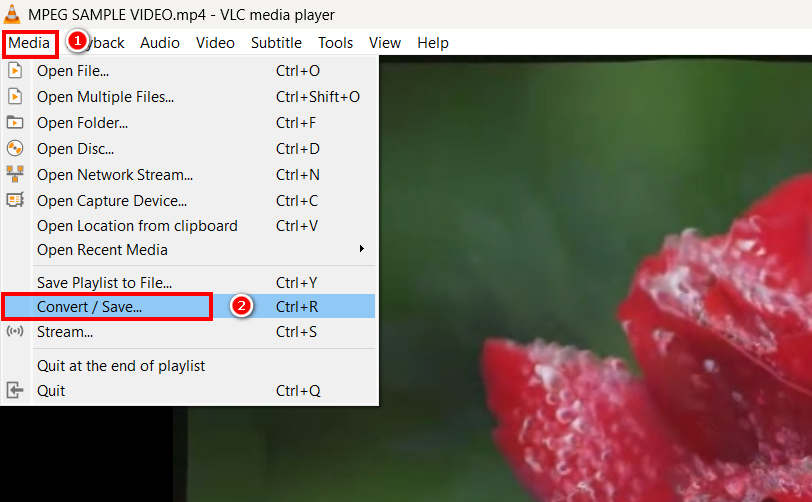
Langkah 3. Setelah itu, kembali lagi ke tab Media, dan kali ini pilih Convert/ Save di bawah.
Langkah 4. Sekarang, klik Profile dan pilih MP3 sebagai format output Anda. Setelah dipilih, klik tombol Start di bawah untuk mulai mengekstrak konten audio dari WMV.
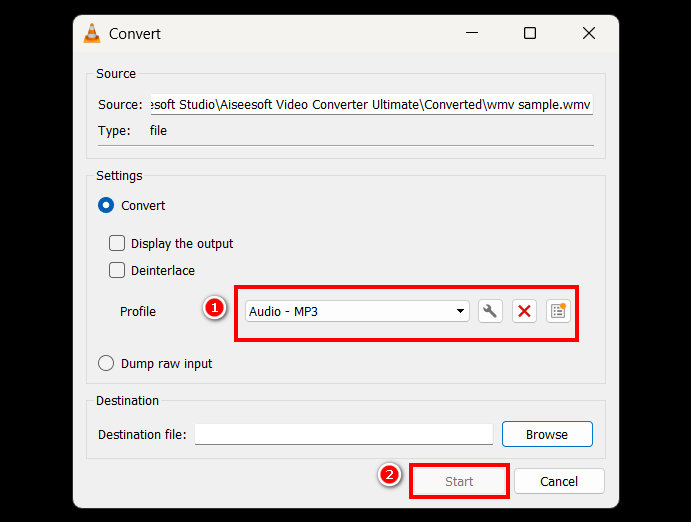
Satu-satunya kekurangan VLC dibandingkan dengan alat konverter khusus lainnya adalah kurangnya opsi pemrosesan audio dan fitur kustomisasi tingkat lanjut. Memang benar VLC dapat mengekstrak MP3 dari berkas WMV, tetapi tidak memungkinkan pengguna untuk menyempurnakan kualitas keluaran, seperti menyesuaikan bitrate, laju sampel, atau saluran audio.
Bagian 3. Ubah WMV ke MP3 dengan Windows Media Player
Windows Media Player tidak dapat langsung mengonversi WMV ke MP3 kecuali berkas WMV tersebut dibakar ke dalam cakram. Jadi, jika Anda memiliki berkas WMV di cakram Anda, Anda dapat mengekstraknya ke format MP3. Untuk melakukannya, ikuti langkah-langkah berikut:
Langkah 1. Buka Windows Media Player di komputer Anda.
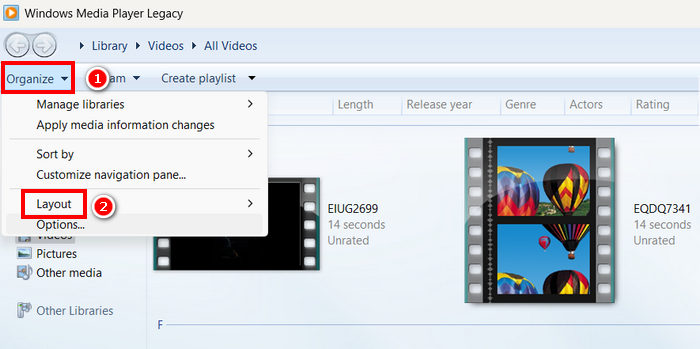
Langkah 2. Klik tab Organize dan pilih Option di bawah.
Langkah 3. Dari sana, klik Rip Music. Setelah itu, pilih MP3 sebagai format output dan centang Rip CD Automatically.
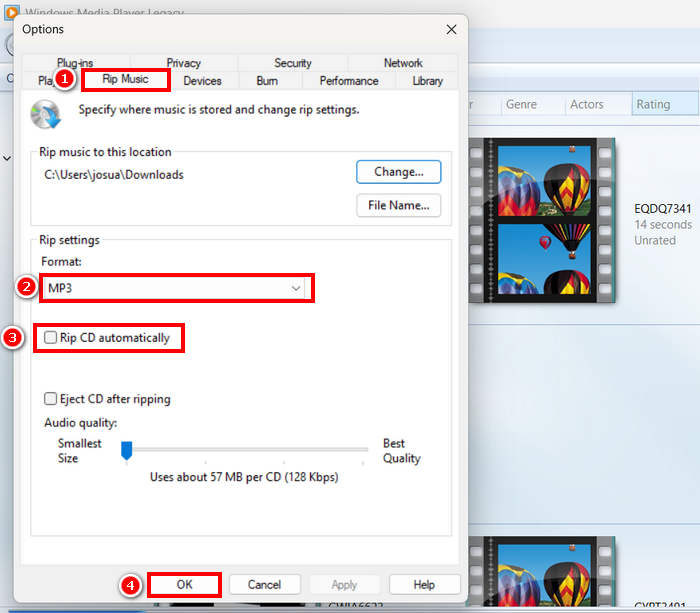
Langkah 4. Setelah selesai, klik OK untuk mulai mengonversi WMV Anda ke MP3.
Klik di sini untuk mempelajari lebih lanjut jika Windows Media Player tidak berfungsi.
Bagian 4. Konversi WMV ke MP3 Online
Cara terakhir yang bisa Anda gunakan untuk mengonversi WMV ke MP3 adalah dengan melakukannya secara daring, dan alat yang bisa Anda gunakan adalah FreeConvert. Alat konverter daring ini memungkinkan Anda mengonversi WMV ke MP3 dengan cepat tanpa perlu menginstal perangkat lunak apa pun. FreeConvert adalah alat berbasis web yang mendukung berbagai format video dan audio, menjadikannya pilihan praktis bagi pengguna yang lebih menyukai solusi daring.
Langkah 1. Pertama, Anda perlu membuka situs resmi mereka. Cukup cari FreeConvert di peramban internet Anda.
Langkah 2. Selanjutnya, klik tombol Choose Files untuk mengimpor file WMV yang ingin Anda konversi ke MP3.
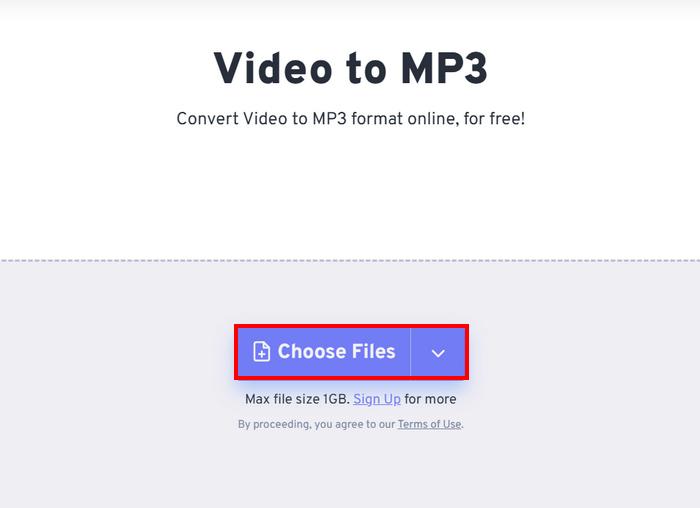
Langkah 3. Setelah itu, klik Output dan pilih MP3 sebagai format output Anda. Sekarang, untuk mulai mengonversi WMV ke MP3, cukup klik tombol Convert.
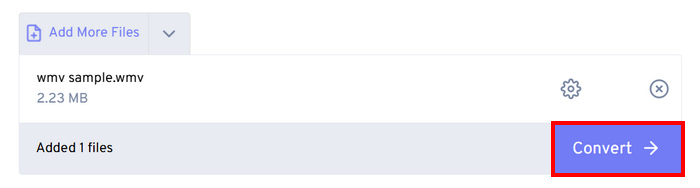
Satu-satunya hal tentang FreeConvert adalah adanya batasan ukuran berkas yang dapat dikonversi. Anda hanya dapat mengonversi berkas di bawah ukuran 1GB; jika tidak, Anda perlu berlangganan.
Bagian 5. FAQ tentang Konversi WMV ke MP3
Apakah mengonversi WMV ke MP3 memengaruhi kualitas audio?
Kualitas audio bergantung pada perangkat yang Anda gunakan. Konverter berkualitas tinggi seperti FVC Video Converter Ultimate memastikan konversi WVA ke MP3 tanpa kehilangan apa pun. Selain itu, pengguna juga dapat meningkatkan dan menyesuaikan output audio mereka dengan menyesuaikan bitrate audio, laju sampel, dan saluran audio untuk mempertahankan kualitas suara optimal di dalam perangkat.
Apakah mengonversi WMV ke MP3 mengurangi ukuran file?
Ya. File MP3 adalah format audio terkompresi; karena itu, ukuran filenya menjadi lebih kecil dibandingkan dengan video WMV.
Bisakah saya mengonversi beberapa file WMV ke MP3 secara batch?
Ya. Alat seperti FVC Video Converter Ultimate mendukung konversi batch, memungkinkan Anda mengonversi beberapa WMV ke MP3 sekaligus demi efisiensi.
Kesimpulan
MP3 benar-benar format yang sangat bagus ketika Anda ingin mendengarkan trek audio favorit dengan lancar. WMV memang juga merupakan format yang baik, tetapi Anda harus memutar seluruh video, yang bisa merepotkan jika Anda hanya menginginkan audionya saja. Sekarang Anda sudah memiliki banyak pilihan metode yang bisa digunakan untuk mengonversi WVA ke MP3, keputusan ada di tangan Anda untuk memilih alat yang akan digunakan. Pastikan saja alat tersebut sesuai dengan kebutuhan dan preferensi Anda agar tidak menimbulkan kerepotan di kemudian hari! Siapkan file WMV Anda, dan mari mulai mengubahnya menjadi file MP3 hari ini!
-
 Cara Mengonversi TS menjadi AVI / MKV / MOV / WMV Online & Gratis di Win / Mac
 Ingin mengkonversi TS ke AVI/MKV/MOV/WMV dengan cepat? Artikel ini menunjukkan pengonversi video online dan offline terbaik. Baca dan pilih yang Anda inginkan.
-
 Ulasan 10 Pemutar Video WMV Terbaik Tahun 2025 (Komputer dan Ponsel)
 Bagaimana saya bisa memainkan WMV? Apakah VLC memainkan WMV? Aplikasi apa yang memutar file WMV? Posting ini menunjukkan 10 pemutar video WMV terbaik untuk Anda di Mac, PC Windows, Android dan iPhone.
-
 3 Metode Terbaik untuk Menggabungkan File WMV Secara Online Secara Gratis (Pembaruan 2025)
 Bagaimana cara menggabungkan klip video WMV online secara gratis? Penggabungan Video Online Gratis FVC dan Penggabung WMV Clideo adalah dua alat yang ampuh untuk menggabungkan file WMV secara online. Artikel ini akan memperkenalkan cara menggunakannya.
