


 Video Converter Ultimate
 Perekam Layar
 Perbaikan Video
 Unduhan Aman
Cara Sempurna dan Tak Tertandingi untuk Mengonversi AMV ke MP4
Apakah Anda ingin menikmati menonton video AMV di semua program? Kalau begitu, Anda perlu mengubah file AMV ke format MP4. Namun jangan khawatir! Kami akan memberikan solusi terbaik untuk mengonversi file video Anda. Artikel ini sudah menguji konverter yang akan Anda temukan. Dengan demikian, Anda tidak perlu khawatir soal keamanan aplikasinya. Selain itu, kami akan memperkenalkan berbagai fitur yang bisa Anda nikmati saat menggunakan perangkat lunak ini. Jika kami sudah menarik minat Anda dan Anda termasuk pengguna yang ingin mengonversi AMV ke MP4, bacalah artikel ini dan serap pengetahuan tentang cara mengonversi video.

Bagian 1: Pengantar AMV dan MP4
AMV
Ekstensi File: .amv
Dikembangkan oleh: MTV
Kategori File: Format File Video
Deskripsi: Video yang disimpan dalam format file Actions Media Video, yang didukung oleh beberapa pemutar media portabel asal Tiongkok, dikenal sebagai file AMV. File ini memuat film terkompresi dengan resolusi rendah (96x96 hingga 320x240 piksel). Baik perangkat lunak PC desktop yang disertakan dengan pemutar media AMV maupun pemutar VideoLAN VLC dapat memutar file AMV.
Program Terkait: K-Lite Codec Pack, VideoLAN, dan VLC Media Player
AMV
Ekstensi File: .mp4
Dikembangkan oleh: Moving Picture Experts Group (MPEG)
Kategori File: Format File Video
Deskripsi: Standar video AAC dan MPEG-4 bersama-sama menentukan ekstensi MP4. Jenis media apa pun, termasuk audio, video, subtitle, dan grafik 2D dan 3D, dapat dimuat di dalam wadah. Hampir semua pemutar dapat memutar file MP4 di Windows, tetapi di Mac, Anda harus menginstal plug-in atau mengonversi file MP4 ke format lain. Sebuah grup bernama The Moving Picture Experts.
Program Terkait: Apple, QuickTime Player, VLC Media Player, Microsoft, Windows Media Player, dan VideoLAN.
Bagian 2: Prosedur Luar Biasa untuk Mengonversi AMV ke MP4 Offline
Kami memiliki solusi terbaik untuk Anda jika ingin mengonversi AMV ke MP4 menggunakan alat yang dapat diunduh. Anda dapat menggunakan Video Converter Ultimate. Alat ini mendukung lebih dari 100 format video, termasuk AVI, MKV, WMV, MOV, FLV, M4V, SWF, MTS, M2TS, dan lainnya. Perangkat ini memiliki antarmuka intuitif dengan metode yang sederhana, sehingga cocok untuk semua pengguna. Dengan alat ini, Anda dapat mengonversi banyak file sekaligus karena mendukung proses konversi batch. Selain itu, salah satu fitur paling menonjol yang ditawarkan untuk konversi adalah proses konversi berkecepatan ultra, yaitu 30x lebih cepat daripada konverter lain. Anda juga dapat mengedit video AMV dengan alat ini. Untuk menemukan lebih banyak fitur aplikasi ini, baca informasi tambahan di bawah ini.
fitur
◆ Konversi berbagai format video, seperti MP4, AMV, WMV, AVI, MKV, FLV, SWF, MOV, dan 100+ lainnya.
◆ Ini menawarkan proses konversi batch untuk mengonversi banyak file secara bersamaan.
◆ Ini menyediakan alat pengeditan video, seperti penambah video, pemangkas, pemangkas, rotator, koreksi warna, dan banyak lagi.
Ikuti petunjuk sederhana di bawah ini untuk mengonversi AMV ke MP4 menggunakan FVC Video Converter Ultimate.
Langkah 1: Anda perlu mengunduh Video Converter Ultimate terlebih dahulu di Windows atau Mac Anda. Klik tombol Download di bawah ini. Lalu, instal dan buka perangkat lunaknya.
Unduh GratisUntuk Windows 7 atau yang lebih baruUnduhan Aman
Unduh GratisUntuk MacOS 10.7 atau yang lebih baruUnduhan Aman
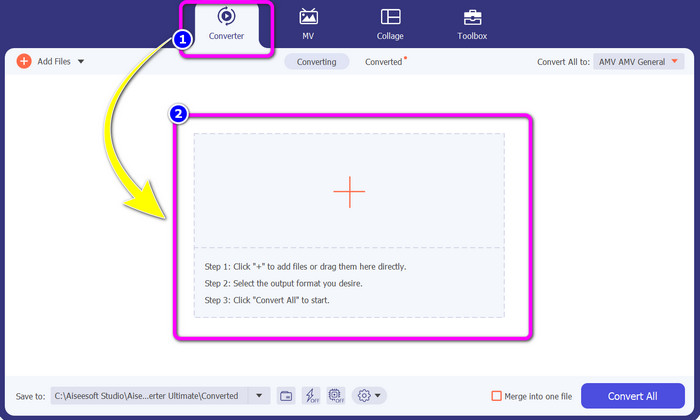
Langkah 2: Pilih Panel Converter dan klik tombol tanda Plus. Folder file Anda akan muncul di layar, lalu pilih video AMV yang ingin Anda konversi.
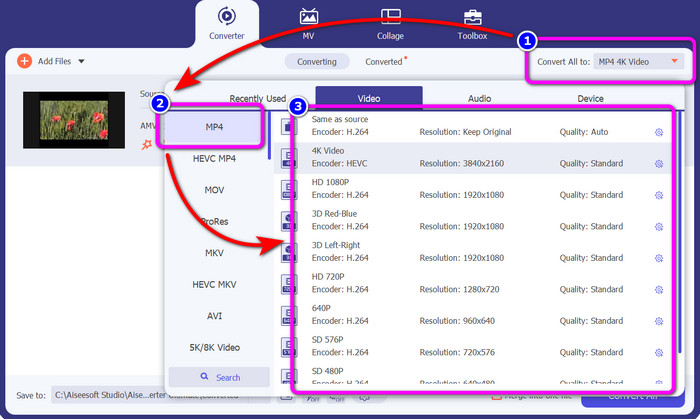
Langkah 3: Tekan tombol Convert All to. Saat opsi format sudah muncul, pilih format keluaran yang Anda inginkan, yaitu file MP4. Kemudian, Anda dapat memilih resolusi untuk video hingga resolusi Video 4K. Pilih resolusi yang Anda inginkan, atau Anda bisa memilih resolusi yang sama dengan video asli Anda.
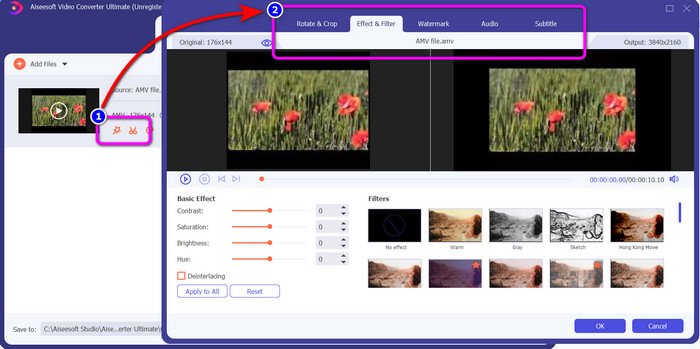
Langkah 4: Jika Anda ingin mengedit video, klik ikon Edit. Lalu Anda sudah bisa mengedit video dengan mengubah, menambah, atau menghapus watermark, menambahkan efek atau filter, serta memutar dan memotong (crop) video Anda. Kemudian klik OK. Dengan cara ini, Anda dapat meningkatkan kualitas video Anda.
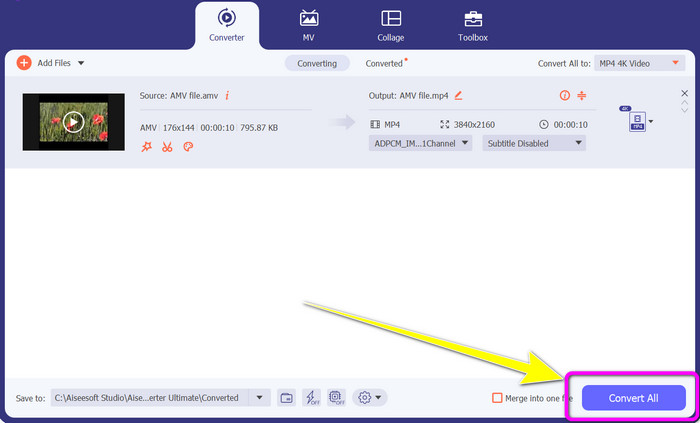
Langkah 5: Setelah mengedit video, klik tombol Convert All untuk mulai proses konversi. Setelah itu, simpan hasil akhir di komputer Anda. Lalu buka video yang sudah dikonversi di komputer untuk melihat hasil akhirnya. Klik di sini untuk mengetahui cara mengonversi DV ke MP4.
Bagian 3: Cara termudah untuk Mengonversi AMV ke MP4 Online Gratis
Cara lain untuk mengonversi AMV ke MP4 secara online adalah dengan menggunakan FVC Free Video Converter Online. Alat ini memiliki langkah yang sederhana dan antarmuka yang mudah, sehingga dapat digunakan oleh pengguna berpengalaman maupun pemula. Anda dapat mengonversi video hanya dalam beberapa klik. Selain itu, konverter ini mendukung banyak format video, seperti AVI, MP4, M4V, FLV, MOV, WMV, MKV, dan lainnya. Anda juga dapat melakukan proses konversi batch untuk mengonversi banyak file secara bersamaan. Selain itu, Anda juga dapat mengubah resolusi video saat mengonversi file. Anda juga dapat menyesuaikan bitrate dan frame rate video. Anda bisa menggunakan aplikasi online ini secara gratis, dan Anda dapat mengunduh video tanpa objek yang tidak diinginkan, seperti watermark, logo, stiker, teks, dan lain-lain. Aplikasi ini juga dapat diakses di semua browser, termasuk Google Chrome, Safari, Internet Explorer, Microsoft Edge, dan sebagainya.
Fitur
◆ Konversi berbagai format video, termasuk MP4, AMV, FLV, AVI, MOV, VOB, MKV, dan lainnya.
◆ Menawarkan proses konversi batch untuk prosedur yang lebih cepat.
◆ Edit bitrate, frame rate, dan resolusi video.
◆ Konversi format audio seperti MP3, FLAC, WAV, AAC, AC3, dll.
◆ Sesuaikan bitrate dan sample rate audio.
Gunakan prosedur sederhana di bawah ini untuk mengonversi AMV ke MP4 menggunakan FVC Free Video Converter Ultimate.
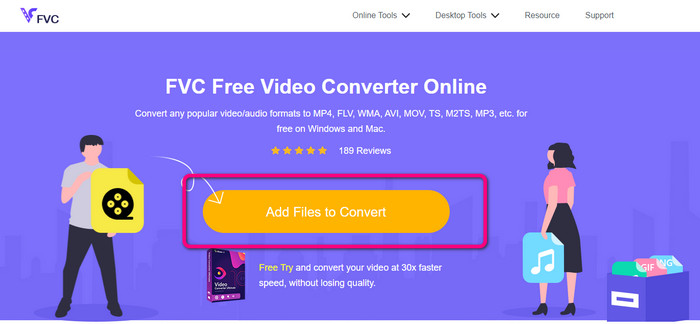
Langkah 1: Buka browser Anda dan kunjungi situs web FVC Free Video Converter Online. Tekan tombol Add Files to Convert untuk mengunggah video AMV yang ingin Anda konversi.
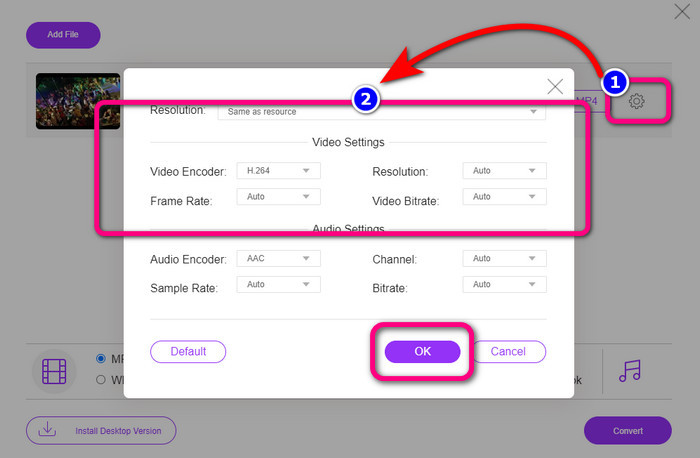
Langkah 2: Setelah menambahkan video AMV, klik ikon Setting untuk menyesuaikan frame rate, bitrate, dan resolusi video. Setelah itu, tekan OK.
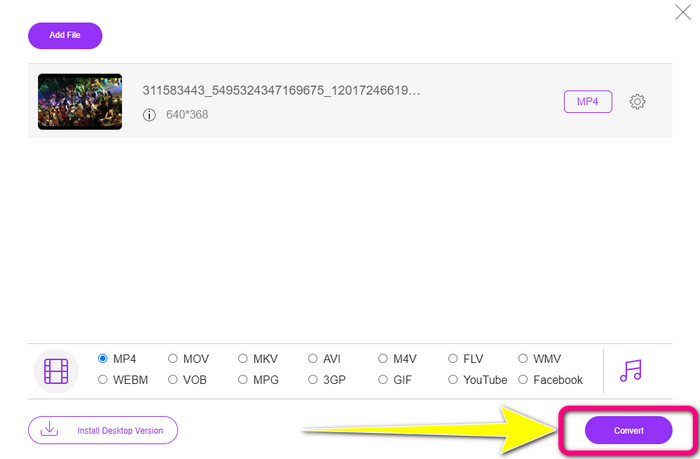
Langkah 3: Pergi ke bagian bawah antarmuka dan pilih format file MP4. Lalu, tekan tombol Convert. Anda juga dapat menggunakan alat ini untuk mengonversi AMV ke MKV.
Bagian 4: FAQ tentang Konversi AMV ke MP4
1. Apakah AMV sama dengan WMV?
Mereka tidak sama. AMV adalah format file video yang kompatibel dengan pemutar MP4 dan S1 MP3. Dibandingkan dengan format video lain seperti WMV, ukurannya lebih kecil. Tidak membutuhkan banyak kekuatan pemrosesan untuk bermain.
2. Apa yang lebih baik, AVI atau AMV?
Anda dapat menggunakan file AVI jika ingin memutar video Anda di mana saja. Namun, format file AMV adalah pilihan yang baik jika Anda lebih suka ukuran file yang lebih kecil.
3. Bagaimana cara mengonversi file video ke MP4?
Anda dapat menggunakan Video Converter Ultimate. Ini mendukung hampir semua format video, dan Anda dapat mengonversi file video lebih cepat.
Kesimpulan
Mengonversi AMV ke MP4 menjadi mudah jika Anda menggunakan dua konverter yang disebutkan di atas. Baik pengguna tingkat lanjut maupun pemula dapat memanfaatkan alat-alat ini karena keduanya menawarkan antarmuka yang intuitif dan metode yang sederhana. Jadi, gunakan Video Converter Ultimate dan FVC Free Video Converter Online sekarang juga!
-
 Metode Sukses untuk Mengonversi DIVX ke MP4 Segera
 Bagaimana cara mengonversi DIVX ke MP4? Jika Anda mencari solusi terbaik, Anda berada di artikel yang tepat. Kami akan menunjukkan cara mengonversi DIVX ke MP4 dengan mudah
-
 Cara Mengkonversi F4V ke MP4 dengan Metode Paling Efektif
 Apakah video F4V Anda tidak berkualitas bagus? Kemudian mengubahnya menjadi file MP4. Posting ini akan menawarkan cara terbaik tentang cara mengonversi F4V ke MP4 online dan offline
-
 Lima Pendekatan Populer untuk Mengonversi Format Xvid ke MP4
 Lihat sekilas metode luar biasa ini tentang cara mengonversi format file Xvid ke MP4 di artikel ini. Selain itu, Anda akan mempelajari aplikasi terbaik yang dapat Anda gunakan untuk mengonversi
